Die Seite „Details“ einer Poolgruppe ist ein zentraler Speicherort, von dem aus Sie diese Poolgruppe verwalten können.
Vorgehensweise zum Zugriff auf die Seite „Details“ einer Poolgruppe
-
Melden Sie sich bei der Horizon Universal Console an.
-
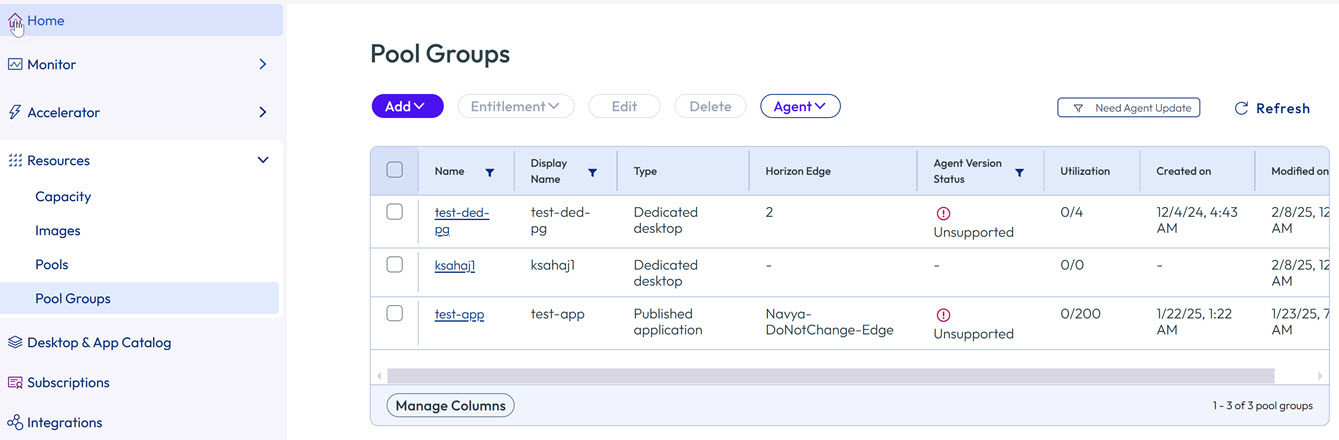
Klicken Sie auf der Startseite auf Poolgruppen.
-
Klicken Sie auf den Namen einer Poolgruppe.
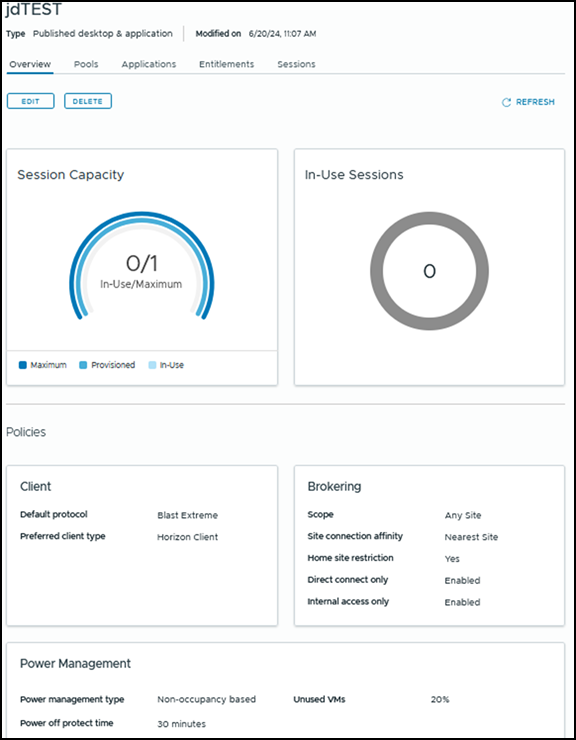
Die Seite „Details“ wird für diese Poolgruppe geöffnet.
Unten wird ein Beispiel für die Detailseite der Poolgruppe Veröffentlichte Anwendung angezeigt.
Mögliche Aktionen auf der Detailseite einer Poolgruppe
Was Sie auf der Detailseite einer Poolgruppe ausführen können, hängt von einigen Faktoren ab, insbesondere jedoch vom Poolgruppentyp.
Die verfügbaren Registerkarten variieren ebenso wie die Informationen auf diesen Registerkarten je nach Poolgruppentyp. Zum Beispiel ist die Registerkarte Anwendungen nur für die Poolgruppentypen Veröffentlichte Anwendung und Veröffentlichter Desktop und Anwendung verfügbar.
In der folgenden Liste werden einige der Aktionen beschrieben, die Sie über die verschiedenen Registerkarten auf der Seite „Details“ durchführen können. Je nach den Besonderheiten Ihrer Bereitstellung und dem Pooltyp sind einige der unten aufgeführten Optionen nicht anwendbar:
- Klicken Sie auf Überblick, um Details wie Sitzungskapazität, Verwendete Sitzungen, Richtlinien, Energieverwaltung und Behandlung der Zeitüberschreitung anzuzeigen.
- Klicken Sie auf Pools, um Pools anzuzeigen, hinzuzufügen oder zu entfernen.
- Klicken Sie auf Anwendungen oder App Volumes-Anwendungen (wie zutreffend), um Anwendungen anzuzeigen, hinzuzufügen oder zu entfernen.
- Klicken Sie auf VMs (sofern zutreffend), um Vorgänge auf den VMs durchzuführen, z. B. zum Exportieren, Anzeigen, Zuweisen und Aufheben der Zuweisung von VMs sowie zum erneuten Installieren oder erneuten Koppeln des Agenten.
- Um eine bestimmte VM in einer Poolgruppe anzuzeigen und weitere Vorgänge an dieser VM durchzuführen, klicken Sie auf den Namen der VM, wodurch die Karte für diese VM angezeigt wird. Sie können auch mithilfe der VM-Kartensuchfunktion auf die VM-Karte zugreifen. Weitere Informationen dazu, was Sie auf einer VM-Karte anzeigen und ausführen können, finden Sie unter Verwenden der Horizon Cloud-Suchfunktion für VM-Karten.
- Klicken Sie auf Berechtigungen, um eine Liste der Berechtigungen pro Benutzer oder Benutzergruppe anzuzeigen, diesen Benutzern Berechtigungen für Desktops und Anwendungen zu erteilen oder diesen Benutzern die Berechtigung für die Poolgruppe zu entziehen.
- Klicken Sie auf Sitzungen, um eine Liste der Sitzungen anzuzeigen. Aktivieren Sie auf der Registerkarte Sitzungen die benötigten Kontrollkästchen. Zum Beenden der Sitzungen klicken Sie auf Abmelden. Zum Schließen der Verbindung ohne Beenden der Sitzungen klicken Sie auf Trennen.
Bearbeiten oder Löschen einer Poolgruppe
Sie können eine Poolgruppe auch bearbeiten oder löschen, indem Sie die Optionen Bearbeiten und Löschen verwenden.
Wenn Sie eine Poolgruppe auswählen und dann Bearbeiten auswählen, werden mehrere Optionen zur Verfügung gestellt, wie unter Erstellen oder Bearbeiten einer Poolgruppe beschrieben.
Hinweis: Informationen zum Verwenden von Direct Connect und interner Benutzeroptionen für die Poolgruppe finden Sie unter Konfigurieren eines Poolgruppen-Clients als „Nur Direct Connect“.
Wenn Sie eine Poolgruppe und dann Löschen auswählen, werden Sie aufgefordert, entweder Sofort oder Nach Beendigung aktiver Sitzungen auszuwählen.
Beachten Sie, dass die Poolgruppe in der Benutzeroberfläche mit dem Status „Löschvorgang ausstehend“ angezeigt wird, bis die Poolgruppe vollständig gelöscht wurde. Dies kann einige Zeit in Anspruch nehmen, insbesondere wenn die Option „Nach Beendigung aktiver Sitzungen“ ausgewählt wird.
War diese Seite hilfreich?