Wenn Ihre Unified Access Gateway-Bereitstellung fehlschlägt, können Sie den Vorgang wiederholen, ohne dass Sie Unified Access Gateway in Horizon Cloud löschen und neu erstellen müssen.
Ihre Unified Access Gateway-Bereitstellung kann aufgrund falscher Netzwerkinformationen fehlschlagen. Sie können die Netzwerkinformationen erneut eingeben, wie z. B. die Informationen zum virtuellen Netzwerk, VM-, Verwaltungs- und DMZ-Subnetz, und das Unified Access Gateway erneut bereitstellen.
Die Horizon Universal Console bietet neben der im folgenden Verfahren beschriebenen Methode weitere Möglichkeiten zum erneuten Bereitstellen des Unified Access Gateway. Wenn Sie auf der Startseite beispielsweise Horizon Edges auswählen und auf den Namen eines Horizon Edge klicken, für den Fehlgeschlagen als Status in der Spalte Unified Access Gateway angezeigt wird, können Sie auf dieser Horizon Edge-Detailseite einen Bildlauf nach unten zum Abschnitt „Unified Access Gateway“ durchführen. In diesem Abschnitt „Unified Access Gateway“ haben Sie auch die Möglichkeit, auf Wiederholen zu klicken, um die „Unified Access Gateway“-Bereitstellung erneut zu versuchen.
Vorgehensweise
-
Melden Sie sich bei der Horizon Universal Console an und klicken Sie auf der Startseite auf Horizon Edges. Weitere Informationen finden Sie unter Anmelden bei Horizon Cloud.
Sie können auch zur Seite navigieren, indem Sie Kapazität > Horizon Edges auswählen.
-
Klicken Sie auf der Seite Kapazität bei ausgewählter Registerkarte Horizon Edges auf den Wegweiser Fehlgeschlagen für das Unified Access Gateway in der Spalte „Unified Access Gateway“, um die Fehler anzuzeigen.
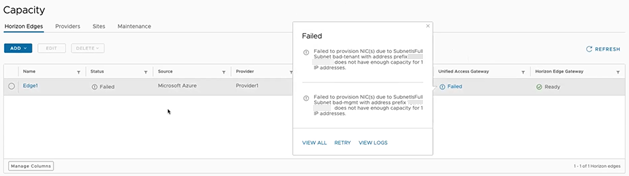
-
Klicken Sie auf Alle anzeigen um die vollständige Fehlerliste anzuzeigen.
Die Schaltfläche Alle anzeigen wird angezeigt, wenn mehr als zwei Fehler vorhanden sind.
-
Klicken Sie auf Wiederholen.
Die Seite „Edge bearbeiten“ wird mit dem Schritt „Unified Access Gateway“ geöffnet.
-
Bearbeiten Sie die jeweiligen Werte und klicken Sie auf Speichern.
-
Wenn Sie zur Seite Aktivitätsprotokoll navigieren möchten, können Sie auf Protokolle anzeigen klicken.
Weitere Informationen finden Sie unter Bearbeiten eines Horizon Edge.
Führen Sie das Unified Access Gateway auf der Seite „Edge-Auflistungen“ erneut aus, wenn der Status „Fehlgeschlagen“ lautet
Sie können den Unified Access Gateway-Konfigurationsschritt in der Edge-Stepper-Menüsequenz auf der Listenseite Kapazität > Edges öffnen und bearbeiten.
-
Melden Sie sich bei der Horizon Universal Console an. Weitere Informationen finden Sie unter Anmelden bei Horizon Cloud.
-
Navigieren Sie zur Auflistungsseite Kapazität > Edges.
-
Klicken Sie auf das Symbol Fehlgeschlagen für die fehlgeschlagene Unified Access Gateway-Bereitstellung, um die Wegweiserhilfe anzuzeigen, und klicken Sie dann auf Wiederholen.
Die Seite „Edge bearbeiten“ wird mit dem Unified Access Gateway-Schritt geöffnet, in dem Sie die Edge-Einstellungen bearbeiten und die Bereitstellung wiederholen können.
Führen Sie das Unified Access Gateway auf der Seite „Edge-Details“ erneut aus, wenn der Status „Fehlgeschlagen“ lautet
Sie können den Unified Access Gateway-Konfigurationsschritt in der Edge-Stepper-Menüsequenz auf der Detailseite Kapazität > Edges öffnen und bearbeiten.
-
Melden Sie sich bei der Horizon Universal Console an. Weitere Informationen finden Sie unter Anmelden bei Horizon Cloud.
-
Navigieren Sie zur Detailseite Kapazität > Edges für die fehlgeschlagene Bereitstellung.
-
Klicken Sie in der Fehlerwarnung auf der Unified Access Gateway-Karte auf Wiederholen.
Die Seite „Edge bearbeiten“ wird mit dem Unified Access Gateway-Schritt geöffnet, in dem Sie die Edge-Einstellungen bearbeiten und die Bereitstellung wiederholen können.
War diese Seite hilfreich?