Über die Horizon Universal Console können Sie die Benutzeroberfläche „Horizon Edge hinzufügen“ verwenden, um einen Horizon 8 Edge hinzuzufügen und bereitzustellen.
Einführung
Verwenden Sie den Workflow Horizon Edge hinzufügen der Horizon Universal Console zum Erstellen eines Horizon Edge in Horizon Cloud, der einen Horizon 8-Pod als Ressourcenanbieter verwendet und bei dem sich dieser Pod in einer vSphere-Umgebung befindet (entweder eine lokale oder eine All-in-SDDC-Bereitstellung). Sie können auch verschiedene Kapazitätstypen für eine Verbundbereitstellung für die gewünschte Virtualisierungsplattform konfigurieren. Nur ein Horizon Connection Server-Pod wird auf einem Horizon Edge unterstützt.
Hinweis: Als Option mit eingeschränkter Verfügbarkeit (Limited Availability, LA) können Sie Privates Datencenter (Nutanix) als Horizon Edge-Kapazitätstyp auswählen. Zum Aktivieren der Option Eingeschränkte Verfügbarkeit (LA) wenden Sie sich an Omnissa Customer Connect.
Die Bereitstellung eines Horizon Edge besteht aus dem Bereitstellen einer Horizon Edge Gateway-Appliance in einer vSphere-Infrastruktur, dem Koppeln dieser Appliance mit der Horizon Control Plane und dem Konfigurieren von Details der Horizon Connection Server-Instanz des Horizon 8-Pods für Ihren Horizon Edge.
Hinweis: Bei der Bereitstellung einer Horizon Edge Gateway-Appliance in einer vSphere-Infrastruktur müssen Sie diese mithilfe des vSphere Clients oder des vSphere Web Clients bereitstellen. Stellen Sie die Appliance nicht direkt auf einem ESXi-Host bereit.
Hinweis: Das Horizon Edge Gateway ist eine cloudverwaltete Komponente, deren interne Dienste und Funktionen von Horizon Cloud ständig aktualisiert und gewartet werden. Kunden erhalten automatisch Updates und Verbesserungen auf Komponentenebene, ohne dass kundenseitig ein manueller Eingriff erforderlich ist. Selbst wenn der Kunde kein Versionsupgrade durchführt, funktioniert das Edge Gateway weiterhin wie erwartet und erhält kritische Updates aus der Cloud. Der einzige Teil des Edge Gateways, der nicht cloudverwaltet ist, ist das Betriebssystem der virtuellen Appliance und die zugrunde liegende Kubernetes-Plattform. In seltenen Fällen, in denen kritische Sicherheits-Patches für das Betriebssystem der virtuellen Appliance veröffentlicht werden, müssen Kunden eine neue Edge Gateway-Appliance mit der aktualisierten Betriebssystemversion bereitstellen. Wenn keine derartigen Patches freigegeben werden, ist ein Upgrade der virtuellen Appliance nicht erforderlich. Omnissa aktualisiert regelmäßig die Kubernetes-Version auf der Kubernetes-Plattform, um sicherzustellen, dass die Plattform auf einer unterstützten Kubernetes-Version ausgeführt wird, und um die Vorteile der aktuellen Funktionen zu nutzen. Es wird jedoch empfohlen, ein Upgrade auf die aktuelle Edge Gateway-Version durchzuführen, um eine sichere Nutzung zu gewährleisten und von den aktuellen Betriebssystem-Patches und -Funktionen zu profitieren. Die Ausführung einer Edge Gateway-Appliance-Version, die älter als ein Jahr ist, geht grundsätzlich mit den damit verbundenen Sicherheitsrisiken einher. Informationen zur aktuellen Edge Gateway-Version finden Sie in den Versionshinweisen zu Horizon Cloud.
Informationen zur aktuellen Version finden Sie in der Omnissa-Produkt-Interoperabilitätsmatrix und in den Versionshinweisen zu Horizon Cloud.
Hinweis: Nachdem Sie eine Edge-VM bereitgestellt haben, können Sie deren IP-Adresse nicht mehr ändern. Beim Versuch, die Adresse zu ändern, kommt es zu Ausfallzeiten auf dem Edge-Gateway, da der Kubernetes-Cluster nicht mehr funktioniert und neu initialisiert werden muss. Das Ändern der IP-Adresse einer bereitgestellten Edge-VM wird nicht unterstützt.
Dieser End-to-End-Prozess umfasst mehrere Schritte. Der allgemeine Workflow wird unten angezeigt, während die einzelnen Schritte später in diesem Thema ausführlicher beschrieben werden.
-
Starten Sie diesen Vorgang mithilfe der Horizon Universal Console. Auf der Seite Erste Schritte wählen Sie Horizon 8 aus, um die Seite Bereitstellen und Konfigurieren zu öffnen. Um eine Verbindung zwischen Horizon 8 und der Horizon Universal Console herzustellen, stellen Sie Ihren ersten Horizon Edge bereit und verbinden Sie Ihren Identitätsanbieter, um die Horizon 8-Benutzerkarte, ‑Benutzersuche und ‑Helpdesk-Funktionalität zu aktivieren. Wenn Sie Ihren Identitätsanbieter nicht verbinden möchten, wird das Feld Benutzer suchen in der Konsole deaktiviert.
-
Stellen Sie eine OVA-Appliance in Ihrer vSphere-Umgebung bereit. Sie müssen die Informationen zum Kopplungscode, die das System im ersten Teil des Prozesses erstellt, in den Feldern der Benutzeroberfläche „OVF-Vorlage bereitstellen“ verwenden, während Sie die OVA bereitstellen.
Hinweis: Eine Horizon Edge Gateway-OVA/OVF-Bereitstellung ist nur für Horizon 8-Anbieter mit einer All-in-SDDC-Architektur oder dem Kapazitätstyp „Privates Datencenter“ verfügbar. Für Horizon 8-Anbieter mit einer Verbundarchitektur finden Sie weitere Informationen im Verfahren für Ihren spezifischen Kapazitätstyp, der in Konfigurieren von Horizon 8-Verbundbereitstellungen beschrieben wird.
-
Kehren Sie zur Horizon Universal Console zurück, um sicherzustellen, dass der Kopplungsstatus erfolgreich ist. Führen Sie nun die restlichen Schritte in dieser Konsole aus, um dem Horizon 8-Pod Details hinzuzufügen.
Hinweis: Der Ausdruck Horizon 8-Pod bezieht sich auf einen Pod, auf dem eine Horizon Connection Server-Softwareversion ausgeführt wird, die zu den für die Verwendung mit Horizon Cloud unterstützten Versionen gehört. Handelt es sich bei Horizon 8 2312 beispielsweise um eine der unterstützten Versionen, gilt der Ausdruck auch für einen Pod mit dieser Version. Informationen zur Interoperabilität der Produktversionen von Horizon-Versionen und Horizon Cloud finden Sie in der Interoperabilitätsmatrix. Pro Horizon Edge wird nur ein Horizon 8-Pod unterstützt.
Beim Horizon Edge handelt es sich um eine Thin-Edge-Cloud-Infrastruktur. Für Horizon 8-Bereitstellungen fungiert der Horizon 8-Pod als Kapazitätsanbieter für den Horizon Edge.
Nachdem Ihre Umgebung mit mindestens einer Active Directory-Domäne und einem Identitätsanbieter konfiguriert wurde, stellt die Konsole den Workflow Horizon Edge hinzufügen zur Verfügung.
Voraussetzungen
-
Überprüfen und erfüllen Sie die Anforderungen in der Checkliste der Anforderungen für die Bereitstellung eines Horizon 8 Edge.
-
Überprüfen und führen Sie die vorbereitenden Schritte durch, die auf den verknüpften Seiten auf der Seite Horizon 8 Edge-Bereitstellungen beschrieben werden.
-
Legen Sie den vollqualifizierten Domänennamen (FQDN) fest, den Sie für die bereitgestellte Horizon Edge Gateway-Appliance verwenden. Der Benutzeroberflächenassistent fordert Sie auf, diesen FQDN einzugeben.
-
Wenn der Horizon Connection Server, der an diesem Horizon Edge beteiligt ist, über ein selbstsigniertes Zertifikat verfügt, stellen Sie sicher, dass Sie den Zertifikatfingerabdruck für den Überprüfungsschritt des Assistenten kennen.
-
Die ausgehenden TLS-Verbindungen von Horizon Edge Gateway zu Horizon Cloud schlagen möglicherweise fehl, wenn das von Horizon Cloud bereitgestellte Standardzertifikat durch ein benutzerdefiniertes Zertifikat mithilfe eines Proxys oder auf andere Weise ersetzt wird. Das Ersetzen des Standardzertifikats durch ein benutzerdefiniertes Zertifikat wird nicht unterstützt.
-
Hinweis: Eine Horizon Edge Gateway-OVA/OVF-Bereitstellung ist nur für Horizon 8-Anbieter mit einer All-in-SDDC-Architektur oder dem Kapazitätstyp „Privates Datencenter“ verfügbar. Für Horizon 8-Anbieter mit einer Verbundarchitektur finden Sie weitere Informationen im Verfahren für Ihren spezifischen Kapazitätstyp, der in Konfigurieren von Horizon 8-Verbundbereitstellungen beschrieben wird.
-
Weitere Informationen finden Sie in den folgenden Tech Zone-Videos:
Vorgehensweise
-
Klicken Sie in der Horizon Universal Console im linken Navigationsbereich auf Kapazität > Horizon Edges und dann auf der Seite „Kapazität“ auf Hinzufügen. Wählen Sie Horizon 8 im resultierenden Dropdown-Menü aus.
Hinweis: Die Konsole stellt den Benutzeroberflächenassistenten Horizon Edge hinzufügen über verschiedene Einstiegspunkte zur Verfügung. Ihr Startpunkt richtet sich in der Regel danach, ob es sich bei Ihrer Umgebung um eine Greenfield-Umgebung handelt oder ob bereits bestehende Horizon Edge-Bereitstellungen vorhanden sind.
-
Noch keine Horizon Edges – Starten Sie über die Karte „Horizon Edge“ der Konsole
Wenn in Ihrer Umgebung keine Horizon Edges vorhanden sind, können Sie den Assistenten durch Klicken auf BEREITSTELLUNG STARTEN starten.
-
Keine Horizon Edges – Alternativ können Sie über die Seite „Kapazität“ der Konsole starten
Wenn in der Umgebung noch keine Horizon Edges bereitgestellt wurden, enthält die Seite Kapazität Text und ein Menü mit der Bezeichnung Start. In diesem Szenario können Sie den Assistenten starten, indem Sie zu Kapazität navigieren und auf Starten > Horizon 8 klicken. Klicken Sie andernfalls in der Horizon Universal Console auf Kapazität und dann auf Hinzufügen auf der Registerkarte Horizon Edges der Seite Kapazität.
-
Mindestens ein Horizon Edge – Starten Sie über die Seite „Kapazität“ der Konsole
Wenn in Ihrer Horizon Cloud-Umgebung bereits mindestens ein Horizon Edge für Horizon 8 erstellt und bereitgestellt wurde, klicken Sie in der Horizon Universal Console auf Kapazität > Horizon Edges > Hinzufügen > Horizon 8, um die Stepperseite Horizon Edge hinzufügen zu öffnen.
-
-
Überprüfen und bestätigen Sie, dass die Anforderungen erfüllt sind, und klicken Sie dann auf Weiter.
-
Geben Sie auf der Seite Allgemeine Informationen einen eindeutigen Horizon Edge-Namen und eine optionale Beschreibung ein. Klicken Sie dann auf Weiter.
-
Wählen Sie auf der Seite Kapazitätstyp den Cloud-Kapazitätstyp aus, in dem Ihr Horizon Edge Gateway bereitgestellt werden soll, und geben Sie einen Standort für diesen Horizon Edge ein. Die folgenden Kapazitätstypen sind verfügbar:Edge Gateway
- Privates Datencenter (vSphere)
- Privates Datencenter (Nutanix) – Eingeschränkte Verfügbarkeit (LA)
- Microsoft Azure
- Amazon Web Services (AWS)
- Google Cloud
- Oracle Cloud
- Alibaba Cloud
- Dell EMC Cloud
Wenn der ausgewählte Kapazitätstyp einen Verbund unterstützt, werden Sie möglicherweise auch aufgefordert, einen Architekturtyp anzugeben. Abhängig vom ausgewählten Kapazitätstyp steht anschließend eine von drei Optionen zur Verfügung.
-
Wenn es sich beim Kapazitätstyp um ein privates Datencenter handelt, wird keine Einstellung für den Architekturtyp auf der Benutzeroberfläche angezeigt.
-
Wenn der Kapazitätstyp keine Unterstützung für die Verbundarchitektur bietet, wird die Einstellung für den Architekturtyp mit dem standardmäßigen und nicht auswählbaren Wert All-in-SDDC auf der Benutzeroberfläche angezeigt.
-
Wenn der Kapazitätstyp die Verbundarchitektur unterstützt, wird die Einstellung für den Architekturtyp mit der auswählbaren Option Verbund oder All-in-SDDC auf der Benutzeroberfläche angezeigt.
Anschließend wählen Sie den entsprechenden Appliance-Typ aus. Die angezeigten verfügbaren Appliance-Typen richten sich danach, ob Sie die Architekturoption Verbund oder All-in-SDDC auswählen.
Bei Auswahl von Verbund als Architekturtyp und je nach angegebenem Kapazitätstyp stehen verschiedene Dateien der Edge-Appliance im Abschnitt Horizon Edge Gateway-Appliance herunterladen der Seite zur Verfügung.
Weitere Informationen zum Angeben von Horizon Edges für den Verbund finden Sie unter Konfigurieren von Horizon 8-Verbundbereitstellungen.
-
Wählen Sie auf der Seite Kapazitätsanbieter einen Standort für diese Bereitstellung anzugeben, in der Regel den geografischen Standort, der dem Standort des Kapazitätsanbieters am nächsten liegt.
-
Wählen Sie auf der Seite Site die Site im Dropdown-Menü aus. Weitere Informationen zu Sites finden Sie auf der Registerkarte Sites der Seite Kapazität.
-
Wählen Sie auf der Seite FQDN des Horizon Edge Gateway den Bereitstellungstyp aus, geben Sie den FQDN ein, der für die Horizon Edge Gateway-Appliance verwendet werden soll, aktivieren Sie die Option „Agent-Überwachung“ und klicken Sie dann auf Weiter, um mit der Seite Horizon Edge Gateway-Appliance herunterladen fortzufahren.
Hinweis: Der Bereitstellungstyp Virtuelle Maschine fungiert als Standardwert für alle Kapazitätsanbietertypen. Der Bereitstellungstyp Clustermodus wird nur für den Kapazitätsanbietertyp „vSphere“ unterstützt.
Hinweis: Sobald die IP-Adresse für die Appliance verfügbar ist, müssen Sie bei der Bereitstellung der Appliance in Ihrer Umgebung einen DNS-Eintrag auf Ihrem DNS-Server registrieren, um die IP-Adresse dem FQDN des Horizon Edge Gateway zuzuordnen, den Sie hier eingeben.
Für Horizon 8 Edges, die mit einer Verbundarchitektur konfiguriert sind, können Sie die CIDR-Bereiche für Kubernetes-Cluster nicht standardmäßig in der Horizon 8 Edge-Appliance konfigurieren. Um den k8s-Cluster für die gewünschten CIDR-Konfigurationen neu zu konfigurieren und neu zu starten, wenden Sie sich an Omnissa Customer Connect.
Nachdem Sie den FQDN eingegeben haben, beginnt das System mit dem Speichern der Informationen, die Sie bis zu diesem Zeitpunkt in den Assistenten eingegeben haben. Das System registriert einen Horizon Edge-Eintrag in den Datensätzen des Systems.
Hinweis: Auf dem Bildschirm wird eine Meldung mit dem Hinweis angezeigt, dass der Erstellungsvorgang initiiert wurde. Die Meldung bezieht sich auf die Erstellung des Systemdatensatzes für diesen Horizon Edge. Die End-to-End-Bereitstellung ist erst abgeschlossen, wenn Sie die Binärdatei der Horizon Edge Gateway-Appliance heruntergeladen, diese Binärdatei zum Bereitstellen der Horizon Edge Gateway-Appliance in Ihrer privaten Datencenter-Umgebung verwendet, das Koppeln der Appliance mit der Horizon Cloud Control Plane abgeschlossen und Details zum Horizon Connection Server angegeben haben.
Hinweis: Die Agent-Überwachung gilt für den View Edge-Typ. Die CS-Überwachungs- und alle anderen Daten werden unabhängig von der ausgewählten Agent-Überwachung weiterhin an Workspace ONE gesendet. Mithilfe der Agent-Überwachung können Horizon Agents Daten wie die VM-Auslastung und Fehlerinformationen an Workspace ONE Intelligent Hub senden. Es wird empfohlen, diese Option für Ihren Edge aktiviert zu lassen. Die Deaktivierung der Agent-Überwachungsdaten hat Auswirkungen auf die Horizon Cloud-Funktionen und die Betriebsfähigkeit und wird daher nicht empfohlen.
-
Überprüfen Sie auf der Seite Horizon Edge Gateway-Appliance herunterladen die Informationen erneut und klicken Sie auf Herunterladen, um die Binärdatei der Horizon Edge Gateway-Appliance abzurufen. Klicken Sie dann auf Weiter. Überprüfen und führen Sie die Anweisungen aus, die auf der Seite der resultierenden Benutzeroberfläche angezeigt werden, und klicken Sie dann auf Speichern und Schließen.
Hinweis: Laden Sie die aktuelle Version des Horizon Edge Gateway-Festplatten-Images herunter. Es wird empfohlen, die aktuelle Version der Edge Gateway-Appliance zu verwenden. Versionsinformationen finden Sie in der Omnissa-Produkt-Interoperabilitätsmatrix.
Speichern Sie die heruntergeladene Binärdatei an einem Speicherort, über den Sie sie auf der gewünschten Virtualisierungsplattform bereitstellen. Informationen zum Bereitstellen von Verbund-Edges finden Sie unter Konfigurieren von Horizon 8-Verbundbereitstellungen.
Hinweis: Die Größe der Binärdatei beträgt etwa 3,2 GB.
Wenn Sie die Horizon Edge Gateway-Appliance in einem Verbundmodus bereitstellen, finden Sie weitere Informationen zum angegebenen Kapazitätstyp unter Konfigurieren von Horizon 8-Verbundbereitstellungen.
-
Befolgen Sie auf der Seite Horizon Edge Gateway bereitstellen und koppeln die Bildschirmanweisungen. Wenn Sie dazu aufgefordert werden, kopieren Sie den vom System erzeugten Kopplungscode in der Benutzeroberfläche und speichern Sie ihn an einem Ort, an dem Sie ihn kopieren und einfügen können, da Sie ihn bei der Bereitstellung der Appliance mit der Benutzeroberfläche OVF-Vorlage bereitstellen benötigen.
Verwenden Sie das bereitgestellte Kopiersymbol zum Kopieren des Kopplungscodes, da in der Konsole nicht die vollständige Zeichenfolge des Kopplungscodes angezeigt wird. Die Codezeichenfolge ist länger, als in der Konsole angezeigt wird. Der Kopplungscode ist für einen erfolgreichen End-to-End-Prozess erforderlich. Sie müssen diesen Kopplungscode bei der Bereitstellung der Appliance in der Benutzeroberfläche OVF-Vorlage bereitstellen verwenden.
-
Dieser Schritt kann nur ausgeführt werden, wenn Sie eine Bereitstellung in einer privaten Datencenter-Umgebung durchführen, die auf der ausgewählten All-in-SDDC-Architektur basiert. Wenn Sie stattdessen eine Verbundarchitektur für die Bereitstellung verwenden, finden Sie weitere Informationen zum angegebenen Kapazitätstyp unter Konfigurieren von Horizon 8-Verbundbereitstellungen. Kehren Sie anschließend zum nächsten Schritt in diesem Prozess zurück.
Lesen Sie die Bildschirmanweisungen zur Bereitstellung der Appliance in Ihrer privaten Datencenter-Umgebung und führen Sie dann die angegebenen Schritte aus. Lassen Sie die Seite Horizon Edge hinzufügen dieses Benutzeroberflächenassistenten in Ihrem Browser geöffnet, während Sie diese Schritte ausführen, da Sie zu dieser Seite zurückkehren, um zu überprüfen, ob die Kopplung erfolgreich war.
Die Bereitstellung der Horizon Edge Gateway-Appliance mit der Benutzeroberfläche OVF-Vorlage bereitstellen wird Schritt für Schritt im Tech Zone-Video Bereitstellen der Horizon Edge-Appliance über OVA veranschaulicht.
Hinweis: Im Feld Kopplungscode müssen Sie die Zeichenfolge Kopplungscode eingeben, die Sie oben kopiert haben. Die Eingabe des richtigen Kopplungscodes im Feld Kopplungscode ist für eine erfolgreiche Bereitstellung der Horizon Edge Gateway-Appliance erforderlich.
Die folgende Abbildung zeigt die Position des Felds Kopplungscode, in das Sie die Zeichenfolge für den Kopplungscode einfügen müssen, die Sie aus dem Horizon Universal Console-Assistenten Horizon Edge hinzufügen kopiert haben.
Im Schritt Bereit zur Fertigstellung der Benutzeroberfläche des OVF-Tools werden die Eigenschaften angezeigt, die Sie im Schritt Vorlage anpassen eingegeben haben.
Überprüfen Sie, ob die vollständige Zeichenfolge des Kopplungscodes, die Sie von der Horizon Universal Console kopiert haben, in diesem Satz von Eigenschaften enthalten ist.
Hinweis: POD-Netzwerk und Servicenetzwerk sind interne Werte, die vom internen Kubernetes-Cluster der Appliance verwendet werden. Belassen Sie diese Werte auf ihren Standardwerten.
-
Nachdem die OVF bereitgestellt wurde, schalten Sie die Appliance ein.
Wenn die Appliance eingeschaltet ist und ausgeführt wird, kehren Sie zur Benutzeroberfläche Horizon Edge hinzufügen zurück und klicken Sie auf Aktualisieren, um den Wert Kopplungsstatus zu aktualisieren.
Hinweis: Es kann einige Minuten dauern, bis das System den Status von der bereitgestellten Appliance an die Cloud-Steuerungsebene übermittelt.
Wenn Sie den korrekten kopierten Kopplungscode in die Benutzeroberfläche der OVA-Bereitstellung eingegeben, die Appliance eingeschaltet, die Anforderungen für den DNS-Eintrag erfüllt und alle oben auf dieser Dokumentationsseite aufgeführten Voraussetzungen erfüllt haben, sollte das System eine erfolgreiche Kopplung anzeigen. Beim Aktualisieren ändert sich der angezeigte Kopplungsstatus in Kopplung erfolgreich.
Wenn die Kopplung nicht erfolgreich verläuft, finden Sie im KB-Artikel Fehlerbehebung bei Problemen mit der Horizon 8 Edge-Konnektivität Informationen zum Ausführen eines Diagnosetools und zur Klärung der Frage, warum der Edge nicht den Status Kopplung erfolgreich aufweist.
-
Klicken Sie auf Weiter, um zur Seite Verbindungsserver zu navigieren.
-
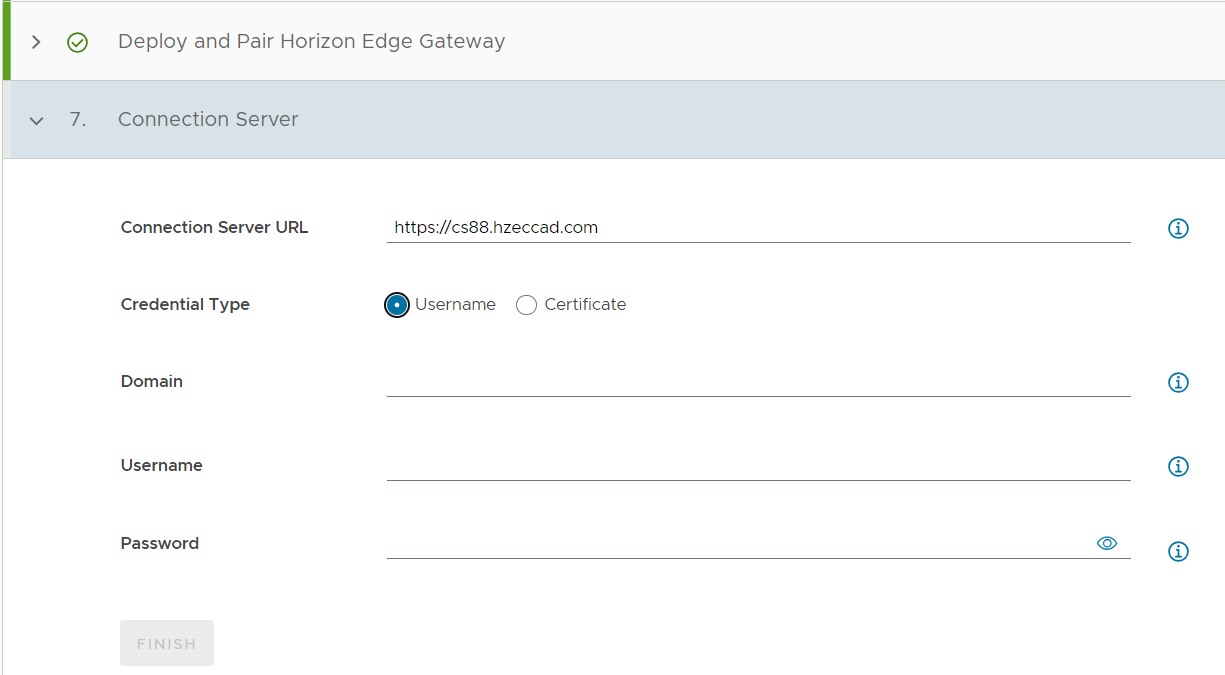
Vervollständigen Sie die Felder für den Horizon Connection Server entsprechend der Beschreibung im Hilfstext der Benutzeroberfläche und weiter unten.
Auf der Seite werden Sie zur Eingabe von Verbindungsserver-URL und Anmeldedatentyp zur Authentifizierung aufgefordert.
-
Geben Sie für den Horizon 8 Edge-Wert Domäne den Namen der DNS-Domäne an, in der sich das Benutzerkonto befindet. Verwenden Sie nicht den NetBIOS-Namen.
-
Bei Auswahl des Anmeldedatentyps Benutzername geben Sie Domäne, Benutzername und Kennwort für das Horizon 8-Konto ein, das für die Verbindung mit dem Horizon Connection Server verwendet werden soll.
Hinweis: Der FQDN des Lastausgleichsdiensts wird für die Verbindungsserver-URL nicht unterstützt. Geben Sie nur den FQDN eines einzelnen Verbindungsservers an. Das Koppeln einer Horizon Edge Gateway-Appliance mit dem FQDN eines Lastausgleichsdiensts wird nicht unterstützt.
In der folgenden Tabelle werden die unterstützten Rollen für dieses Konto und die je nach den dem Konto zugewiesenen Rollen beschrieben. Weitere Informationen zu diesen Rollen finden Sie in der entsprechenden Produktversion unter dem Thema Vordefinierte Administratorrollen in der Horizon-Produktdokumentation.
Rollen Horizon Cloud-Funktionen Administrator Lässt alle Horizon Cloud-Funktionen zu. Horizon Cloud Ermöglicht die Anwendung und Verwaltung von Abonnementlizenzen. -
Wenn Sie den Anmeldedatentyp Zertifikat auswählen, laden Sie das Zertifikat im PKCS12- oder PFX-Format hoch und geben Sie das Kennwort ein, wenn das Zertifikat kennwortgeschützt ist.
Hinweis: Um diese Authentifizierungsmethode verwenden zu können, muss Zertifikatauthentifizierung auf dem Horizon Connection Server aktiviert sein. Weitere Informationen finden Sie unter Sicherheitsbezogene globale Einstellungen für Horizon Console in der Veröffentlichung Horizon-Sicherheit der Horizon-Produktdokumentation.
-
-
Klicken Sie auf Fertigstellen.
Wenn das System erkennt, dass der Horizon Connection Server über ein selbstsigniertes Zertifikat verfügt, werden Sie aufgefordert, die Zertifikatdetails zu bestätigen. Wenn die eingegebene Horizon Connection Server-URL mit keinem der Hostnamen im Zertifikat auf dem Verbindungsserver übereinstimmt, wird eine Meldung zur Bestätigung angezeigt. Überprüfen und bestätigen Sie die Meldung nach Bedarf.
Wenn alles erfolgreich war, schließt die Konsole die Benutzeroberfläche des Assistenten und zeigt die Detailseite für diesen neu hinzugefügten Horizon Edge an.
Hinweis: Je nach Netzwerkdatenverkehr kann es eine Minute dauern, bis das System die Konnektivitätsstatusanzeigen auf der Detailseite aktualisiert hat.
Nächste Schritte
Vergewissern Sie sich, dass Sie einen DNS-Eintrag in Ihrem DNS-Server registriert haben, um die IP-Adresse der bereitgestellten Appliance dem FQDN des Horizon Edge Gateway zuzuordnen, dem Sie in diesem Verfahren eingegeben haben.
Suchen Sie zur Vermeidung von Ausfallzeiten aufgrund abgelaufener Horizon Connection Server-Zertifikatsanmeldedaten für Ihre Horizon 8 Edges nach Benachrichtigungen bezüglich des bevorstehenden Ablaufs des Horizon Connection Server-Zertifikats für Horizon 8 Edges und ergreifen Sie entsprechende Maßnahmen. In Horizon Cloud finden Sie diese Art von Benachrichtigungen in der Horizon Universal Console. Wenn Sie als Administrator bei den Cloud-Diensten (auch als Cloud Services Platform (CSP) bezeichnet) registriert sind, erhalten Sie diese Informationen auch per E-Mail.
Wenn Sie derartige Benachrichtigungen erhalten, müssen Sie das Zertifikat vor Ablauf verlängern oder aktualisieren. Wenn Sie das Zertifikat nicht vor Ablauf verlängern, kommt es zu Unterbrechungen beim Endbenutzerzugriff und bei Verwaltungsvorgängen.
Informationen zum Überwachen Ihrer Bereitstellung finden Sie unter Überwachen Ihrer Umgebung.
War diese Seite hilfreich?