Sie können die Details eines oder mehrerer Pools auf der Übersichtsseite der Pools in Horizon Cloud anzeigen und überprüfen.
Aktualisieren, Bearbeiten und Überprüfen von Pooldetails
Wählen Sie in der Horizon Universal Console unter der Kachel Pools die Option Pools aus. Sie sollten jetzt eine Liste der Pools und deren Status überprüfen können. Wenn für Pools ein Fehler angezeigt wird, klicken Sie auf den Link Fehler, um das Problem anzuzeigen und zu beheben.
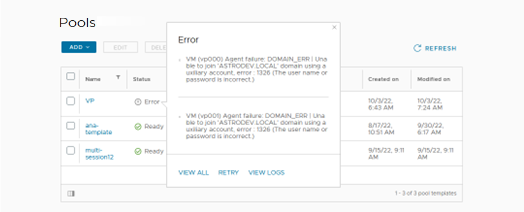
Wenn ein Fehler angezeigt wird, der mit Anomaly detected for template beginnt, löschen Sie unerwünschte Ressourcen und klicken Sie auf Erneut versuchen. Weitere Informationen hierzu finden Sie unter KB 90261. Wenn ein Wiederholungsversuch erfolgreich war, wechselt die VM in den Zustand Erweitert, Verkleinert oder Bereit. Weitere Informationen zur Poolbereitstellung finden Sie unter Wiederholen der Poolbereitstellung.
Verschieben von Pools online und/oder offline
Sie können einen Pool offline schalten, wenn eine dringende Wartung erforderlich ist und Sie keine neuen Verbindungen mit den VMs im Pool möchten. Wählen Sie dazu den/die spezifische(n) Pool(s) aus und wählen Sie dann im Menü Offline schalten aus. Verwenden Sie die Menüoption Online schalten, um den/die Pool(s) wieder online zu schalten und sie für neue Verbindungen und erneute Verbindungen verfügbar zu machen.
Bearbeiten bestimmter Poolübersichtsdetails und/oder Löschen des Pools
Wählen Sie auf der Kachel Pools den benötigten Poolnamen aus. Klicken Sie auf Übersicht, um Kapazität, Sitzungen, Allgemeine Einstellungen und Bereitstellung anzuzeigen. Hier können Sie die Maximale Sitzungskapazität der Optionen Bereitgestellt und Wird verwendet anzeigen. Sie können auch Details zu Verwendete Sitzungen anzeigen, um zu sehen, was Verbunden und/oder Getrennt wurde. Sie haben die Möglichkeit, die Pools auf der Seite Pooldetails zu Bearbeiten oder zu Löschen.
Verwalten von Poolspalten
In Ihrem Pool werden möglicherweise Spalten auf Registerkarten angezeigt. Sie können verwalten, welche Spalten angezeigt werden sollen, indem Sie auf die Registerkarte (z. B. VMs, Sitzungen und/oder Admin-Aktivität) klicken und dann Spalten verwalten auswählen. Auf diese Weise können Sie Spalten auswählen, die nicht standardmäßig in der Tabelle angezeigt werden, z. B. die Spalte ID der Verfügbarkeitszone und die Spalte IPv6-Adresse, und sie sichtbar machen.
Verwenden Sie beispielsweise auf der Registerkarte VMs die Option Spalten verwalten und wählen Sie ID der Verfügbarkeitszone aus, um diese Spalte zur VM-Liste hinzuzufügen. In der Spalte ID der Verfügbarkeitszone wird die Azure-Verfügbarkeitszone für jede VM in der Liste aufgeführt. Die Verteilung der VMs in einem Pool über Azure-Verfügbarkeitszonen hinweg wird angezeigt.
Sie können auch das Dropdown-Filter-Menü in den verschiedenen Spalten verwenden, um die VM-Anzeige zu steuern.
Informationen zu Einschränkungen bei der Unterstützung von Azure-Verfügbarkeitszonen finden Sie in der Microsoft-Dokumentation.
Anzeigen und Durchführen von Vorgängen auf VMs in einem Pool
Um Ihre VMs in einem Pool anzuzeigen, klicken Sie auf die Registerkarte VMs, um eine Liste anzuzeigen.
Um Vorgänge für eine bestimmte VM in einem Pool anzuzeigen und durchzuführen, wählen Sie die Registerkarte VMs aus und klicken Sie auf den Namen der VM, wodurch die Karte für diese VM angezeigt wird. Sie können auch mithilfe der VM-Kartensuchfunktion auf die VM-Karte zugreifen. Weitere Informationen dazu, was Sie auf einer VM-Karte anzeigen und ausführen können, finden Sie unter Verwenden der Horizon Cloud-Suchfunktion für VM-Karten.
Sie können das Dropdown-Filter-Menü in den verschiedenen Spalten verwenden, um die VM-Anzeige zu steuern.
Hinweis: Schalten Sie eine VM außerhalb der Horizon Universal Console nicht aus oder ein, weder über das Microsoft Azure-Portal noch durch das Herunterfahren des Gastbetriebssystems. Wenn Sie dies tun, wird der interne Status so aktualisiert, dass er den neuesten Status der VM widerspiegelt, wie er im Microsoft Azure-Portal zu sehen ist. Dieses Update kann zwischen 10 und 15 Minuten dauern. Auch wenn eine VM extern heruntergefahren, aber nicht freigegeben wird, gibt das System die VM zur Reduzierng der Kosten frei. Synchronisierungsaktionen sind in Aktivitätsprotokollen als Systemaktivität sichtbar.
Anmeldemodus
Wählen Sie auf der Registerkarte VMs für einen Mehrfachsitzungspool eine oder mehrere VMs aus und klicken Sie auf Anmeldemodus, um den gewünschten Anmeldemodus festzulegen. Die vier Anmeldemodi werden im Folgenden erläutert.
- Anmeldungen zulassen (verfügbar)
- Lässt neue Verbindungen mit der VM zu.
- Lässt erneute Verbindungen mit der VM zu.
- Nur neue Anmeldungen verhindern (Weiterleitung)
- Sendet keine Anfragen für eine neue Verbindung an die VM.
- Leitet neue Verbindungen zu anderen verfügbaren VMs im Pool um.
- Lässt erneute Verbindungen mit der VM zu.
- Neue Anmeldungen (Weiterleitung) bis zum Neustart verhindern
- Sendet keine Anfragen für eine neue Verbindung an die VM, bis die VM neu gestartet wurde.
- Leitet neue Verbindungen zu anderen verfügbaren VMs im Pool um, bis die VM neu gestartet wurde.
- Lässt erneute Verbindungen mit der VM zu.
- Wird nach dem VM-Neustart zurückgesetzt auf die Einstellung „Anmeldungen zulassen“.
- Neue Anmeldungen und erneute Verbindungen verhindern (deaktiviert)
- Sendet keine Anfragen für eine neue Verbindung an die VM.
- Leitet neue Verbindungen zu anderen verfügbaren VMs im Pool um.
- Verweigert die erneute Verbindung mit der VM.
Klicken Sie auf das Dropdown-Menü, um einen Pool auszuwählen. Die Dropdown-Liste enthält den Hauptpool und alle Erweiterungspools des Hauptpools.
Klicken Sie auf Sitzungen, um eine Liste der Sitzungen anzuzeigen. Aktivieren Sie auf der Registerkarte Sitzungen die benötigten Kontrollkästchen. Zum Beenden der Sitzungen klicken Sie auf Abmelden. Zum Schließen der Verbindung ohne Beenden der Sitzungen klicken Sie auf Trennen.
Klicken Sie auf Admin-Aktivität, um Details zu Aktivitäten anzuzeigen, die von Administratoren für den ausgewählten Pool initiiert wurden. Klicken Sie auf der Registerkarte Admin-Aktivität auf Exportieren, um ein Protokoll der von Administratoren initiierten Aktivitäten für den ausgewählten Pool zu exportieren. Das Protokoll enthält die Administratoraktivitäten für einen von Ihnen festgelegten Zeitraum von 1 bis 90 Tagen. Das Protokoll enthält Details zu jedem Administratoraktivitätsereignis, z. B. wer das Ereignis ausgelöst hat und wann.
Exportieren einer Liste von VMs
Sie können eine Liste ausgewählter VMs, die Mitglieder eines bestimmten Pools sind, sortieren und anschließend exportieren. Sie können Filter- und Sortieroptionen verwenden, um VMs, die in eine CSV-Listendatei exportiert werden sollen, auf einfache Weise zu finden und auszuwählen. Sie können beispielsweise eine Liste aller VMs in einem bestimmten Pool wünschen, die derzeit ausgeschaltet sind.
Zu den Filteroptionen gehören Name, Status, vNet/Subnetz, VM-Modell, Lebenszyklusstatus, Agent-Version usw.
- Wählen Sie in der Horizon Universal Console die Option Pools und dann einen Pool auf der Seite „Pools“ aus.
- Klicken Sie auf der Seite „Pooldetails“ auf die Registerkarte VMs.
- Wählen Sie einen aussagekräftigen Filter aus dem Dropdown-Filtermenü für jede zutreffende Spalte aus, um die VM-Anzeige zu steuern und die VM-Auswahl für den Listenexport zu vereinfachen.
- Wählen Sie die VM oder VMs aus, die in eine CSV-Dateiliste exportiert werden soll(en), und klicken Sie auf Exportieren.
- Geben Sie, wenn Sie dazu aufgefordert werden, auf der Seite „VMs exportieren“ einen CSV-Dateinamen ein und klicken Sie dann auf Exportieren.
- Wenn der Exportvorgang das Erstellen der Liste der VMs abgeschlossen hat, laden Sie die CSV-Datei bei Aufforderung herunter.
War diese Seite hilfreich?