Autorisez les utilisateurs et les groupes à travailler dans le groupe de pools Windows 365 pour intégrer leurs machines virtuelles de PC cloud Windows 365 dans Horizon Cloud et à créer et utiliser des machines virtuelles de PC cloud Windows 365 dans le service.
Conditions préalables
Avant d'effectuer les étapes de cette tâche, remplissez les conditions préalables suivantes dans le workflow :
-
Configurez les paramètres de l'agent par défaut. Reportez-vous à la section Personnaliser les fonctionnalités d'agent par défaut pour les nouvelles stratégies de provisionnement de Windows 365 intégré.
-
Mappez des pools aux stratégies de provisionnement pour Windows 365 intégré. Reportez-vous à la sectionMapper des pools à des stratégies de provisionnement pour Windows 365 intégré.
Pour obtenir des informations complémentaires sur la séquence d'étapes de démarrage avec Windows 365 intégré à Horizon Cloud, reportez-vous à la section Configuration de l'intégration de Windows 365.
Procédure
-
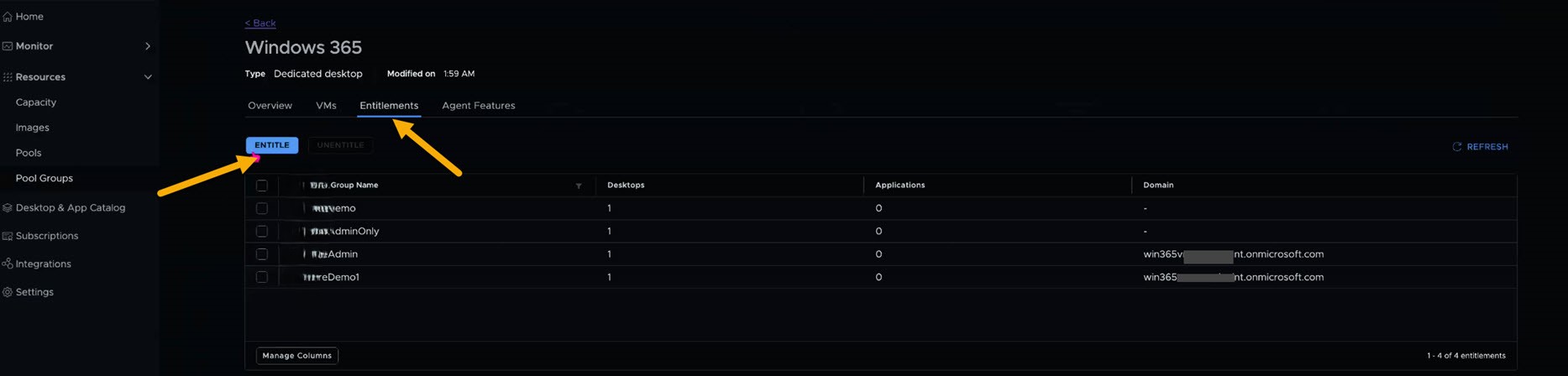
Ouvrez le groupe de pools Windows 365 à partir d'Horizon Universal Console en sélectionnant Groupes de pools et en sélectionnant le groupe de pools Windows 365.

-
Ouvrez l'onglet Droits et cliquez sur Autoriser.
-
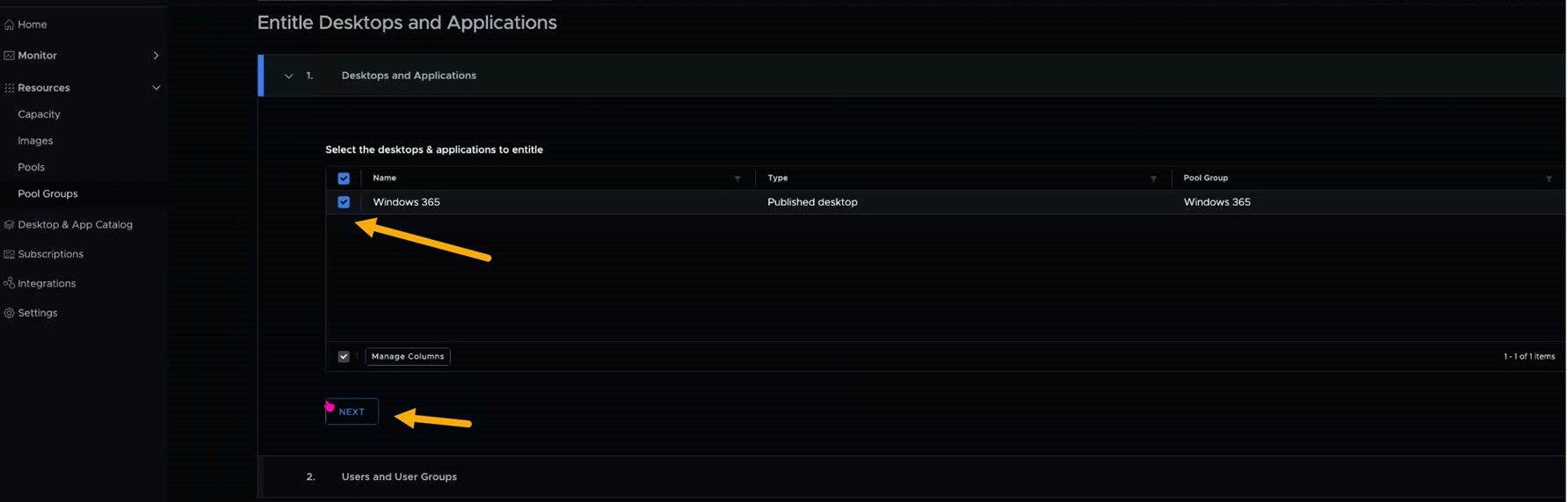
Le groupe de pools Windows 365 étant sélectionné, cliquez sur Suivant.
-
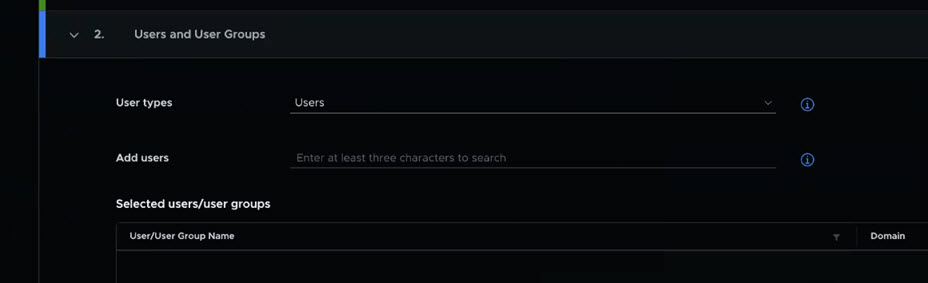
Spécifiez les utilisateurs et les groupes à autoriser pour l'accès et l'utilisation de Windows 365 intégré. Ces utilisateurs et groupes sont considérés comme des cibles pour l'intégration de leurs machines virtuelles aux agents Horizon Agent.
-
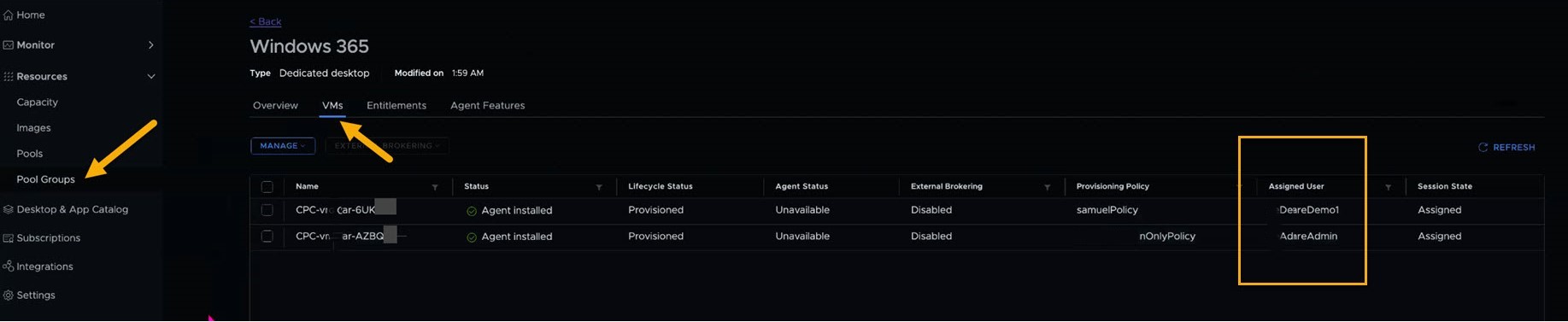
Après avoir autorisé des utilisateurs et des groupes, ouvrez la liste des machines virtuelles en cliquant sur Capacité > Groupes de pools et en ouvrant l'onglet Machines virtuelles du groupe de pools Windows 365. Vous commencerez à voir des machines virtuelles Windows 365 existantes en cours d'intégration pour ces utilisateurs et groupes autorisés, si des machines virtuelles leur ont été attribuées dans Windows 365.
L'onglet Machines virtuelles peut également afficher des informations sur l'état de l'agent telles que les suivantes :
- En attente de l'enregistrement de l'agent : une instruction de droit a été envoyée au portail Microsoft Azure et l'utilisateur attend un PC Cloud ou l'installation de l'agent Omnissa.
- Enregistrement : l'agent est installé et est couplé avec Horizon Cloud.
- Inactif : l'agent est installé et fonctionne, et est prêt à accepter les connexions du broker à partir des instances d'Horizon Client.
- Actif : l'utilisateur est actuellement connecté à ses postes de travail.
- Échec du couplage : l'agent n'a pas pu s'enregistrer.
En outre, les utilisateurs enregistrés verront leur nom de poste de travail PC Cloud. Les noms d'utilisateurs et de groupes autorisés s'affichent dans la colonne Utilisateur attribué. Pour les utilisateurs et les groupes autorisés qui n'ont pas de machines virtuelles attribuées dans Windows 365, leurs noms s'affichent dans la colonne Utilisateur attribué et l'état de leur ligne indique qu'ils n'ont pas de machines virtuelles attribuées.
Remarque : dans Windows 365, toutes les machines virtuelles sont attribuées à un utilisateur ou à un groupe. Une fois votre intégration de Windows 365 dans Horizon Cloud et l'atribution des droits de ces utilisateurs et groupes terminées, le service envoie des informations à Microsoft indiquant qu'Horizon Agent est installé sur toutes les machines virtuelles Windows 365 qui sont associées à ces utilisateurs et groupes autorisés.
Remarque : vous pouvez également supprimer un droit d'utilisateur en sélectionnant l'utilisateur et en cliquant sur l'option Supprimer. La suppression d'un droit demande à Microsoft de désinstaller l'agent. Lorsque vous annulez l'autorisation d'un groupe, tous les utilisateurs de ce groupe deviennent non autorisés. Cependant, si un utilisateur est autorisé en tant qu'utilisateur individuel ou en tant qu'utilisateur d'un groupe qui restera autorisé, il ne devient pas non autorisé et ne perd pas l'accès à ses machines virtuelles.
Remarque : pour obtenir des informations connexes sur la déconnexion de l'intégration, reportez-vous à la section Déconnexion de Windows 365 intégré d'Horizon Cloud.
Résultats
Il s'agit de la dernière étape de la séquence d'étapes d'intégration de Windows 365 dans Horizon Cloud. Une fois ce processus de workflow d'intégration de Windows 365 terminé, les utilisateurs peuvent effectuer une intermédiation avec les instances d'Horizon Client prises en charge à l'aide de Windows 365 intégré dans Horizon Cloud.
Cette page vous a-t-elle été utile ?