La page de détails d'un groupe de pools est un emplacement centralisé à partir duquel vous pouvez gérer ce groupe de pools.
Comment accéder à la page Détails d'un groupe de pools
-
Connectez-vous à Horizon Universal Console.
-
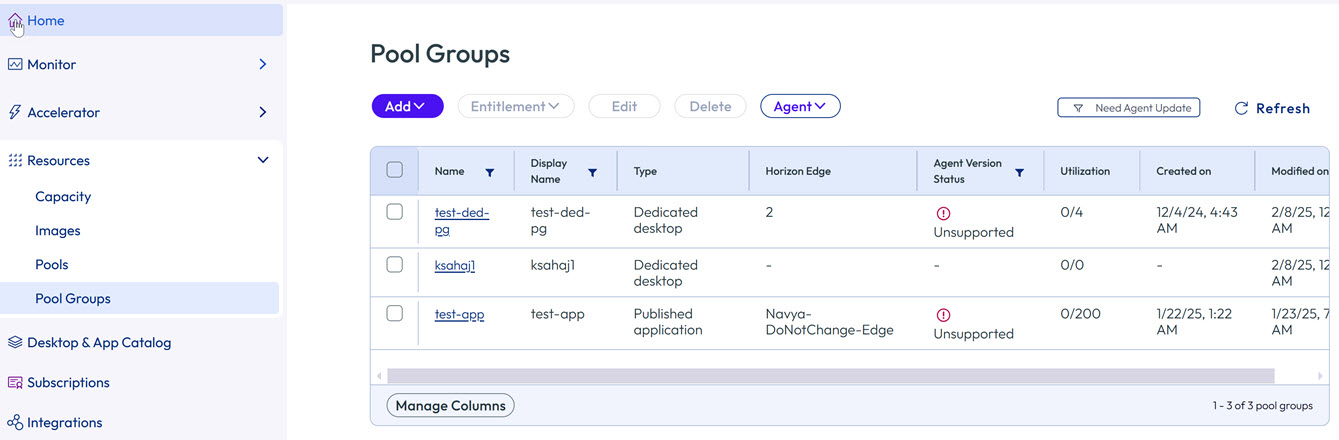
Sur la page Accueil, cliquez sur Groupes de pools.
-
Cliquez sur le nom d'un groupe de pools.
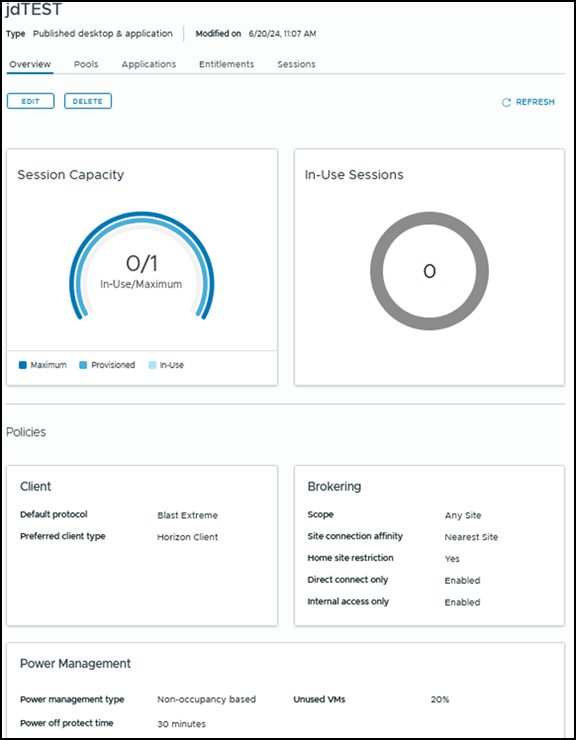
La page de détails s'ouvre pour ce groupe de pools.
Un échantillon de page de détails de groupe de pools pour un groupe de pools d'applications publiées s'affiche ci-dessous.
Actions que vous pouvez exécuter à partir de la page Détails d'un groupe de pools
Les actions que vous pouvez exécuter sur la page de détails d'un groupe de pools varient en fonction de quelques facteurs, mais tout particulièrement du type de groupe de pools.
Les onglets disponibles, ainsi que les informations sur ces onglets, varient en fonction du type de groupe de pools. Par exemple, l'onglet Applications n'est disponible que pour les types de groupes de pool Application publiée et Poste de travail et application publiés.
La liste suivante décrit certaines des actions que vous pouvez effectuer dans les différents onglets de la page de détails. En fonction des spécificités de votre déploiement et du type de pool, certaines options répertoriées ci-dessous ne sont pas applicables :
- Cliquez sur Présentation pour afficher des détails, tels que Capacité de session, Sessions en cours d'utilisation, Stratégies, Gestion de l'alimentation et Traitement du délai d'expiration.
- Cliquez sur Pools pour afficher, ajouter ou supprimer des pools.
- Cliquez sur Applications ou sur Applications App Volumes (le cas échéant) pour afficher, ajouter ou supprimer des applications.
- Cliquez sur machines virtuelles (le cas échéant) pour effectuer des opérations sur les machines virtuelles, telles que l'exportation, l'affichage, l'attribution et l'annulation de l'attribution de machines virtuelles, et pour réinstaller ou coupler à nouveau l'agent.
- Pour afficher une VM spécifique d'un pool et effectuer d'autres opérations sur cette VM, cliquez sur le nom de la VM, ce qui affiche la carte de cette VM. Vous pouvez également accéder à la carte de VM à l'aide de la fonctionnalité de recherche de carte de VM. Pour plus d'informations sur ce que vous pouvez afficher et faire dans une carte de VM, reportez-vous à la section Utilisation de la fonctionnalité de recherche de carte de VM Horizon Cloud.
- Cliquez sur Droits pour afficher la liste des droits par utilisateur ou groupe d'utilisateurs, ou pour autoriser des postes de travail et des applications à ces utilisateurs, ou pour annuler l'autorisation de ces utilisateurs du groupe de pools.
- Cliquez sur Sessions pour afficher la liste des Sessions. Dans l'onglet Sessions, cochez les cases dont vous avez besoin. Pour terminer les sessions, cliquez sur Fermer la session. Pour fermer votre connexion sans mettre fin aux sessions, cliquez sur Déconnecter.
Modifier ou supprimer un groupe de pools
Vous pouvez également modifier ou supprimer un groupe de pools à l'aide des options Modifier et Supprimer.
Lorsque vous sélectionnez un groupe de pools, puis que vous sélectionnez Modifier, plusieurs options sont mises à disposition, comme décrit dans la section Créer ou modifier un groupe de pools.
Remarque: pour des informations sur l'utilisation des options Direct Connect et utilisateur interne pour le groupe de pools, reportez-vous à la section Configurer un client de groupe de pools comme Direct Connect uniquement.
Lorsque vous sélectionnez un groupe de pools, puis que vous sélectionnez Supprimer, vous êtes invité à choisir Immédiatement ou Après la fin des sessions actives.
Notez que le groupe de pools reste visible dans l'UI avec un état de suppression en attente jusqu'à ce que le groupe de pools soit entièrement supprimé. Cela peut prendre un certain temps, surtout si vous sélectionnez l'option Après la fin des sessions actives.
Cette page vous a-t-elle été utile ?