Le workflow Ajouter une application dans Horizon Universal Console permet d'ajouter une application à l'inventaire de votre organisation. Vous pouvez ajouter un module immédiatement lors de la création d'une application ou utiliser le workflow Ajouter un module et ajouter ultérieurement un module à l'application existante.
Considérations
-
Pour ajouter un module à une application existante, il n'est pas nécessaire de recréer l'application.
-
Lorsque vous utilisez le workflow Ajouter une application pour la première fois, le même utilisateur ne doit pas essayer d'utiliser cette option une deuxième fois pour la même image tant qu'il n'a pas terminé les étapes de capture d'un module d'application dans la VM de poste de travail de capture. S'il essaie de réutiliser l'option pour la même image avant de terminer les étapes de capture d'un module d'application, un message indiquant qu'une demande de création d'un module est déjà lancée s'affiche. Un utilisateur différent dans le même locataire peut cependant initier la création d'un module pour cette image, que le premier utilisateur ait terminé ou non.
Remarque : lors de la sélection de différentes images, sur le même dispositif Horizon Edge ou sur un autre dispositif Horizon Edge, le même utilisateur peut exécuter plusieurs captures simultanément. Il ne peut pas exécuter simultanément plusieurs captures pour la même image.
-
La première fois que vous cliquez sur l'option Ajouter une application pour lancer le processus de capture, le système peut prendre jusqu'à 10 minutes avant que la VM de poste de travail de capture soit prête et que l'état passe à
Desktop ready for application capture. Pour la première fois, cette durée de 20 minutes est due au fait que le système crée une attribution de poste de travail et deux machines virtuelles de poste de travail pour prendre en charge le processus de capture. Une fois que vous avez terminé la capture de votre premier module d'application, puis que vous souhaitez lancer un nouveau processus de capture, le délai entre le moment où vous cliquez sur l'option Ajouter une application et le passage de l'état àDesktop ready for application captureest plus court, environ 10 minutes. Les délais après la première fois sont plus courts, car le système n'a pas à créer l'attribution de poste de travail de capture comme pour la première fois. Pour la deuxième fois, le système supprime la machine virtuelle de poste de travail de capture précédemment utilisée et en utilise une nouvelle.
Chaque module dispose d'une option de livraison. Cette option vous permet de définir le mode de distribution de modules sur Classique ou À la demande. Avec la distribution classique, toutes les applications attribuées sont distribuées à un utilisateur final immédiatement au démarrage de l'ordinateur ou à la connexion de l'utilisateur. Avec la distribution à la demande, un raccourci s'affiche, mais l'application n'est pas distribuée tant que l'utilisateur n'ouvre pas le raccourci. Pour plus d'informations, reportez-vous à la section Comprendre les modes de distribution de modules d'un module d'application App Volumes à l'aide d'Horizon Cloud.
Conditions préalables
Vérifiez que votre environnement répond à toutes les conditions préalables répertoriées dans la section Présentation et conditions préalables à l'utilisation d'applications App Volumes dans Horizon Cloud.
Important : le workflow Ajouter n'est disponible que pour les images comportant des types d'utilisateur unique, de client ou VDI de systèmes d'exploitation Microsoft Windows, mais pas pour les types de systèmes d'exploitation multisession. Avant d'effectuer les étapes de la tâche suivante, vous devez disposer d'une image avec App Volumes Agent installé. Lors de l'ajout et la publication d'une image, assurez-vous que vous avez activé le bouton bascule App Volumes. Par défaut, cette option est désactivée. Ce bouton bascule est répertorié dans la section Agent lors de la publication d'une image.
L'option 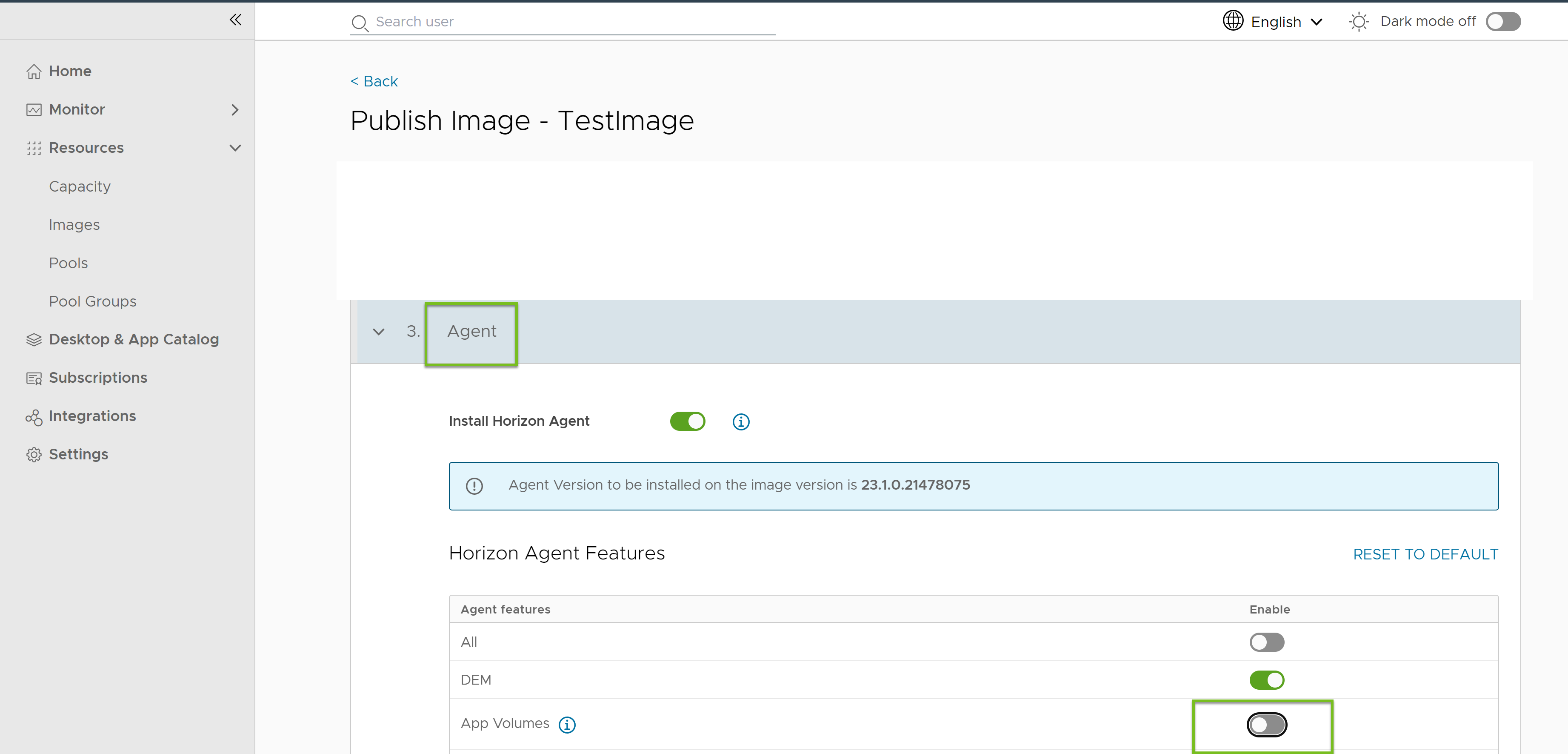
Important : pour Amazon WorkSpaces Core, si vous ne prévoyez pas de créer le pool de postes de travail avec le mode de gestion de l'alimentation Always On, laissez App Volumes désactivé et installez App Volumes Agent manuellement. Lors de l'installation manuelle de l'agent, sélectionnez l'option Configuration de l'agent autonome. Pour plus d'informations sur le mode de gestion de l'alimentation Always On, reportez-vous à la section Détails de la machine virtuelle de la section Créer un pool.
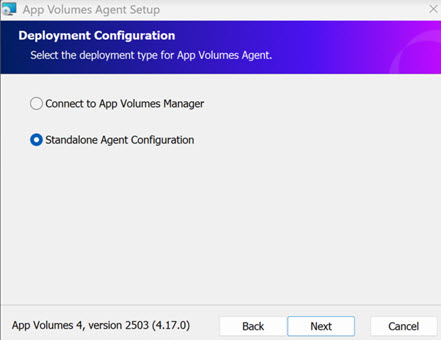
Pour ajouter une image et la publier, reportez-vous à la section Gestion d'images Horizon à l'aide d'Horizon Control Plane.
Procédure
-
Dans Horizon Universal Console, accédez à Catalogue de postes de travail et d'applications > App Volumes.
-
Cliquez sur Ajouter > Application.
-
Sur la page Ajouter une application, ajoutez Nom d'application et Description.
-
Ajoutez les Détails du propriétaire en sélectionnant le propriétaire dans les domaines disponibles d'Active Directory
-
Sélectionnez la bascule pour Ajouter un module.
Remarque : vous pouvez ajouter le module maintenant ou ultérieurement. Pour ajouter le module ultérieurement, utilisez le workflow Ajouter un module. Les fonctionnalités Windows essentielles, telles que WSL (sous-système Windows pour Linux) ne peuvent pas être capturées en tant que module App Volumes.
-
Ajoutez Nom du module et Description.
-
Sélectionnez le dispositif Horizon Edge sur lequel cette application sera packagée.
-
Sélectionnez le Fournisseur dans lequel est créée la VM de création de module pour capturer le module.
-
Sélectionnez l'Image utilisée par la VM pour capturer le module.
Assurez-vous qu'App Volumes Agent est installé sur l'image.
-
Sélectionnez la Version d'image utilisée par la VM pour capturer le module.
-
Si vous souhaitez acheminer les demandes sortantes vers Internet via un serveur proxy, activez le bouton à bascule Utiliser le proxy sortant et fournissez les valeurs pour l'Hôte proxy et le Port proxy.
-
Facultatif : si vous avez déjà configuré les paramètres de proxy sortant (hôte proxy et port proxy) pour le dispositif Horizon Edge sélectionné dans ce workflow, activez le bouton à bascule Copier le proxy Horizon Edge pour utiliser la même configuration ici. Par conséquent, les paramètres de proxy Horizon Edge sont automatiquement transférés vers les champs suivants : Hôte du proxy et Port du proxy.
-
Sélectionnez le Modèle de poste de travail utilisé pour générer la VM à des fins de création de module.
-
Sélectionnez l'Identité de machine.
Vous pouvez utiliser Azure Active Directory ou un domaine Active Directory configuré enregistré dans votre environnement. Si vous choisissez le domaine Active Directory configuré, assurez-vous que le domaine est accessible à partir de l'instance d'Horizon Edge sélectionnée.
Remarque : pour Azure Active Directory, tous les périphériques Windows 11 et Windows 10 sont pris en charge, sauf les éditions Home de Windows Server 2019 et les machines virtuelles plus récentes s'exécutant dans Microsoft Azure (Server Core n'est pas pris en charge).
-
Si vous avez sélectionné un type de fournisseur Amazon WorkSpaces Core dans l'une des étapes précédentes, sélectionnez un ID d'annuaire pour ce module dans la zone déroulante.
L'ID d'annuaire indique un annuaire créé dans la console Amazon Web Services (AWS). Créer un pool.
-
Sélectionnez le Gestionnaire de liaisons ou l'utilisateur auquel la VM est allouée pour la capture de l'application.
Le domaine de l'utilisateur doit être le même que le domaine Active Directory sélectionné.
-
Choisissez entre la livraison Classique et À la demande.
Par défaut, la distribution des modules est définie sur Classique. Si vous définissez le module sur À la demande, celui-ci est attaché uniquement lorsque l'utilisateur final lance l'application.
Remarque : pour les modules créés à l'aide des versions 23.1.0.21387799 et antérieures du programme d'installation d'Horizon Agent qui ne prennent pas en charge la distribution à la demande, un administrateur peut toujours passer de À la demande à Classique et de Classique à À la demande. Toutefois, App Volumes Agent ne peut pas virtualiser le module existant conformément au comportement à la demande.
-
Dans la section Réseaux, selon que le dispositif Horizon Edge sélectionné à une étape précédente est Microsoft Azure ou Amazon WorkSpaces Core, procédez comme suit :
Options Procédure Microsoft Azure Pour sélectionner le réseau virtuel et le sous-réseau de locataire pour ce module, cliquez respectivement sur les zones de liste déroulantes pour Réseau virtuel et Sous-réseau de VM et choisissez les valeurs souhaitées.
Lorsqu'un pool système est créé lors de la capture d'applications, le sous-réseau de locataire sélectionné est pris en compte à la place de tous les sous-réseaux associés au fournisseur qui a été sélectionné précédemment dans cette procédure.Amazon WorkSpaces Core Pour l'ID de Virtual Private Cloud (VPC) spécifié, sélectionnez Zone de disponibilité 1 et Zone de disponibilité 2, ainsi que le Sous-réseau respectif, dans chacune de ces zones de disponibilité.
Remarque : si l'ID d'annuaire sélectionné à une étape précédente est enregistré, cela empêche la modification des zones de disponibilité et des sous-réseaux. Les valeurs de ces champs sont ajoutées automatiquement. Ce comportement est le même que lors de la création d'un pool. Reportez-vous à la section Créer un Pool. -
Cliquez sur Enregistrer.
Résultats
-
Dès que le module est ajouté, l'état du module est
Desktop provisioning is in progress. -
Une fois le provisionnement de poste de travail terminé et une VM attribuée au Gestionnaire de liaisons, l'état du module est
Ready for capture.
Étape suivante
Lorsque vous créez une application, vous pouvez effectuer l'une des deux tâches suivantes :
-
Pour ajouter un autre module à cette application ou créer un module ultérieurement, suivez les étapes mentionnées dans la section Ajouter un nouveau module d'application à une application App Volumes existante à l'aide d'Horizon Cloud.
-
Si vous avez déjà créé un module et que vous souhaitez capturer le module d'application, suivez les étapes mentionnées dans la section Capturer un module d'application App Volumes à l'aide d'Horizon Cloud.
Cette page vous a-t-elle été utile ?