Horizon Universal Broker est un service basé sur le cloud qui permet l'intermédiation de postes de travail qui se trouvent sur plusieurs sites, quelle que soit l'infrastructure sur laquelle ils s'exécutent. Ce service prend également des décisions intelligentes en matière d'intermédiation en fonction des sites géographiques des utilisateurs et des ressources. Universal Broker vous permet de créer des groupes de pools hybrides composés de pools Horizon 8 et d'autres types de pools qui ont été créés dans Horizon Cloud.
À l'heure actuelle, la prise en charge des dispositifs Horizon 8 Edge par Horizon Universal Broker dans Horizon Cloud est uniquement disponible en tant que fonctionnalité de type Disponibilité limitée (LA).
Cette fonctionnalité Disponibilité limitée (LA) inclut la possibilité d'intermédiation des pools Horizon 8 avec des types de pools Azure qui ont été créés dans Horizon Cloud, fournissant la prise en charge de groupes de pools hybrides pour contenir des pools Horizon 8 et des pools Azure de type fournisseur dans le même groupe de pools ou séparément dans un groupe de pools basé sur un fournisseur unique.
Cette fonctionnalité Disponibilité limitée (LA) n'est disponible que pour les pools de postes de travail automatisés Horizon 8 sur vSphere.
Remarque : seul Horizon Client Windows est pris en charge en disponibilité limitée (LA).
Pour les dispositifs Horizon 8 Edge, vous pouvez activer Universal Broker dans Horizon Cloud pour connecter des environnements Horizon 8 à un seul service d'intermédiation unifié. Cela permet aux utilisateurs d'accéder à des postes de travail et des applications dans des environnements sur site ou cloud via l'Universal Broker.
Pour obtenir des informations complémentaires sur les exigences minimales relatives à l'environnement pour les dispositifs Horizon 8 Edge lorsque vous utilisez Horizon Universal Broker dans Horizon Cloud, reportez-vous à la section Configuration requise des ports et des protocoles pour le déploiement d'Horizon 8 Edge.
Pour obtenir des informations complémentaires sur les configurations prérequises d'Horizon Universal Broker pour établir votre environnement Horizon 8, reportez-vous au contenu suivant :
-
Les disposifs Edge Horizon 8 doivent être connectés à Horizon Control Plane à l'aide de la passerelle Horizon Edge Gateway à utiliser avec Universal Broker. Reportez-vous à la section Connexion du déploiement d'Horizon à Horizon Control Plane dans la documentation du produit Horizon 8.
-
Un authentificateur Horizon JWT doit être configuré sur les dispositifs Edge Horizon 8. Vous pouvez configurer manuellement l'authentificateur JWT dans Horizon 8 à l'aide des instructions de la section Configurer un authentificateur JWT dans Horizon Console. Vous pouvez également configurer le paramètre Serveur de connexion - Authentificateur Horizon JWT dans Horizon Universal Console lors de l'activation et de l'utilisation de l'option Universal Broker pour un dispositif Horizon 8 Edge nouveau ou existant dans Horizon Cloud. Pour plus d'informations sur la configuration de JWT dans Horizon Unified Access Gateway (UAG), reportez-vous à la section ci-dessous intitulée Configurer les paramètres JWT dans Horizon Unified Access Gateway.
-
Cette procédure nécessite que vous ayez correctement configuré vos conditions préalables de déploiement Horizon Cloud, notamment les paramètres de domaine, d'identité et d'accès. Reportez-vous aux sections Liste de vérification des conditions requises pour le déploiement d'un dispositif Horizon 8 Edge et Configuration de votre fournisseur d'identité dans la documentation d'Horizon Cloud.
Pour plus d'informations, reportez-vous à la section Déverrouiller la simplicité : prise en charge d'Universal Broker pour Horizon 8 dans Omnissa Horizon Control Plane dans les communautés Omnissa.
Exigences minimales
Les versions minimales de composants suivants sont requises pour cette fonctionnalité d'Horizon Cloud :
-
Serveur de connexion Horizon 8 2506
-
Horizon Client 2506 pour Windows
Configurer les paramètres JWT dans Horizon Unified Access Gateway
Pour prendre en charge les demandes d'intermédiation avec Horizon Unified Access Gateway (UAG) lorsque vous utilisez Horizon Universal Broker dans Horizon Cloud, vous devez configurer l'authentificateur JWT dans l'application UAG. La procédure suivante permet à UAG d'extraire l'authentificateur JWT requis à partir du cloud, puis de valider le jeton JWT à partir du cloud.
- Ouvrez l'application Horizon Unified Access Gateway et accédez à l'UI d'administrateur d'UAG.
- Cliquez sur Paramètres JWT.
- Ajoutez un authentificateur JWT en cliquant sur l'Émetteur > portail > URL de clé publique dynamique.
- Entrez l'URL de la clé publique, par exemple « https://cloud-sg.horizon.omnissa.com/portal/.well-known/openid-configuration ». Pour référence, l'intervalle d'actualisation de la clé publique peut être 3 600.
Pour obtenir des informations connexes sur la configuration de JWT, reportez-vous à la documentation du produit Unified Access Gateway et à la section Configurer un authentificateur JWT dans Horizon Console.
Activer Universal Broker dans Horizon Cloud
Bien que certaines étapes de configuration prérequises soient effectuées dans votre console d'administration Horizon 8 et que d'autres soient effectuées dans votre compte Horizon Cloud Service, l'étape d'activation elle-même s'effectue dans Horizon Cloud à l'aide d'un dispositif Horizon Edge basé sur un fournisseur Horizon 8 existant.
-
Dans Horizon Universal Console dans Horizon Cloud, cliquez sur Capacité > Dispositifs Horizon Edge.
-
Sélectionnez le nom du dispositif Edge de type fournisseur Horizon 8 existant pour lequel vous souhaitez activer la fonctionnalité Universal Broker pour ouvrir la page Détails de ce dispositif Edge.
-
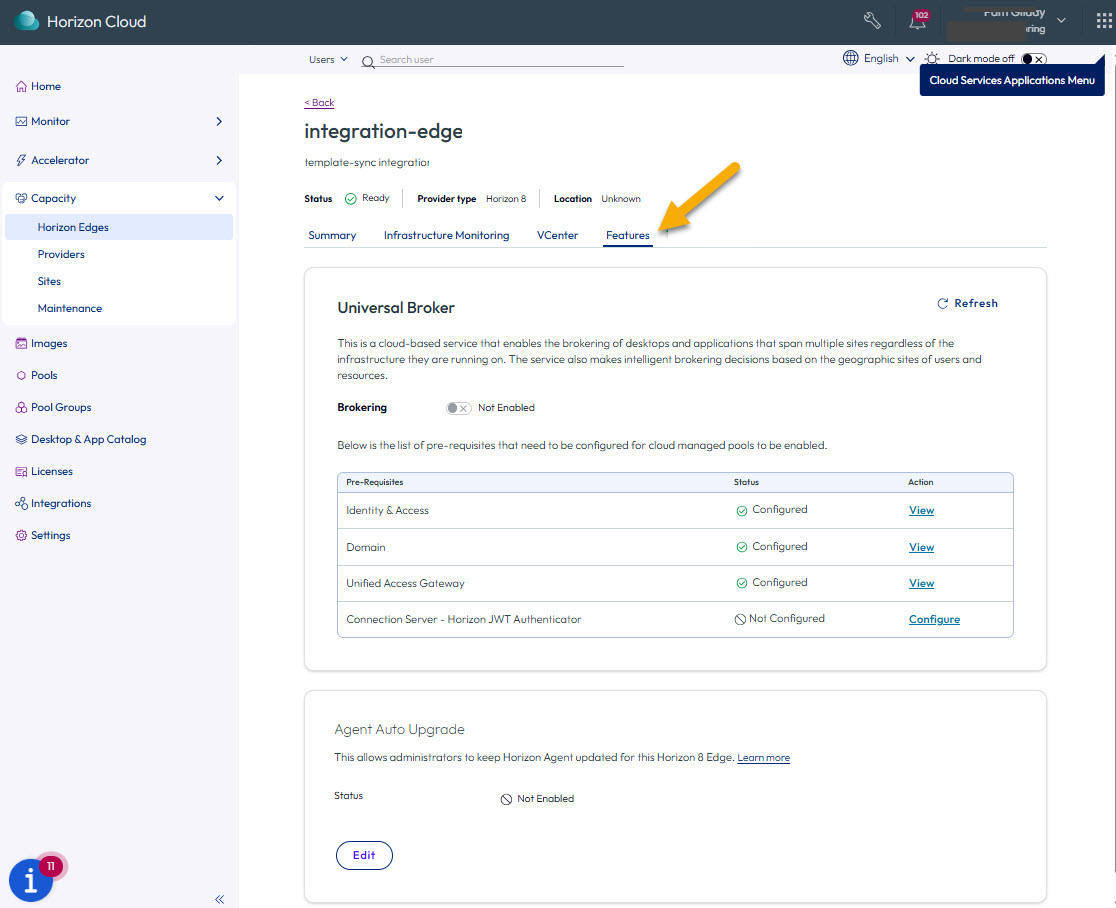
Cliquez sur l'onglet Fonctionnalités de la page de détails qui en résulte pour afficher le contenu de l'activation d'Universal Broker, comme illustré ci-dessous.
-
Confirmez que vous respectez les quatre conditions prérequises répertoriées. Si l'une des conditions prérequises répertoriées n'est pas respectée, suivez l'aide à l'écran avant de poursuivre.
Remarque : les quatre conditions prérequises répertoriées doivent être réunies avant de pouvoir activer l'option Brokering.
-
Faites passer l'option Brokering de Non activé à Activé.
Créer un groupe de pools hybrides pour prendre en charge le provisionnement d'Universal Broker
Pour en savoir plus sur la création ou la modification de pools et de groupes de pools pour prendre en charge le provisionnement d'Universal Broker activé, reportez-vous aux pages suivantes de la documentation du produit Horizon Cloud :
- Configurer des pools Horizon 8 comme étant gérés par le cloud (voir la section ci-dessous)
- Créer ou modifier un groupe de pools
- Autorisation de l'accès des utilisateurs finaux aux postes de travail et applications
- Détails du groupe de pools dans Horizon Cloud
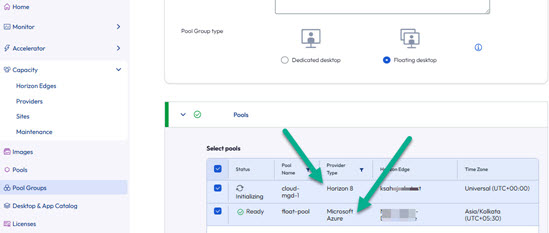
Par exemple, vous pouvez créer un groupe de pools de postes de travail flottants qui contient un pool de type fournisseur Horizon 8 et un pool de type fournisseur Azure.
Configurer un pool Horizon 8 comme étant géré par le cloud
Lorsque vous créez ou modifiez un pool de postes de travail dans un dispositif Horizon 8 Edge connecté au cloud et que vous souhaitez qu'il soit adapté à une utilisation avec Universal Broker, vous devez configurer les paramètres requis sur le pool à l'aide de la console d'administration d'Horizon 8. Les pools sur site sont synchronisés avec le cloud.
Cette section décrit les éléments qui permettent d'utiliser un pool de postes de travail avec Universal Broker.
-
Dans votre application Horizon 8, connectez-vous à Horizon Console pour une instance du Serveur de connexion dans le dispositif Horizon 8 Edge cible.
-
Cliquez sur Inventaire > Postes de travail.
-
Cliquez sur Ajouter pour ouvrir l'assistant Ajouter un pool, ou sélectionnez un pool et cliquez sur Modifier.
-
Répondez aux invites dans l'assistant et définissez les paramètres requis suivants pour configurer le pool comme approprié pour une attribution multicloud :
- Section Type : sélectionnez Pool de postes de travail automatisé.
- Section vCenter Server : sélectionnez Instant Clone ou Machines virtuelles complètes.
- Section Attribution d'utilisateur : sélectionnez Flottant ou Dédié.
Lorsque vous sélectionnez Dédié, sélectionnez également Activer l'attribution automatique.
Ne configurez pas d'attributions manuelles de machines aux utilisateurs.
- Section Paramètres de pool de postes de travail : sélectionnez Géré par le cloud. Universal Broker reconnaît uniquement les pools de postes de travail marqués comme étant Gérés par le cloud.
Remarque : vous ne pouvez pas utiliser Horizon Console pour supprimer ou désactiver un pool de postes de travail configuré comme étant Géré par le cloud.
- Section Paramètres d'affichage à distance : sélectionnez le protocole d'affichage par défaut pour le pool de postes de travail.
-
Pour configurer des paramètres supplémentaires du pool, continuez à suivre les invites de l'assistant.
Se connecter à des postes de travail Horizon 8 via Universal Broker
Les utilisateurs finaux peuvent se connecter à des postes de travail à l'aide d'Universal Broker après avoir été autorisés, reportez-vous à la section Lancer un poste de travail avec Horizon Client.
Les groupes de pools configurés sont affichés aux utilisateurs finaux dans Horizon Client. Les utilisateurs finaux peuvent lancer leurs postes de travail et seront routés vers le pool approprié en fonction de la stratégie configurée.
Les utilisateurs finaux peuvent connecter leur instance d'Horizon Client à l'URL Horizon Cloud commune (cloud.omnissahorizon.com) ou utiliser des URL personnalisées. Pour obtenir des instructions sur la configuration des URL personnalisées, reportez-vous à la section Configuration des paramètres du client.
Workflows Universal Broker et Horizon Cloud et cas d'utilisation
Pour un consulter un ensemble détaillé de cas d'utilisation, et pour obtenir une présentation supplémentaire de l'activation et des informations sur le workflow, reportez-vous à la section Omnissa Horizon Universal Broker : Unifying Resource Delivery for the Modern Enterprise dans le Forum de la communauté Omnissa.
Cette page vous a-t-elle été utile ?