Horizon Universal Broker はクラウドベースのサービスで、実行元のインフラストラクチャに関係なく、複数のサイトにまたがるデスクトップの仲介を可能にします。このサービスにより、ユーザーとリソースの地理的サイトに基づいてインテリジェントな仲介を決定できます。Universal Broker を使用すると、Horizon 8 プールと Horizon Cloud で作成された他のプール タイプで構成されるハイブリッド プール グループを作成できます。
Horizon 8 Edge における Horizon Cloud の Horizon Universal Broker のサポートは現在、制限付き提供 (LA) 機能としてのみ使用できます。
この制限付き提供 (LA) 機能では、Horizon Cloud で作成された Azure プール タイプに対して Horizon 8 プールを仲介できるため、同じプール グループ内または別個のプロバイダベースの単一プール グループに、Horizon 8 および Azure プロバイダ タイプのプールを含めるためのハイブリッド プール グループをサポートします。
この制限付き提供 (LA) 機能は、vSphere の Horizon 8 自動デスクトップ プールでのみ使用できます。
**注:**制限付き可用性 (LA) では、Windows Horizon Client のみがサポートされます。
Horizon 8 Edge の場合、Horizon Cloud で Horizon Universal Broker を有効にして、Horizon 8 環境を単一の統合仲介サービスに接続できます。これにより、ユーザーは Universal Broker を介してオンプレミスまたはクラウド環境をまたいでデスクトップとアプリケーションにアクセスできます。
Horizon Cloud の Universal Broker を使用する場合の Horizon 8 Edge の最小ネットワーク要件に関連する情報については、「Horizon 8 Edge をデプロイするためのポートとプロトコルの要件」を参照してください。
Horizon 8 環境で確立する前提条件となる Horizon Universal Broker 構成の関連情報については、次のコンテンツを参照してください。
-
Horizon 8 Edge は、Universal Broker と合わせて使用する Horizon Edge Gateway を使用して Horizon Control Plane に接続する必要があります。Horizon 8 製品ドキュメントの「Horizon 環境と Horizon Control Plane の接続」を参照してください。
-
Horizon 8 Edge には、Horizon JWT 認証子が構成されている必要があります。JWT 認証子は、「Horizon Console での JWT 認証子の設定」の手順を使用して Horizon 8 で手動で構成できます。また、Horizon Cloud の新規または既存の Horizon 8 Edge の [Universal Broker] オプションを有効にして使用するときに、Horizon Universal Console で [Connection Server - Horizon JWT 認証子] 設定を構成することもできます。Horizon Unified Access Gateway (UAG) での JWT の構成の詳細については、「Horizon Unified Access Gateway の JWT 設定の構成 」というタイトルの以下のセクションを参照してください。
-
この手順では、ドメイン、ID、アクセスの設定など、Horizon Cloud デプロイの前提条件を適切に構成する必要があります。Horizon Cloud ドキュメントの「Horizon 8 Edge をデプロイするための要件チェックリスト」 および「ID プロバイダの構成」を参照してください。
詳細については、Omnissa コミュニティの「シンプルさを追求:Omnissa Horizon Control Plane における Horizon 8 の Universal Broker サポート」を参照してください。
最小要件
この Horizon Cloud 機能には、次のコンポーネントの最小バージョンが必要です。
-
Horizon 8 Connection Server 2506
-
Horizon Client for Windows 2506
Horizon Unified Access Gateway での JWT 設定の構成
Horizon Cloud で Horizon Universal Broker を操作するときに Horizon Unified Access Gateway (UAG) による仲介要求をサポートするには、UAG アプリケーションで JWT 認証子を構成する必要があります。次の手順では、UAG が必要な JWT 認証子をクラウドからプルし、クラウドから JWT トークンを検証できるようにします。
- Horizon Unified Access Gateway アプリケーションを開き、UAG 管理者ユーザー インターフェイスに移動します。
- [JWT 設定] をクリックします。
- [発行者] > [ポータル] > [動的パブリック キー URL] の順にクリックして、JWT 認証子を追加します。
- 「**https://cloud-sg.horizon.omnissa.com/portal/.well-known/openid-configuration**」などのパブリック キー URL を入力します。参考までに、パブリック キーの更新間隔は 3600 です。
JWT の構成に関する関連情報については、「Unified Access Gateway 製品ドキュメント」および「Horizon Console での JWT 認証子の構成」を参照してください。
Horizon Cloud での Universal Broker の有効化
前提条件となる構成手順には、Horizon 8 管理コンソールで実行されるものと Horizon Cloud Service アカウントで実行されるものがありますが、有効化の手順自体は、既存の Horizon 8 プロバイダ ベースの Horizon Edge を使用して Horizon Cloud で実行されます。
-
Horizon Cloud の Horizon Universal Console で、[キャパシティ] > [Horizon Edge] の順にクリックします。
-
Universal Broker 機能を有効にする既存の Horizon 8 プロバイダ タイプ Edge の名前を選択して、その Edge の [詳細] ページを開きます。
-
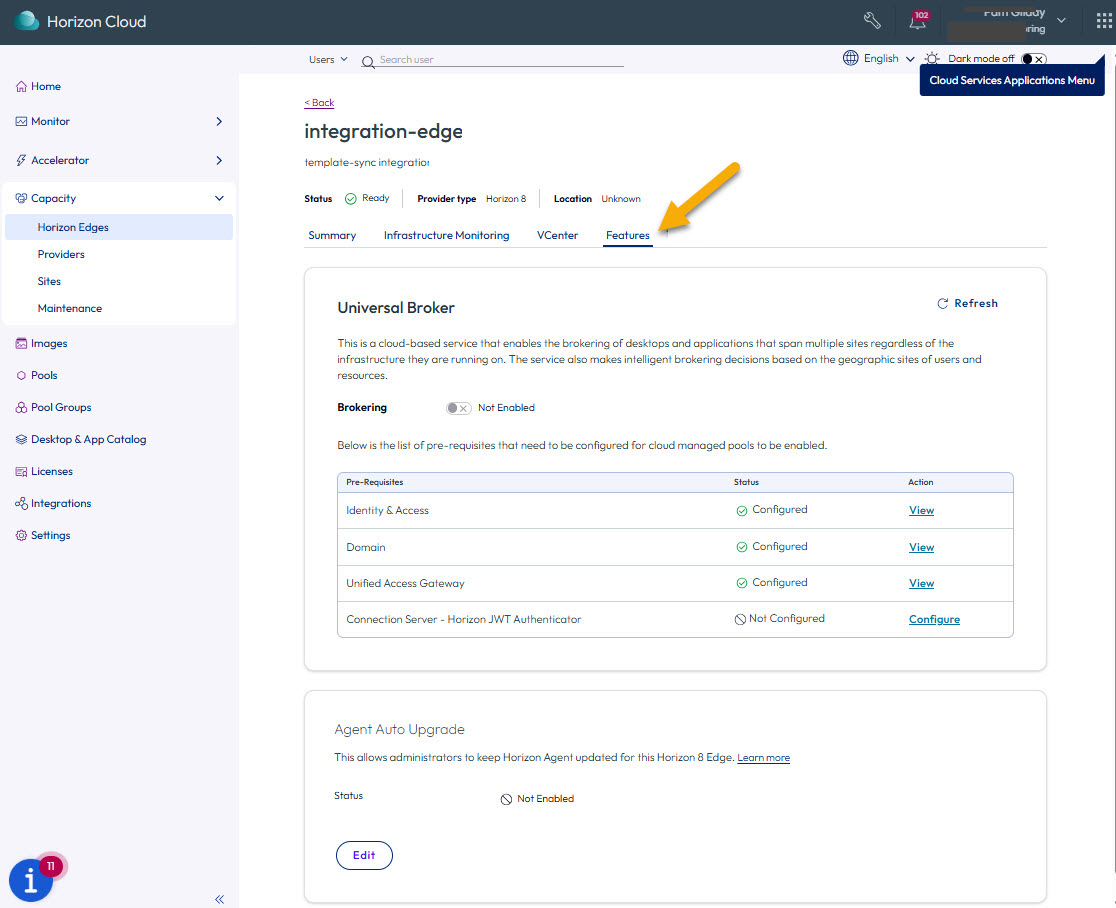
次に示すように、開いた [詳細] ページの [機能] タブをクリックして、Universal Broker の有効化コンテンツを表示します。
-
リストされた 4 つの前提条件を満たしていることを確認します。リストされた前提条件のいずれかが満たされていない場合は、続行する前に画面上のヘルプに従ってください。
注:****[仲介] オプションを切り替える前に、リストされている 4 つの前提条件をすべて満たす必要があります。
-
[仲介] トグル オプションを [無効] から [有効] に切り替えます。
Universal Broker プロビジョニングに対応するハイブリッド プール グループの作成
有効な Universal Broker プロビジョニングをサポートするためのプールおよびプール グループの作成または編集の詳細については、Horizon Cloud 製品ドキュメントの次のページを参照してください。
- クラウド管理対象としての Horizon 8 プールの構成(以下のセクションを参照)
- プール グループの作成または編集
- エンド ユーザーへのデスクトップおよびアプリケーションの資格の付与
- Horizon Cloud のプール グループの詳細
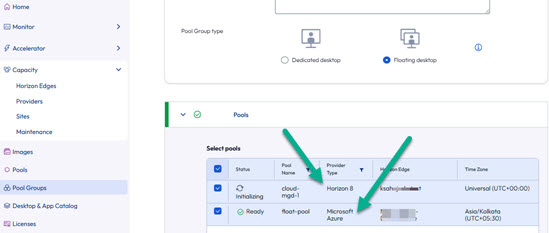
たとえば、Horizon 8 プロバイダ タイプのプールと Azure プロバイダ タイプのプールを含むフローティング デスクトップ プール グループを作成できます。
クラウド管理対象としての Horizon 8 プールの構成
クラウド接続された Horizon 8 Edge でデスクトップ プールを作成または編集し、Universal Broker での使用に適したデスクトップ プールにする場合は、Horizon 8 管理コンソールを使用してプールで必要な設定を行う必要があります。オンプレミス プールはクラウドと同期されます。
このセクションでは、Universal Broker での使用に適したデスクトップ プールにするための要素について説明します。
-
Horizon 8 アプリケーションで、ターゲット Horizon 8 Edge の Connection Server インスタンスの Horizon Console にログインします。
-
[インベントリ] > [デスクトップ] をクリックします。
-
[追加] をクリックしてプールの追加ウィザードを開くか、プールを選択して [編集] をクリックします。
-
ウィザードのプロンプトに応答し、マルチクラウド割り当てに適したプールを構成するために必要な次の設定を行います。
- [タイプ] セクション:[自動化されたデスクトップ プール] を選択します。
- [vCenter Server] セクション:[インスタント クローン] または [フル仮想マシン] を選択します。
- [ユーザー割り当て] セクション:[フローティング] または [専用] を選択します。
[専用] を選択した場合は、[自動割り当てを有効化] も選択します。
ユーザーへのマシンの手動割り当てを構成しないでください。
- [デスクトップ プールの設定] セクション:[クラウド管理対象] を選択します。Universal Broker は [クラウド管理対象] としてマークされたデスクトップ プールのみを認識します。
注:Horizon Console を使用して、[クラウド管理対象] として構成されたデスクトップ プールを削除または無効化することはできません。
- [リモート表示設定] セクション:デスクトップ プールのデフォルトの表示プロトコルを選択します。
-
プールの追加設定を行うには、ウィザードのプロンプトに従って操作を続行します。
Universal Broker を介した Horizon 8 デスクトップへの接続
エンド ユーザーは資格付与後に Universal Broker を使用してデスクトップに接続できます。「Horizon Client を使用したデスクトップの起動」を参照してください。
構成されたプール グループは、Horizon Client でエンド ユーザーに表示されます。エンド ユーザーは自分のデスクトップを起動でき、構成されたポリシーに基づいて適切なプールにルーティングされます。
エンド ユーザーは、Horizon Client を共通の Horizon Cloud URL (cloud.omnissahorizon.com) に接続するか、カスタム URL を使用することができます。カスタム URL を構成する手順については、「クライアント設定の構成」を参照してください。
Universal Broker と Horizon Cloud のワークフローとユースケース
ユースケースの詳細なセット、およびその他の有効化とワークフローの概要情報については、Omnissa コミュニティ フォーラムの「Omnissa Horizon Universal Broker:現代企業のためのリソース提供の統合」を参照してください。
このページは役に立ちましたか?