Horizon Cloud で、Microsoft Entra ID を ID プロバイダとして使用していて、Microsoft Entra ID がまだオンプレミスの Active Directory と統合されていない場合は、次の登録と同期タスクを実行します。
Entra ID 属性と同期するために必要な Active Directory 属性
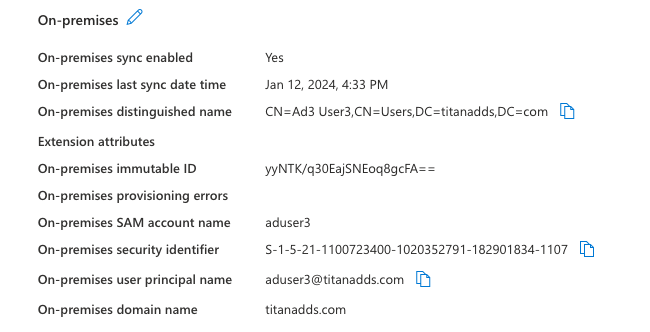
ID プロバイダとして Microsoft Entra ID Commercial または Microsoft Entra ID Government を使用する場合は、次の Active Directory 属性をそれぞれの Entra ID 属性にマッピングする必要があります。
- 識別名 (distinguishName) を onPremisesDistinguishedName に
- SAM アカウント名 (samAccountName) を onPremisesSamAccountName に
- ユーザー プリンシパル名 (userPrincipalName) を onPremisesUserPrincipalName に
- セキュリティ識別子 (securityIdentifier) を onPremisesSecurityIdentifier に
- ドメイン名 (domainName) を onPremisesDomainName に
構成すると、Microsoft Entra ID は次のような形式でこれらの属性を表示します。
前提条件
-
Horizon Cloud へのアクセス権があることを確認します。ログインを作成するには、「Horizon Cloud 管理者のオンボーディング」を参照してください。
-
オンプレミスの Active Directory サーバがサポートされていることを確認します。
-
必要な権限に関する情報を含め、「ID プロバイダの接続」を参照してください。
手順
-
既存のテナントがない場合は、新しいテナントを作成します。キャパシティ プロバイダについて該当するドキュメントを参照してください。 たとえば、Micorosoft Azure の場合は、「クイックスタート:Azure Active Directory での新しいテナントの作成」を参照してください。
-
Microsoft Entra ID アプリケーションのグローバル管理者ロールを持つユーザーをキャパシティ プロバイダに作成します。
-
オンプレミスの Active Directory をキャパシティ プロバイダと同期します。
-
オンプレミスの Active Directory サーバで、ユーザーとグループを作成し、ユーザーをグループに割り当てます。
すべてのユーザーがグループのメンバーであることを確認します。
-
オンプレミスの Active Directory サーバに Microsoft Entra ID Connect をインストールします。 インストール手順については、該当するドキュメントを参照してください。たとえば、Microsoft の場合は、「Azure AD Connect の前提条件」を参照してください。
-
Microsoft Entra ID Connect の構成が完了したら、ユーザーとグループが Microsoft Entra ID で作成されていることを確認します。
-
次の手順
必要な Active Directory ドメイン アカウントを作成します。「Active Directory ドメイン バインドおよびドメイン参加アカウントの作成」を参照してください。
このページは役に立ちましたか?