App Volumes アプリケーション パッケージをエンド ユーザーに提供するには、ユーザーまたはユーザー グループにアプリケーションの使用資格を付与する必要があります。
アプリケーションの資格を作成する場合に考慮する事項は次のとおりです。
-
アプリケーションの資格は、単一または複数のユーザーまたはユーザー グループに付与できます。
-
資格は、特定のパッケージ バージョンまたはパッケージにまだ設定されていない
CURRENTマーカーに基づいて作成できます。CURRENTマーカーを選択すると、アプリケーションにユーザーまたはユーザー グループの資格が付与されます。後でこのアプリケーションのパッケージが作成され、CURRENTとマークされると、ユーザーまたはユーザー グループはこのパッケージを受け取ります。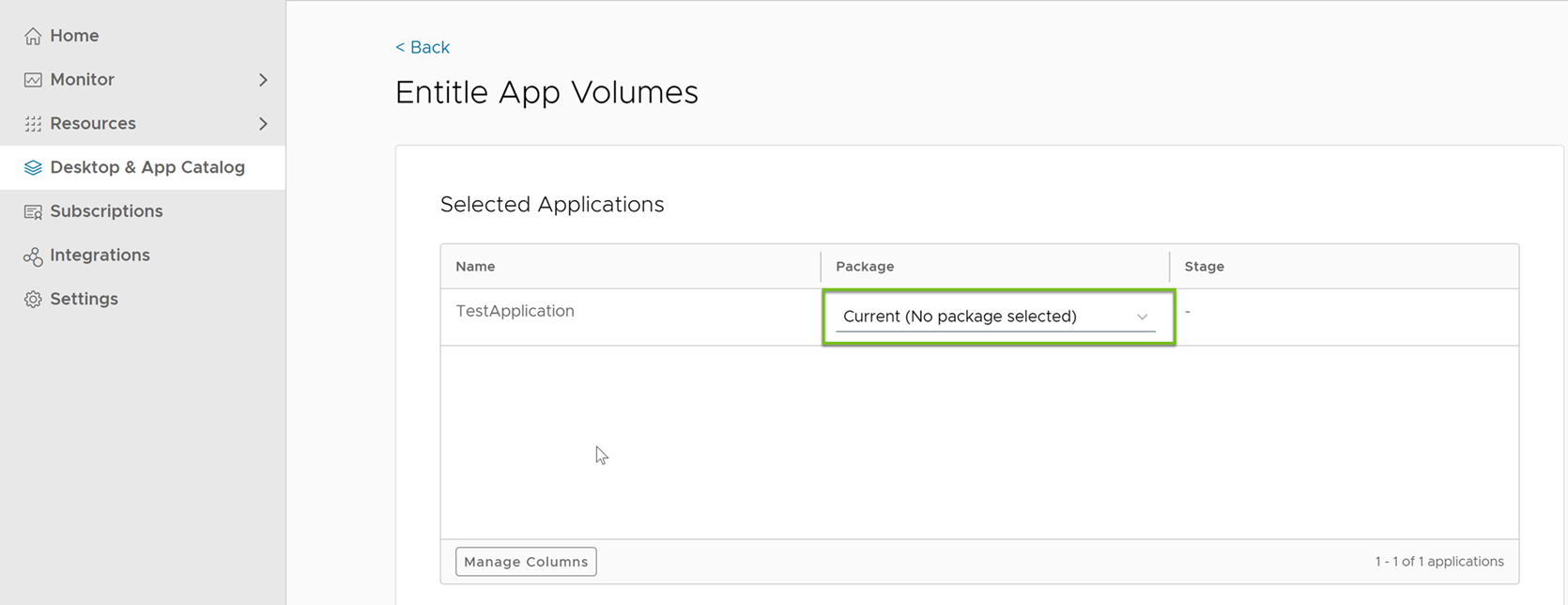
-
マーカーベースの資格の場合、ユーザーまたはユーザー グループは常に
CURRENTバージョンのパッケージを受け取ります。管理者がCURRENTマーカーを別のパッケージに設定すると、ユーザーまたはユーザー グループは次回のログイン時に、CURRENTマーカーを持つ新しいパッケージを受け取ります。 -
アプリケーションにパッケージがない場合でも、アプリケーションにユーザーまたはユーザー グループの資格を付与できます。
アプリケーション パッケージをユーザーまたはユーザー グループに配信するには、パッケージのステータスを Ready にする必要があります。
複数のアプリケーションをユーザーまたはユーザー グループに同時に割り当てることもできます。
前提条件
アプリケーションをキャプチャした後、パッケージは Ready ステータスになります。詳細については、「Horizon Cloud を使用した App Volumes アプリケーション パッケージのキャプチャ」を参照してください。
App Volumes の資格を作成する前に、まずフローティング VDI デスクトップ割り当てを作成する必要があります。Microsoft Windows 10 および Windows 11 オペレーティング システムの処理が必要になるため、この割り当てには、少なくとも 2 基の vCPU と 4 GB の RAM を提供する推奨のデスクトップ モデルが必要です。
手順
-
Horizon Universal Console で、[デスクトップおよびアプリケーション カタログ] > [App Volumes] に移動します。
-
ユーザーまたはユーザー グループに資格を付与するアプリケーションを選択します。
-
[資格] > [資格を付与] の順にクリックします。
-
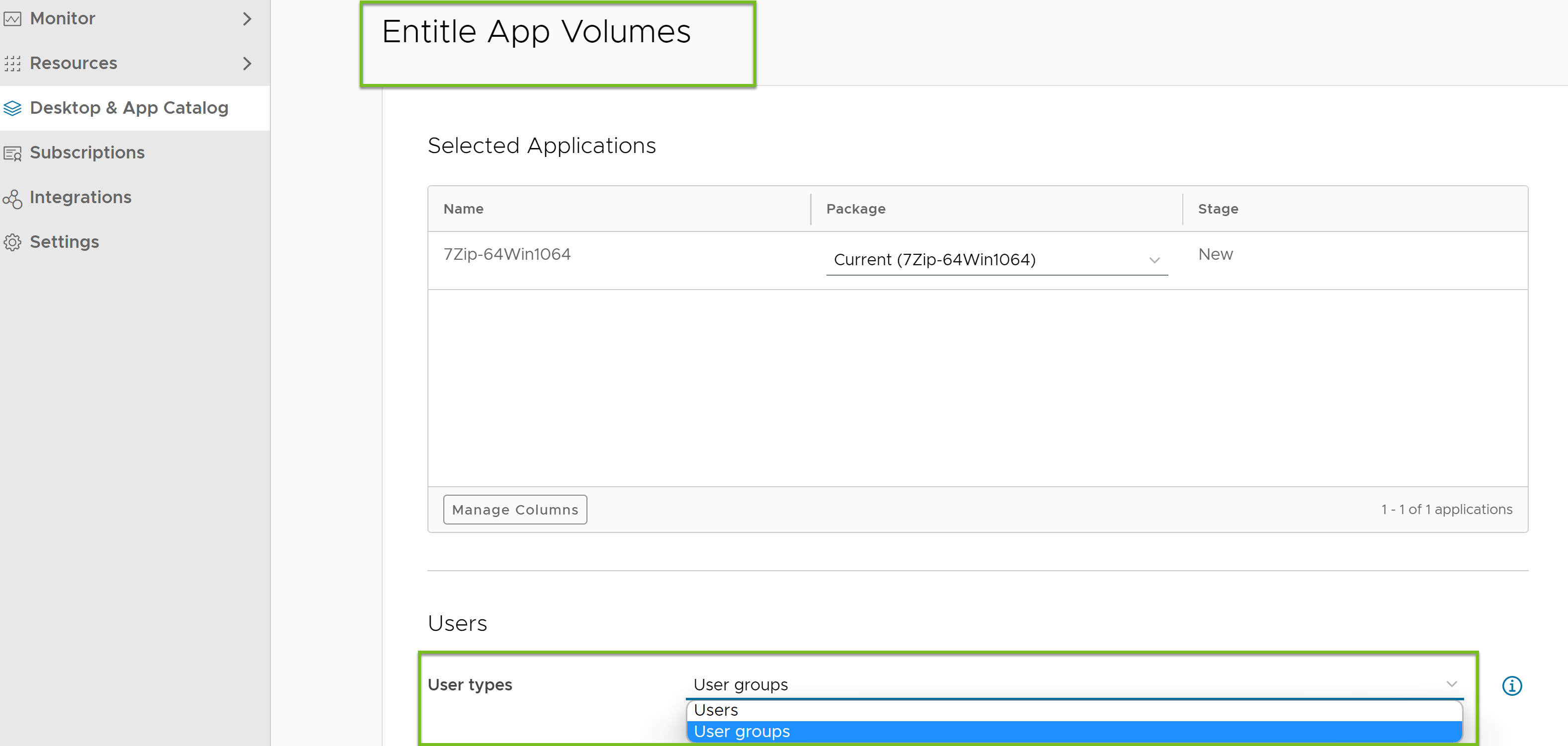
[App Volumes の資格を付与] ページで、次の手順を実行します。
-
目的のパッケージを選択します。
-
[ユーザー タイプ] を選択します。
-
前の手順で選択したユーザー タイプに応じて、ユーザーまたはユーザー グループを追加します。
-
-
[保存] をクリックします。
アプリケーションのすべての資格が [資格] タブに表示されます。
-
[デスクトップおよびアプリケーション カタログ] > [App Volumes] に移動します。
-
アプリケーションをクリックします。
-
アプリケーションの詳細ページで、[資格] タブをクリックします。
アプリケーションに関連付けられているすべての資格がページに表示されます。
**注:**Horizon Cloud first-gen 製品では、各割り当てに複数のアプリケーションを割り当てることができ、これを複数のユーザーまたはユーザー グループに割り当てることができます。したがって、[割り当て] ページには、すべてのアプリケーションとそれに対応するユーザーまたはユーザー グループが表示されます。
ただし、Horizon Cloud では、現在、アプリケーション資格ページに表示されるのは、その特定のアプリケーションのアプリケーション パッケージに関連付けられているユーザーまたはユーザー グループのみです。
特定のユーザーまたはユーザー グループに対して
CURRENTマーカーを含むパッケージが選択されている場合、このページの [マーカー] 列には、そのユーザーまたはユーザー グループの資格に対してCURRENTが表示されます。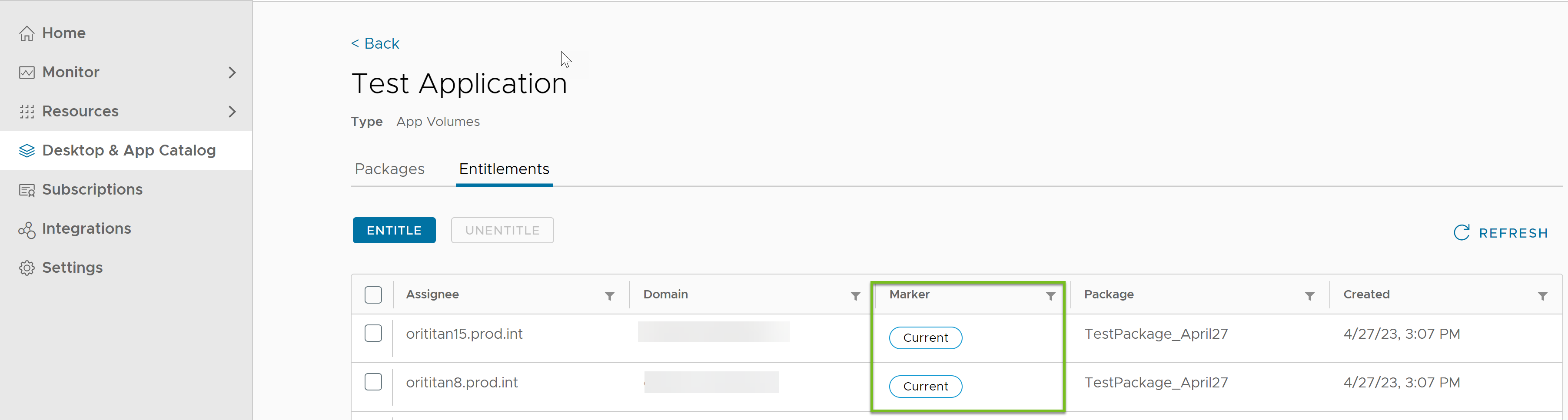
-
このページは役に立ちましたか?