このドキュメント ページでは、Horizon Plus サブスクリプションを使用し、Horizon Universal Console にログインして Horizon Cloud リージョンを選択する手順をすでに完了しており、Horizon 8 ポッドを Horizon Control Plane に接続する必要があるユースケースの Horizon Universal Console の [Horizon Edge を追加] ワークフローの手順について説明します。
概要
Horizon 8 Edge をデプロイするには、Horizon Edge Gateway アプライアンスを目的の仮想化プラットフォームにデプロイし、そのアプライアンスを Horizon Cloud Control Plane とペアリングし、Horizon 8 Edge の Horizon 8 ポッドの Horizon Connection Server の詳細を構成します。
**注:**各 Horizon 8 ポッドを個別の Horizon Edge としてオンボーディングします。
このエンドツーエンドのプロセスには、複数の手順があります。
-
このプロセスは Horizon Universal Console 内で開始します。
-
その途中で、OVA アプライアンスを vSphere 環境(非フェデレーション)にデプロイします。OVA のデプロイ時に、プロセスの最初の部分で作成されるペアリング コード情報を OVF テンプレートのデプロイ ユーザー インターフェイス フィールドで使用する必要があります。
**注:**Horizon Edge Gateway OVA/OVF デプロイは、オールイン SDDC アーキテクチャまたはキャパシティ タイプのプライベート データセンターを使用する Horizon 8 プロバイダのみが使用できます。フェデレーション アーキテクチャを使用する Horizon 8 プロバイダの場合は、「Horizon Cloud を使用した Horizon 8 フェデレーション デプロイの構成」で説明されている特定のキャパシティ タイプの手順を参照してください。
-
アプライアンスをパワーオンしたら、Horizon Universal Console に戻り、ペアリング ステータスが成功したことを確認し、このコンソールの残りの手順を完了して Horizon 8 ポッドの詳細を追加します。
ご使用前の注意事項
-
次の Tech Zone のビデオを確認してください。
Tech Zone では、Horizon Edge Gateway アプライアンスをデプロイするための主なベスト プラクティスを示す以下のビデオを作成しました。
-
ユーザーまたは IT チームが次の項目を完了していることを確認します。
- 「Horizon 8 Edge をデプロイするための要件チェックリスト」を確認し、それらの要件が満たされていることを確認します。
- 「Horizon 8 Edge のデプロイ」にある、リンク付きのページで説明されている準備項目を確認し、それらの項目が完了していることを確認します。
- デプロイされた Horizon Edge Gateway アプライアンスに使用する完全修飾ドメイン名 (FQDN) を決めます。ユーザー インターフェイス ウィザードで、その FQDN を入力するように求められます。
- この Horizon Edge に含まれる Horizon Connection Server に自己署名証明書がある場合は、ウィザードの検証手順の証明書のフィンガープリントを確認してください。
[Horizon Edge を追加] ウィザードを開始する
Horizon Edge をデプロイする場合は、コンソールの [Horizon Edge を追加] ウィザードを使用します。
コンソールでは、[Horizon Edge を追加] ウィザードをさまざまなエントリ ポイントから使用できます。コンソールでのこの手順の開始点は通常、環境が新規であるか、既存の Horizon Edge が存在するかによって異なります。
- Horizon Plus のドキュメントで説明されている手順を完了したばかりの場合、環境内に既存の Horizon Edge はなく、コンソールに [ようこそ] 画面が表示されます。この場合、[開始] をクリックして、コンソールの [Horizon Edge を追加] ウィザードを開始します。
- 環境に少なくとも 1 台の Horizon Edge がある場合、Horizon Universal Console の [キャパシティ] ページには既存の Horizon Edge を一覧表示するグリッドが表示されます。このシナリオでは、[キャパシティ] ページに移動し、そこから別の Horizon Edge の追加を開始します。
[Horizon Edge を追加] ウィザードを開始する
-
環境に既存の Horizon Edge がない場合は [ようこそ] 画面から、または既存の Horizon Edge がある場合は [キャパシティ] ページから、コンソールの [Horizon Edge を追加] ウィザードを起動します。
コンソールには、手順 1 から開始する [Horizon Edge を追加] ウィザードが表示されます。
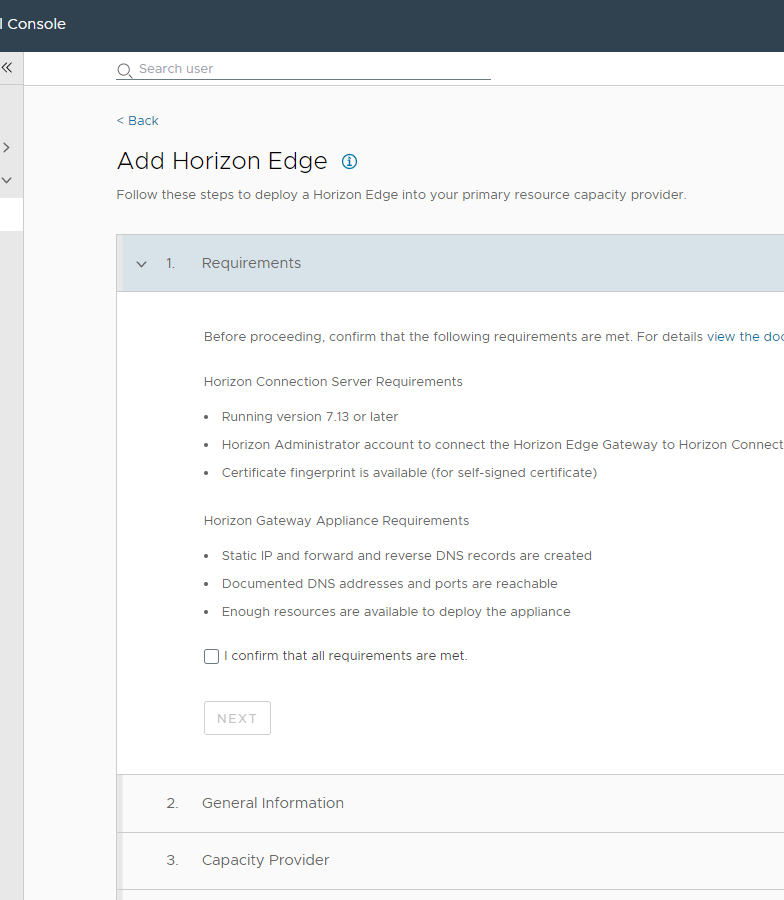
この時点で、ウィザードの手順は、「Horizon 8 Edge の追加およびデプロイ」ページに記載されている手順と同じです。
-
「Horizon 8 Edge の追加とデプロイ」ページで説明されている手順に従って手順を完了します。
vSphere 環境に OVA をデプロイする際の重要なポイント
[OVF テンプレートのデプロイ] ツールを使用して OVA を環境にデプロイする場合は、次の重要な点に注意してください。これらの項目は、エンドツーエンドのデプロイを成功させるために重要です。
**注:**Horizon Edge Gateway OVA/OVF デプロイは、オールイン SDDC アーキテクチャまたはキャパシティ タイプのプライベート データセンターを使用する Horizon 8 プロバイダのみが使用できます。フェデレーション アーキテクチャを使用する Horizon 8 プロバイダの場合は、「Horizon Cloud を使用した Horizon 8 フェデレーション デプロイの構成」で説明されている特定のキャパシティ タイプの手順を参照してください。
重要:
- [Horizon Edge Gateway のデプロイとペアリング] 手順に、[ペアリング コード] というラベルの付いたフィールドが表示されます。このペアリング コードは、エンドツーエンドのプロセスを成功させるために非常に重要です。アプライアンスを vSphere 環境にデプロイする場合は、このペアリング コードを [OVF テンプレートのデプロイ] ユーザー インターフェイス内で使用する必要があります。
- ウィザードの手順からペアリング コードをコピーする場合は、コンソールにペアリング コードの文字列全体が表示されないため、コピー アイコンを使用する必要があります。コード文字列はコンソールに表示される文字列よりも長いので、表示されているテキストを強調表示してコピーするだけでは、完全なコード文字列を取得できません。
- [OVF テンプレートのデプロイ] ユーザー インターフェイスの [テンプレートのカスタマイズ] 手順で、[接続文字列] フィールドに、前の手順で [Horizon Edge を追加] ウィザードからコピーした [ペアリング コード] 文字列を入力する必要があります。
- 本書の執筆時点では、画面上のテキストは [接続文字列] フィールドがオプションであることを示している場合がありますが、ペアリング コードの入力は、Horizon Edge Gateway アプライアンスをデプロイするための重要な鍵であることに注意してください。
[OVF テンプレートのデプロイ] ユーザー インターフェイスを使用して Horizon Edge Gateway アプライアンスをデプロイする手順については、Tech Zone のビデオ「OVA からの Horizon Edge アプライアンスのデプロイ」を参照してください。
これらの重要なポイントを示す [OVF テンプレートのデプロイ] ユーザー インターフェイスのスクリーンショットについては、「Horizon 8 Edge の追加およびデプロイ」を参照してください。
結果
すべてが成功すると、コンソールはウィザードのユーザー インターフェイスを閉じ、この新しく追加された Horizon Edge の詳細ページを表示します。
**注:**ネットワーク トラフィックによっては、詳細ページの接続ステータス インジケータの更新が完了するまでに 1 分かかる場合があります。
後でこの Horizon Edge の詳細を編集または削除する場合は、[キャパシティ] ページに移動し、リストから Horizon Edge を選択して、適切なアクション([編集] または [削除])を使用します。
このページは役に立ちましたか?