前提条件
デフォルト エージェント機能は、Windows 365 アカウントに接続した後、かつ、ユーザーに資格を付与して Microsoft Azure 仮想マシンをオンボーディングする前であればいつでもカスタマイズできます。既存の仮想マシンをオンボーディングした後、または新しい仮想マシンを作成した後に、特定のプロビジョニング ポリシーのエージェント設定を編集することもできます。
ただし、オンボーディング エクスペリエンスを簡素化するために、Windows 365 プールをプロビジョニング ポリシーにマッピングする前にこの手順を実行し、その後でユーザーに資格を付与して仮想マシンをオンボーディングするようにしてください。
Horizon Cloud で統合 Windows 365 の使用を開始する手順に関連する情報については、「Windows 365 統合の構成」を参照してください。
手順
Windows 365 に最初に接続すると、Windows 365 の権限が検証された後に、エージェント機能のカスタマイズ ページが使用可能になります。このページでは、既存の Azure 仮想マシンをオンボーディングし、統合 Windows 365 環境に新しい仮想マシンをプロビジョニングするときに使用するデフォルトのエージェント設定を指定できます。デフォルトのプロビジョニング ポリシーは、オンボーディング中に Windows 365 仮想マシンに適用されます。仮想マシンがオンボーディングされたら、1 つ以上のプロビジョニング ポリシーに対してこれらの設定を変更できます。これらの設定は、オンボーディング時に仮想マシンに適用されるデフォルトのプロビジョニング ポリシーに対して変更することもできます。
-
Horizon Universal Console で、[統合] > [Windows 365] の順にクリックし、[Windows 365] ページで [デフォルト エージェント機能] をクリックします。
-
プロンプトが表示されたら、Windows 365 認証情報を使用して Microsoft の認証を受けます。
プロンプトに従って、アクセス認証情報の検証が試みられます。検証プロセスには最大 30 秒かかる場合があります。検証が完了すると、[Windows 365 のデフォルト エージェント機能のカスタマイズ] ページが表示されます。
-
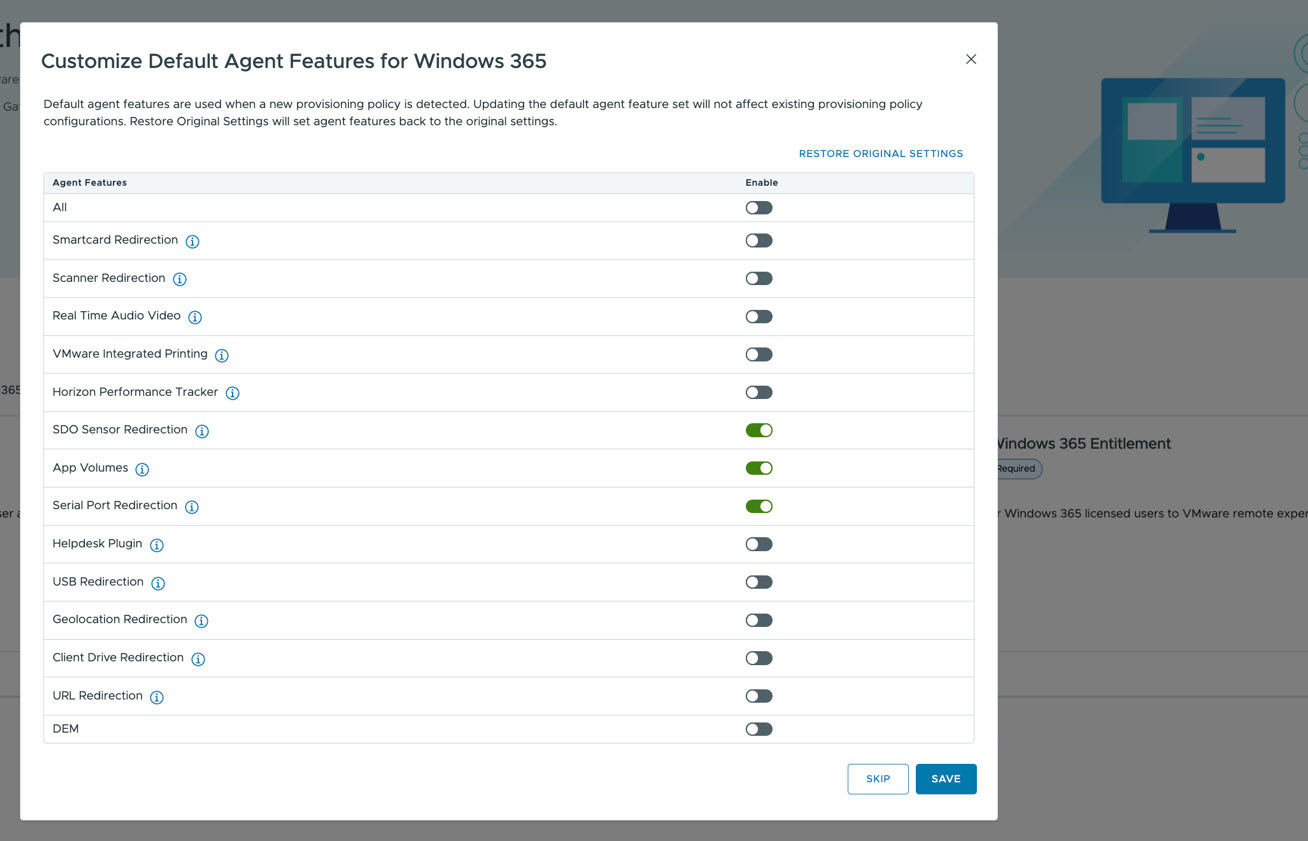
[Windows 365 のデフォルト エージェント機能のカスタマイズ] ページで、新しい仮想マシン プロビジョニング ポリシー用に構成するデフォルト エージェント機能を指定し、[保存] をクリックします。
これらの設定は、統合 Windows 365 環境にデプロイする新しい仮想マシンと、Windows 365 から Horizon Cloud にオンボーディングされた既存の仮想マシンに適用されます。[元の設定をリストア] をクリックして、エージェント機能の切り替えを元の Omnissa 設定に設定できます。または、[スキップ] をクリックして、後でエージェントのデフォルトを指定することもできます。
-
[保存] または [スキップ] をクリックします。
オンボーディングした仮想マシンのエージェント機能設定を後で編集するには、「統合 Windows 365 の既存のプロビジョニング ポリシーに対するエージェント機能設定の編集」を参照してください。
-
統合プロセスでこの手順を実行するタイミングによっては、統合ワークフロー手順の再入力が必要になる場合があります。進め方を再確認し、手順を見逃さないようにするために、「Windows 365 統合の構成」のワークフローを参照してください。
このページは役に立ちましたか?