必备条件
在连接到 Windows 365 帐户之后,且在授权用户和载入 Microsoft Azure 虚拟机之前,您可以随时自定义默认代理功能。载入现有虚拟机或创建新虚拟机后,您还可以编辑特定置备策略的代理设置。
但是,为了简化载入体验,请确保先执行此步骤,然后再将 Windows 365 池映射到置备策略,随后授权用户并载入虚拟机。
有关开始使用 Horizon Cloud 中集成的 Windows 365 的步骤序列的相关信息,请参阅配置 Windows 365 集成。
步骤
最初连接到 Windows 365 时,在验证 Windows 365 权限后,会出现代理功能自定义页面。该页面允许您指定在集成的 Windows 365 环境中载入现有 Azure 虚拟机和置备新虚拟机时使用的默认代理设置。在载入期间,默认置备策略将应用于 Windows 365 虚拟机。载入这些虚拟机后,您可以对一个或多个置备策略更改这些设置。您还可以对在载入虚拟机时应用于虚拟机的默认置备策略更改这些设置。
-
从 Horizon Universal Console 中,单击集成 > Windows 365,然后单击 Windows 365 页面上的默认代理功能。
-
如果出现提示,请使用 Windows 365 凭据进行 Microsoft 身份验证。
如果出现提示,系统将尝试验证您的访问凭据。验证过程最多可能需要 30 秒。验证后,将出现自定义 Windows 365 的默认代理功能页面。
-
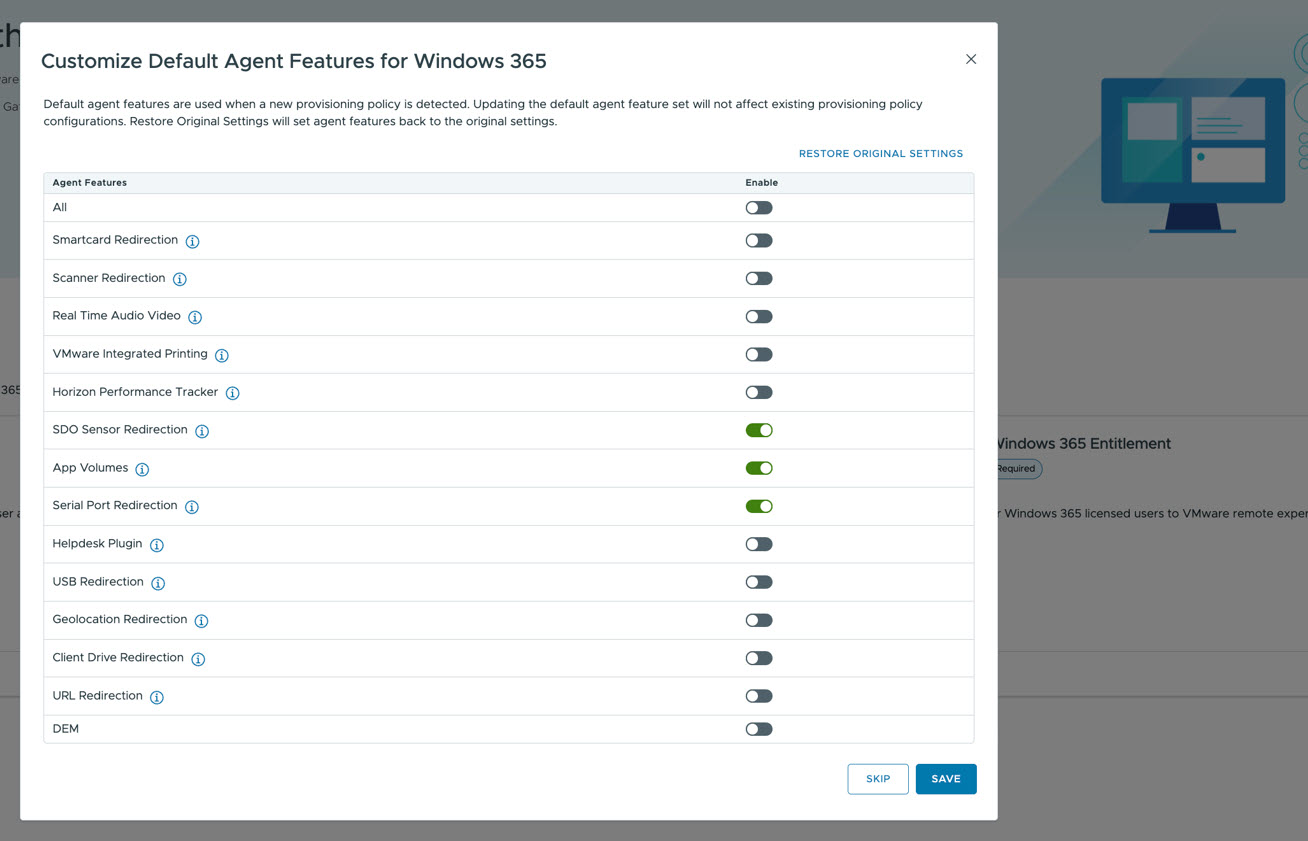
从自定义 Windows 365 的默认代理功能页面中,指定要为新虚拟机置备策略配置的默认代理功能,然后单击保存。
这些设置在您将新虚拟机部署到集成的 Windows 365 环境中时应用到新虚拟机,同时还会应用到从 Windows 365 载入到 Horizon Cloud 的现有虚拟机。您可以单击还原原始设置以将代理功能切换开关设置为其原始 Omnissa 设置。或者,您也可以通过单击跳过,选择稍后指定代理默认设置。
-
单击保存或跳过。
要稍后编辑已载入虚拟机的代理功能设置,请参阅为集成的 Windows 365 编辑现有置备策略的代理功能设置。
-
根据您在集成过程中执行此步骤的时间,您可能需要重新进入集成工作流序列。要重新定位并确保不会错过任何步骤,请参阅配置 Windows 365 集成中的工作流。
此页面对您有帮助吗?