您可以使用 Horizon Cloud 启动应用程序,此过程包括如何安装本机 Horizon Client(如果本地客户端系统上尚未安装本机 Horizon Client)。
必备条件
请确认您已将已发布的应用程序授权给最终用户(包括 Horizon Universal Console),然后这些用户才可以启动为其分配的应用程序。
- 有关从多会话池组授权已发布的应用程序的信息,请参阅将桌面和应用程序授权给最终用户页面。
此外,还请确认最终用户使用的是 Horizon Cloud 环境支持的 Horizon Client 版本。如需了解相关信息,请参阅 Microsoft Azure Edge 的要求检查表页面的客户端部分。
步骤
-
要访问分配的应用程序,请启动 Horizon 门户。
-
如果您的本机系统尚未安装 Horizon Client,您可以选择安装 Horizon Native Client 选项以自动转到 Customer Connect 站点,下载适用于您的操作系统的本机客户端。
在您单击安装 Horizon Native Client 时,浏览器将打开 Customer Connect 的 Horizon Client 下载页面。按照屏幕上的指导下载与您的系统匹配的本机客户端的安装程序,然后安装本机客户端。
-
安装后,启动 Horizon Client。
客户端将显示当前在此 Horizon Client 中配置的所有 Horizon 站点。
-
在显示的一组已配置站点中,找到标记为
cloud.omnissahorizon.com的站点,然后双击以连接到该站点。**注意:**如果这是首次安装客户端,或者是首次从 Horizon Cloud 环境启动应用程序或桌面,则客户端还没有配置
cloud.omnissahorizon.com的站点。在这种情况下,您必须使用客户端的添加服务器按钮添加名为
cloud.omnissahorizon.com的站点。-
如果未看到标记为
cloud.omnissahorizon.com的图标,请单击添加服务器以添加该站点。客户端将显示可输入
cloud.omnissahorizon.com的字段。以下屏幕截图显示了使用适用于 Windows 的 Horizon Client v2303 的步骤序列。如果使用的是其他本机客户端或版本,则 UI 可能与此屏幕截图不同。在客户端中添加站点名称(服务器名称)并连接以获取该站点图标的基本顺序是相同的。
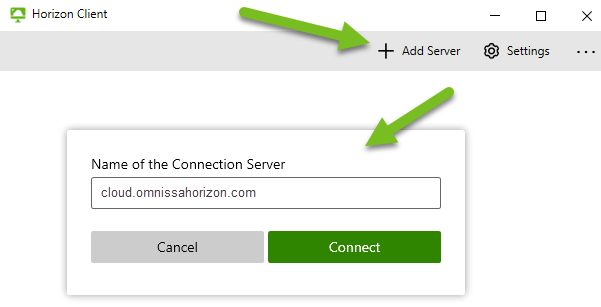
然后,单击连接以完成将站点添加到 Horizon Client 的过程。
-
-
当客户端显示
cloud.omnissahorizon.com的图标时,双击其图标以连接到该站点。显示的 UI 取决于您使用的本机客户端。例如,适用于 Windows 的 Horizon Client 会显示登录对话框,而适用于 Chrome 的 Horizon Client 则不会显示登录对话框。
-
按照客户端提供的屏幕提示继续登录。
如果您使用的客户端提供了使用共享设备时以私密方式登录选项,则可以使用该选项阻止客户端在设备上缓存信息。
注意:由于适用于 Chrome 的 Horizon Client 始终以私密方式登录,因此,该客户端不提供使用共享设备时以私密方式登录选项。在适用于 Chrome 的 Horizon Client 中单击服务器图标后,客户端会在浏览器中显示使用 SSO 登录 UI。
按照屏幕上的提示登录后,系统会在浏览器中显示使用 SSO 登录 UI。
-
在使用 SSO 登录中,输入与此 Horizon Cloud 环境关联的公司域名称,然后单击继续。
在 Horizon Universal Console 中,管理员可以查看在身份提供程序配置中配置的名称。请参阅 Horizon Cloud 环境中的身份和访问管理中的页面。
单击继续后,按照屏幕上的提示进行操作。系统会将您转到身份提供程序的登录 UI。使用为该身份提供程序分配的凭据进行登录。
完成身份提供程序登录后,将在客户端中显示 Horizon 授权屏幕,其中列出了分配的桌面和应用程序。
-
单击应用程序图标以启动应用程序。
此页面对您有帮助吗?