您可以在 Horizon Cloud 中的池摘要页面上查看和验证一个或多个池的详细信息。
更新、编辑和查看池详细信息
从 Horizon Universal Console 的池图块下,选择池。您现在应该 可以查看池列表及其状态。如果任何池显示错误,请单击错误链接以查看并解决问题。
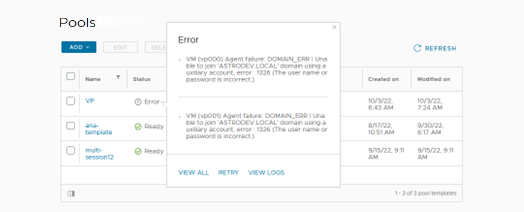
如果看到以 Anomaly detected for template 开头的错误,请删除不必要的资源,然后单击重试。如需了解相关信息,请参阅知识库文章 90261。重试尝试成功后,虚拟机将变为正在扩展、正在压缩或就绪状态。有关池置备的更多信息,请参阅重试池置备。
使池联机和/或脱机
如果需要紧急维护,并且您不希望与池中的任何虚拟机进行任何新连接或重新连接,则可以使池脱机。 为此,请选择特定的池,然后从菜单中选择使脱机。使用使联机菜单选项可使池恢复联机,使这些池再次可用于进行新连接和重新连接。
编辑特定池概览详细信息和/或删除池
从池图块中,选择所需的池名称。单击概览以查看容量、会话、常规设置和置备。在这里,您可以查看最大会话容量,即已置备的容量和使用中的容量。您还可以查看使用中的会话数详细信息,以查看已连接和/或已断开连接的会话数。您可以从池详细信息页面中编辑或删除池。
管理池列
您的池可能会在选项卡上显示一些列。通过单击相应的选项卡(如虚拟机、会话和/或管理员活动),然后选择管理列,您可以管理要显示的列。 这样,您可以选择默认情况下未显示在该表中的任何列(例如可用区 ID 列和 IPv6 地址列),并使其可见。
例如,在虚拟机选项卡中,使用管理列选项并选择可用区 ID,以将该列添加到虚拟机列表中。在可用区 ID 列中,会列出列表中每个虚拟机所在的 Azure 可用区。这样您就可以查看池中虚拟机在 Azure 可用区中的分布情况。
您还可以使用各个列中的筛选下拉菜单来控制虚拟机显示内容。
有关 Azure 可用区支持限制的信息,请参阅 Microsoft 文档。
查看池中的虚拟机并对其执行操作
要查看池中的虚拟机,请单击虚拟机选项卡以查看相应列表。
要查看池中的特定虚拟机并对其执行操作,请选择虚拟机选项卡,然后单击该虚拟机的名称,即可显示该虚拟机的卡。您还可以使用虚拟机卡搜索功能访问虚拟机卡。有关在虚拟机卡中可以查看的内容和可以执行的操作的详细信息,请参阅使用 Horizon Cloud 虚拟机卡搜索功能。
您可以使用各个列中的筛选下拉菜单来控制虚拟机显示内容。
注意:不要在 Horizon Universal Console 外部通过 Microsoft Azure 门户或客户机操作系统关闭功能关闭或打开虚拟机电源。如果这样做,将更新内部状态以反映 Microsoft Azure 门户上显示的最新虚拟机状态。此更新可能需要 10 到 15 分钟。此外,如果在外部关闭虚拟机但未将其取消分配,系统将取消分配该虚拟机以降低成本。同步操作在活动日志中显示为系统活动。
登录模式
从多会话池的虚拟机选项卡中,选择一个或多个虚拟机,然后单击登录模式以设置所需的登录模式。下面介绍了四种登录模式状态。
- 允许登录 (可用)
- 允许与虚拟机建立新连接。
- 允许重新连接到虚拟机。
- 仅阻止新登录 (引流)
- 不会向虚拟机发送新的连接请求。
- 将新连接路由到池中的其他可用虚拟机。
- 允许重新连接到虚拟机。
- 阻止新登录 (引流) 直到重新启动
- 在重新启动虚拟机之前,不会向虚拟机发送新的连接请求。
- 在重新启动虚拟机之前,将新连接路由到池中的其他可用虚拟机。
- 允许重新连接到虚拟机。
- 在虚拟机重新启动后恢复为“允许登录”设置。
- 阻止新登录和重新连接 (已禁用)
- 不会向虚拟机发送新的连接请求。
- 将新连接路由到池中的其他可用虚拟机。
- 拒绝重新连接到虚拟机。
单击下拉列表以选择一个池。下拉列表列出主要池及其所有扩展池。
单击会话以查看会话列表。在会话选项卡中,选中所需的复选框。要结束会话,请单击注销。要关闭连接而不结束会话,请单击断开连接。
单击管理员活动以查看有关管理员在所选池上启动的活动的详细信息。在管理员活动选项卡上,单击导出以导出管理员在所选池上启动的活动日志。日志包括指定时间段(从 1 到 90 天)内的管理员活动。日志提供有关每个管理活动事件的详细信息,例如启动事件的人员以及启动时间。
导出虚拟机列表
您可以对属于特定池成员的选定虚拟机列表进行排序,然后将其导出。您可以使用筛选和排序选项轻松找到要导出到 CSV 列表文件的虚拟机,并选择这些虚拟机。例如,您可能需要特定池中当前已关闭电源的所有虚拟机的列表。
筛选选项包括“名称”、“状态”、“vNet/子网”、“虚拟机型号”、“生命周期状态”、“代理版本”等。
- 从 Horizon Universal Console 中,选择池,然后从“池”页面中选择一个池。
- 单击池详细信息页面上的虚拟机选项卡。
- 从每个适用列的筛选下拉菜单中选择一个有意义的筛选器,以控制虚拟机显示内容并简化用于列表导出的虚拟机选择过程。
- 选择要导出到 CSV 文件列表的一个或多个虚拟机,然后单击导出。
- 按照提示在“导出虚拟机”页面上输入 CSV 文件名,然后单击导出。
- 导出过程创建完虚拟机列表后,按照提示下载 CSV 文件。
此页面对您有帮助吗?