使用 Horizon Universal Console 中的“添加应用程序”工作流,可将应用程序添加到组织的清单。您可以在创建应用程序时立即添加软件包,也可以稍后使用“添加软件包”工作流将软件包添加到现有应用程序中。
注意事项
-
如果要将软件包添加到现有应用程序,则无需再次创建应用程序。
-
首次使用“添加应用程序”工作流后,在捕获桌面虚拟机中完成捕获应用程序包的步骤之前,同一用户不应尝试再次对同一映像使用该选项。如果在捕获应用程序包的步骤完成之前尝试再次对同一映像使用该选项,则会显示一条消息,指出已启动创建软件包的请求。但是,同一租户中的其他用户可以为该映像启动软件包创建操作,无论第一个用户是否已完成步骤。
**注意:**如果选择位于同一 Horizon Edge 或其他 Horizon Edge 上的不同映像,同一用户可以同时运行多个捕获进程。但是,不能同时对同一映像运行多个捕获进程。
-
首次单击“添加应用程序”选项以启动捕获过程时,系统可能需要长达 10 分钟的时间,捕获桌面虚拟机才能准备就绪,且状态更改为
Desktop ready for application capture。第一次需要 20 分钟时间,这是因为系统要创建桌面分配和两个桌面虚拟机,以支持捕获过程。在您完成捕获第一个应用程序包后,可能会希望启动新的捕获过程,此时在单击“添加应用程序”选项和状态更改为Desktop ready for application capture之间的时间将会变短,大约需要 10 分钟。首次捕获之后所需的时间变短,这是因为系统无需再像首次执行时那样创建捕获桌面分配。在第二次捕获时,系统会删除先前使用的捕获桌面虚拟机,并使用新的虚拟机。
每个软件包都有一个交付选项。您可以使用此选项,将软件包交付模式配置为“经典”或“按需”。对于“经典”交付,在计算机启动或用户登录时会立即将任何分配的应用程序交付给最终用户。对于“按需”交付,系统会显示一个快捷方式,但在用户打开该快捷方式之后,才会交付应用程序。有关更多信息,请参阅了解使用 Horizon Cloud 的 App Volumes 应用程序包交付模式。
必备条件
确认您的环境满足在 Horizon Cloud 中使用 App Volumes 应用程序的概述和必备条件中列出的所有必备条件。
注意:“添加”工作流仅适用于具有单用户、客户端或 VDI 类型的 Microsoft Windows 操作系统的映像,而不适用于具有多会话类型的操作系统的映像。在执行后续任务中的步骤之前,您必须具有安装了 App Volumes Agent 的可用映像。添加并发布映像时,请确保已打开“App Volumes”切换开关按钮。默认情况下,将关闭此切换开关。发布映像时,此切换开关按钮将列在代理部分中。
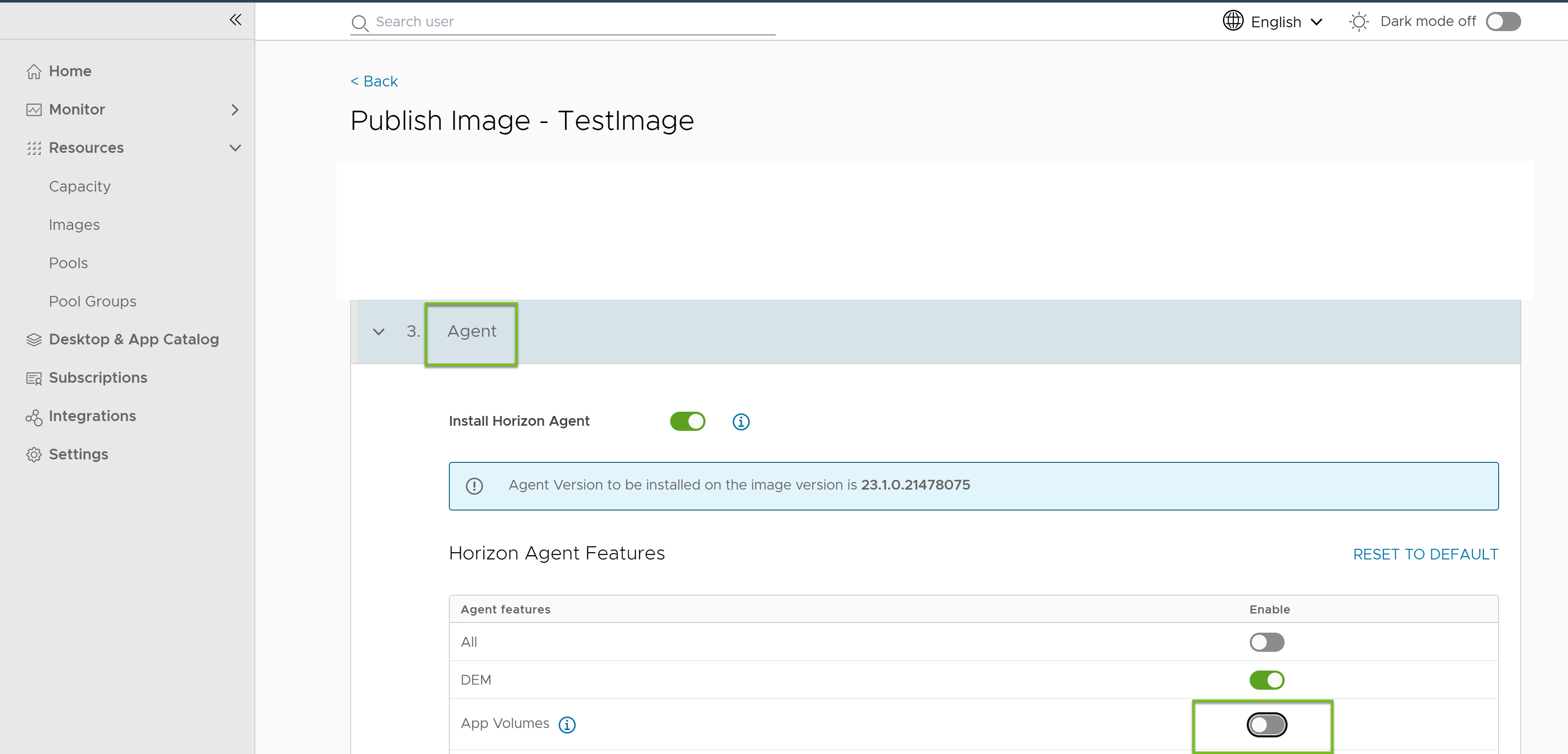
**重要信息:**对于 Amazon WorkSpaces Core,如果您不打算使用“始终打开”电源管理模式创建桌面池,请将“App Volumes”切换开关保持关闭状态,然后手动安装 App Volumes Agent。手动安装代理时,请选择“独立代理配置”选项。有关“始终打开”电源管理模式的信息,请参阅创建池的虚拟机详细信息部分。
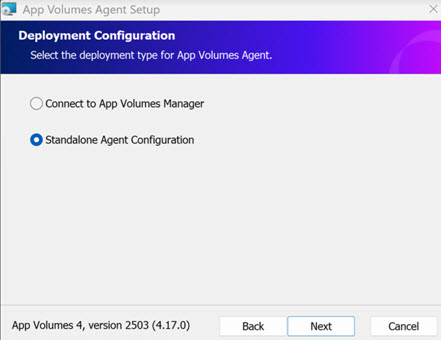
要添加映像并发布映像,请参阅使用 Horizon Control Plane 管理 Horizon 映像。
步骤
-
在 Horizon Universal Console 中,导航到桌面和应用程序目录 > App Volumes。
-
单击添加 > 应用程序。
-
在添加应用程序页面上,添加应用程序名称和描述。
-
通过从 Active Directory 的可用域中选择所有者来添加所有者详细信息。
-
选择相应切换开关以添加软件包。
**注意:**可以立即添加软件包,也可以稍后添加。要稍后添加软件包,请使用“添加软件包”工作流。无法作为 App Volumes 软件包捕获 Windows 核心功能,如 WSL(适用于 Linux 的 Windows 子系统)。
-
添加软件包名称和描述。
-
选择将在其中打包此应用程序的 Horizon Edge。
-
选择将在其中创建打包虚拟机以捕获软件包的提供程序。
-
选择虚拟机用于捕获软件包的映像。
请确保该映像已安装 App Volumes Agent。
-
选择虚拟机用于捕获软件包的映像版本。
-
如果要通过代理服务器将出站请求路由到 Internet,请激活使用出站代理切换开关,并提供代理主机和代理端口的值。
-
可选:如果已为此工作流中选择的 Horizon Edge 配置了出站代理设置(代理主机和代理端口),则打开复制 Horizon Edge 代理切换开关,以便在此处使用相同的配置。因此,Horizon Edge 代理设置会自动填充到以下字段:代理主机和代理端口。
-
选择用于创建打包虚拟机的桌面型号。
-
选择计算机身份。
您可以使用 Azure Active Directory,也可以使用在您的环境中注册的已配置 Active Directory 域。如果选择已配置的 Active Directory 域,请确保可以从选定的 Horizon Edge 访问该域。
**注意:**对于 Azure Active Directory,支持所有 Windows 11 和 Windows 10 设备,但 Microsoft Azure 中运行的家庭版 Windows Server 2019 和更高版本的虚拟机除外(不支持服务器核心版)。
-
如果在前面的某个步骤中选择了 Amazon WorkSpaces Core 提供程序类型,请从下拉框中为此软件包选择目录 ID。
目录 ID 指示在 Amazon Web Services (AWS) 控制台中创建的目录。创建池。
-
选择打包程序或分配到用于捕获应用程序的虚拟机的用户。
用户的域必须与选定的 Active Directory 域相同。
-
在经典和按需交付之间进行选择。
默认情况下,软件包交付模式为“经典”。如果将软件包配置为“按需”,则仅当最终用户启动应用程序时才会附加软件包。
**注意:**对于使用不支持按需交付的 Horizon Agent Installer 23.1.0.21387799 及更早版本创建的软件包,管理员仍可以从“按需”更改为“经典”,也可以从“经典”更改为“按需”。但是,App Volumes Agent 无法根据按需行为虚拟化现有软件包。
-
在网络部分中,根据在之前的步骤中选择的 Horizon Edge 是 Microsoft Azure 还是 Amazon WorkSpaces Core,执行以下操作:
选项 步骤 Microsoft Azure 要为此软件包选择虚拟网络和租户子网,请分别单击虚拟网络和虚拟机子网对应的下拉框,然后选择所需的值。
在应用程序捕获期间创建系统池时,将考虑所选的租户子网,而不是与之前在此过程中选择的提供程序关联的所有子网。Amazon WorkSpaces Core 对于指定的 Virtual Private Cloud ID (VPC),请选择可用区 1 、可用区 2 以及每个可用区中的相应子网。
注意:如果在之前步骤中选择的目录 ID 已注册,则无法更改可用区和子网。将自动添加这些字段的值。此行为与创建池时的行为相同。请参阅创建池。 -
单击保存。
结果
-
添加软件包后,软件包的状态为
Desktop provisioning is in progress。 -
完成桌面置备并为打包程序分配虚拟机后,软件包的状态为
Ready for capture。
后续操作
在创建应用程序后,您可以执行以下任一任务:
-
如果要向此应用程序添加其他软件包或决定稍后创建软件包,请按照使用 Horizon Cloud 将新的应用程序包添加到现有 App Volumes 应用程序中所述的步骤进行操作。
-
如果已创建软件包并希望捕获应用程序包,请按照使用 Horizon Cloud 捕获 App Volumes 应用程序包中所述的步骤进行操作。
此页面对您有帮助吗?