Horizon Universal Broker 是一种基于云的服务,支持跨多个站点代理桌面,而不考虑它们在哪个基础架构上运行。该服务还可根据用户和资源的地理站点制定智能代理决策。Universal Broker 允许您创建由 Horizon 8 池以及已在 Horizon Cloud 中创建的其他池类型构成的混合池组。
Horizon Cloud 中 Horizon Universal Broker 对 Horizon 8 Edges 的支持当前仅作为有限可用性 (LA) 功能提供。
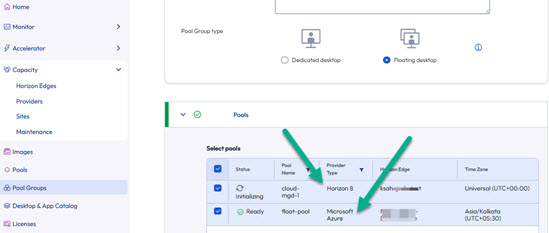
在此有限可用性 (LA) 功能中,用户能够将代理连接到 Horizon 8 池以及已在 Horizon Cloud 中创建的 Azure 池类型,该功能提供混合池组支持,既可以将 Horizon 8 和 Azure 提供程序类型的池包含在同一池组中,也可以分别包含在基于提供程序的单个池组中。
此有限可用性 (LA) 功能仅适用于 vSphere 上的 Horizon 8 自动桌面池。
注意:在有限可用性 (LA) 期间,仅支持 Windows Horizon Client。
对于 Horizon 8 Edge,您可以在 Horizon Cloud 中启用 Horizon Universal Broker,以将 Horizon 8 环境连接到一个统一的代理服务。这样,用户便能够通过 Universal Broker 访问内部部署或云环境中的桌面和应用程序。
如需了解在 Horizon Cloud 中使用 Horizon Universal Broker 时 Horizon 8 Edge 的最低网络要求的相关信息,请参阅部署 Horizon 8 Edge 的端口和协议要求。
如需了解要在 Horizon 8 环境中建立的必备 Horizon Universal Broker 配置的相关信息,请参阅以下内容:
-
必须使用 Horizon Edge Gateway 将 Horizon 8 Edge 连接到 Horizon Control Plane,以便与 Universal Broker 结合使用,请参阅 Horizon 8 产品文档中的将 Horizon 部署连接到 Horizon Control Plane。
-
Horizon 8 Edge 必须已配置 Horizon JWT 身份验证器。JWT 身份验证器可以在 Horizon 8 中按照在 Horizon Console 中配置 JWT 身份验证器中的说明手动配置。在 Horizon Cloud 中为新的或现有的 Horizon 8 Edge 启用和使用 Universal Broker 选项时,您还可以在 Horizon Universal Console 中配置连接服务器 - Horizon JWT 身份验证器设置。有关在 Horizon Unified Access Gateway (UAG) 中配置 JWT 的信息,请参阅下文中标题为在 Horizon Unified Access Gateway 中配置 JWT 设置的章节。
-
此过程要求您正确配置 Horizon Cloud 部署必备条件,包括域设置以及身份和访问设置。请参阅 Horizon Cloud 文档中的部署 Horizon 8 Edge 的要求检查表 和配置身份提供程序。
有关更多信息,请参阅 Omnissa 社区中的解锁简易性:Omnissa Horizon Control Plane 中对 Horizon 8 的 Universal Broker 支持。
最低要求
此 Horizon Cloud 功能需要以下组件的最低版本:
-
Horizon 8 Connection Server 2506
-
适用于 Windows 的 Horizon Client 2506
在 Horizon Unified Access Gateway 中配置 JWT 设置
要在 Horizon Cloud 中使用 Horizon Universal Broker 时支持 Horizon Unified Access Gateway (UAG) 的代理请求,您必须在 UAG 应用程序中配置 JWT 身份验证器。通过以下过程,UAG 可以从云中提取所需的 JWT 身份验证器,然后从云中验证 JWT 令牌。
- 打开 Horizon Unified Access Gateway 应用程序,然后导航到 UAG 管理员 UI。
- 单击 JWT 设置。
- 通过单击颁发者 > 门户 > 动态公钥 URL 来添加 JWT 身份验证器。
- 输入公钥 URL,例如**“https://cloud-sg.horizon.omnissa.com/portal/.well-known/openid-configuration”**。作为参考,公钥刷新时间间隔可以为 3600。
有关配置 JWT 的相关信息,请参阅 Unified Access Gateway 产品文档和在 Horizon Console 中配置 JWT 身份验证器。
在 Horizon Cloud 中启用 Universal Broker
虽然一些必备配置步骤是在 Horizon 8 管理控制台中执行的,还有一些是在 Horizon Cloud Service 帐户中执行的,但启用步骤本身是在 Horizon Cloud 中使用基于 Horizon 8 提供程序的现有 Horizon Edge 执行的。
-
从 Horizon Cloud 的 Horizon Universal Console 中,单击容量 > Horizon Edge。
-
选择要启用 Universal Broker 功能的现有 Horizon 8 提供程序类型 Edge 的名称,以打开该 Edge 的“详细信息”页面。
-
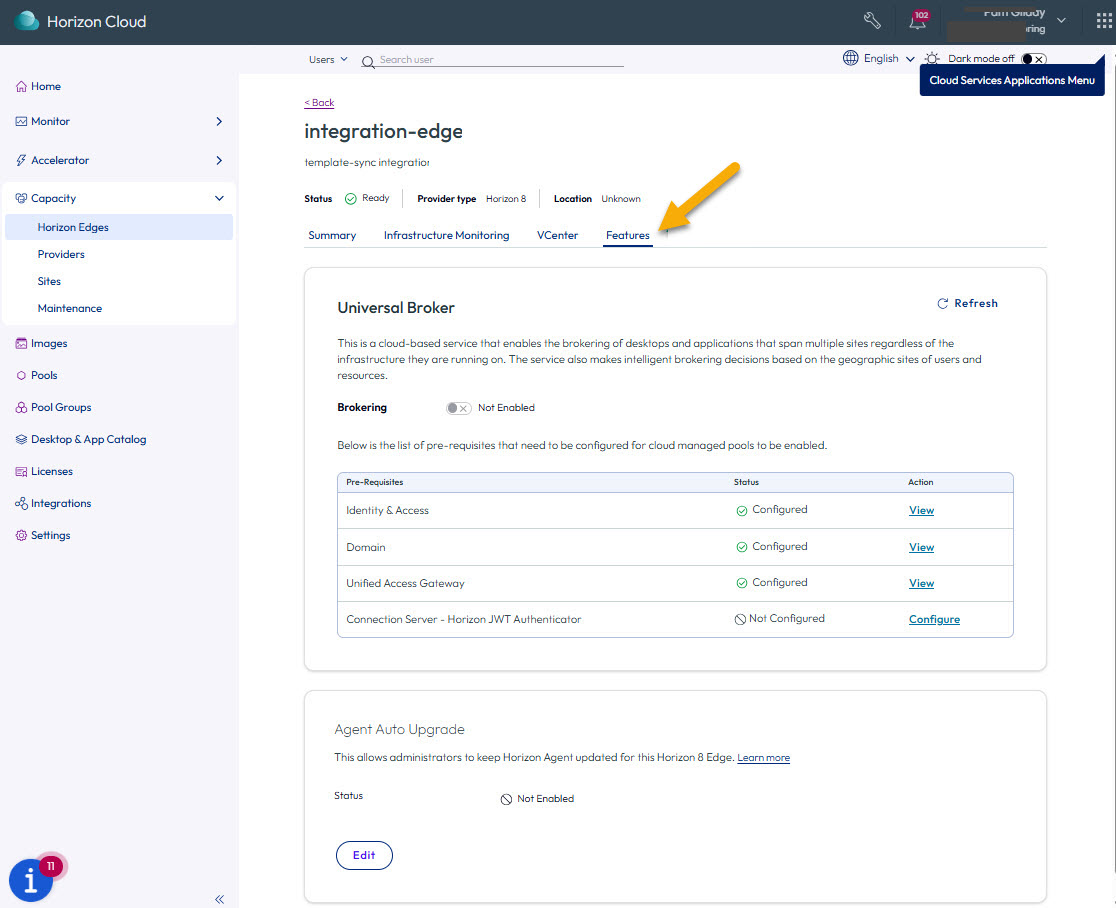
单击打开的“详细信息”页面上的功能选项卡以显示 Universal Broker 启用内容,如下所示。
-
确认您满足列出的四个必备条件。如果不满足列出的任何必备条件,请先按照屏幕上的帮助进行操作,然后再继续。
注意:在切换代理选项之前,必须满足列出的所有四个必备条件。
-
将代理切换选项从未启用切换为已启用。
创建混合池组以适应 Universal Broker 置备
要了解如何创建或编辑池和池组以支持启用的 Universal Broker 置备,请参阅 Horizon Cloud 产品文档中的以下页面:
- 将 Horizon 8 池配置为由云管理(请参阅下文中的章节)
- 创建或编辑池组
- 将桌面和应用程序授权给最终用户
- Horizon Cloud 中的池组详细信息
例如,您可以创建一个包含 Horizon 8 提供程序类型池和 Azure 提供程序类型池的浮动桌面池组。
将 Horizon 8 池配置为由云管理
在连接到云的 Horizon 8 Edge 中创建或编辑桌面池并希望使其适合与 Universal Broker 配合使用时,您必须使用 Horizon 8 管理控制台对该池配置所需的设置。内部部署池将同步到云。
本节介绍了使桌面池适合与 Universal Broker 配合使用的元素。
-
在 Horizon 8 应用程序中,登录到目标 Horizon 8 Edge 中任何连接服务器实例的 Horizon Console。
-
单击清单 > 桌面。
-
单击添加以打开“添加池”向导,或者选择一个池,然后单击编辑。
-
对向导中的提示做出响应,并设置将池配置为适用于多云分配所需的以下设置:
- 类型部分:选择自动桌面池。
- vCenter Server 部分:选择即时克隆或完整虚拟机。
- 用户分配部分:选择浮动或专用。
选择专用后,还需选择启用自动分配。
不要为用户配置任何计算机手动分配。
- 桌面池设置部分:选择由云管理。Universal Broker 只能识别标记为由云管理的桌面池。
注意:您无法使用 Horizon Console 删除或停用已配置为由云管理的桌面池。
- 远程显示设置部分:为桌面池选择默认显示协议。
-
要为池配置其他设置,请继续按照向导中的提示操作。
通过 Universal Broker 连接到 Horizon 8 桌面
授权后,最终用户可以使用 Universal Broker 连接到桌面,请参阅使用 Horizon Client 启动桌面。
配置的池组将在 Horizon Client 中显示给最终用户。最终用户可以启动其桌面,随后将根据配置的策略路由到相应的池。
最终用户可以将其 Horizon Client 连接到通用 Horizon Cloud URL (cloud.omnissahorizon.com),也可以使用自定义 URL,请参阅配置客户端设置,以了解有关配置自定义 URL 的说明。
Universal Broker 和 Horizon Cloud 工作流及用例
如需了解详细的用例集以及其他概述启用和工作流信息,请参阅 Omnissa 社区论坛中的 Omnissa Horizon Universal Broker:为现代企业统一资源交付。
此页面对您有帮助吗?