池组的详细信息页面是用于管理该池组的集中位置。
如何访问池组的详细信息页面
-
登录到 Horizon Universal Console。
-
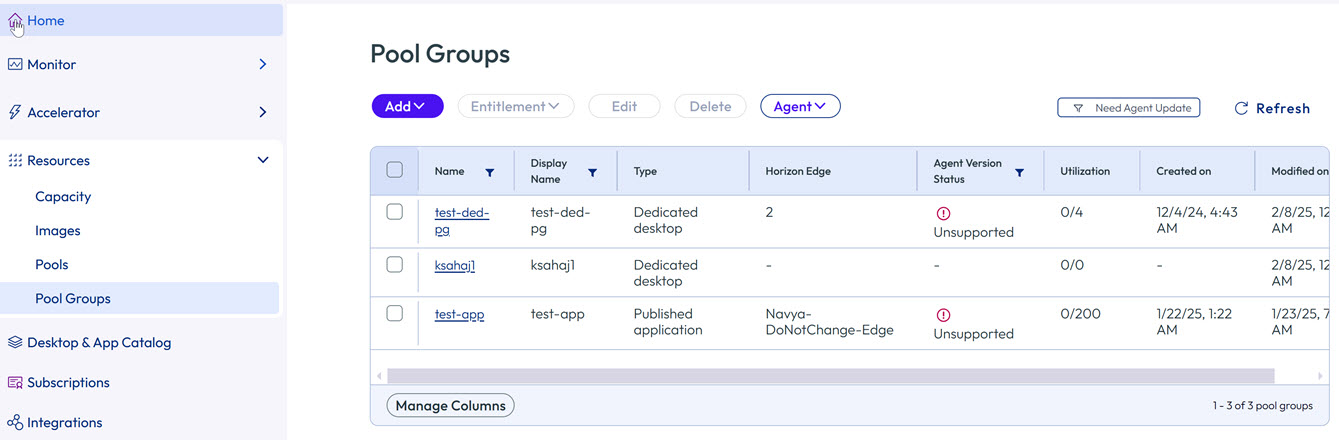
在主页上,单击池组。
-
单击池组的名称。
此时会打开该池组的详细信息页面。
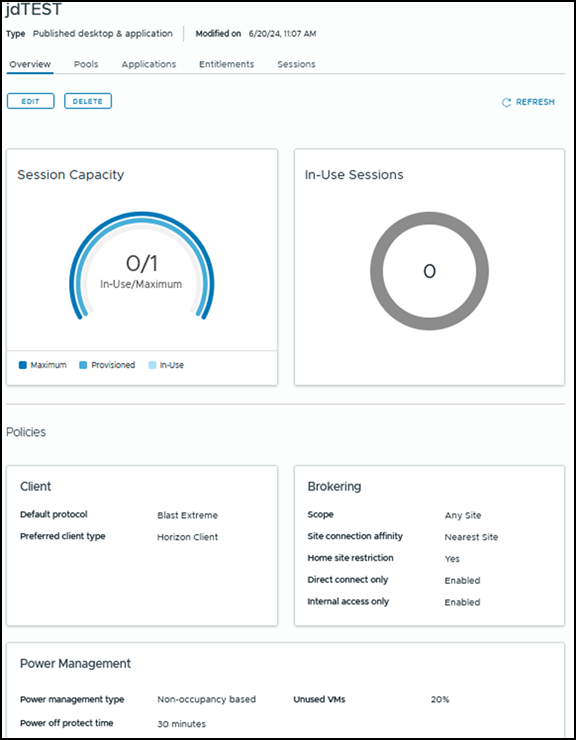
下面显示了已发布的应用程序池组的池组详细信息页面示例。
在池组的详细信息页面中可执行的操作
在池组的详细信息页面中可执行的操作取决于几个因素,尤其是池组类型。
可用的选项卡以及这些选项卡上的信息因池组类型而异。例如,应用程序选项卡仅适用于已发布的应用程序以及已发布的桌面和应用程序池组类型。
以下列表介绍了可在详细信息页面的各个选项卡中执行的部分操作。根据部署的具体情况和池类型,下面列出的某些选项将不适用:
- 单击概览以查看详细信息,如会话容量、使用中的会话数、策略、电源管理和超时处理。
- 单击池以查看、添加或移除池。
- 单击应用程序或 App Volumes 应用程序(如适用)以查看、添加或移除应用程序。
- 单击虚拟机(如适用)以在虚拟机上执行操作,例如导出、查看、分配和取消分配虚拟机,以及重新安装或重新配对代理。
- 要查看池组中的特定虚拟机并对该虚拟机执行其他操作,请单击该虚拟机的名称,即可显示该虚拟机的卡。您还可以使用虚拟机卡搜索功能访问虚拟机卡。有关在虚拟机卡中可以查看的内容和可以执行的操作的详细信息,请参阅使用 Horizon Cloud 虚拟机卡搜索功能。
- 单击授权以查看每个用户或用户组的授权列表,或向这些用户授权桌面和应用程序,或从池组取消授权这些用户。
- 单击会话以查看会话列表。在会话选项卡中,选中所需的复选框。要结束会话,请单击注销。要关闭连接而不结束会话,请单击断开连接。
编辑或删除池组
您还可以使用编辑和删除选项来编辑或删除池组。
选择池组后选择编辑时,系统会提供多个选项,如创建或编辑池组中所述。
注意:有关对池组使用直接连接和内部用户选项的信息,请参阅将池组客户端配置为仅直接连接。
选择池组后选择删除时,系统会提示您选择立即或活动会话结束后。
请注意,在完全删除池组之前,该池组在 UI 中仍保持可见并处于待删除状态。这可能需要一些时间,尤其是在选择“活动会话结束后”选项时。
此页面对您有帮助吗?