作为管理员,请使用以下信息来简化 Horizon Cloud 载入过程。
**注意:**快速载入适用于 Microsoft Azure 绿场载入。Horizon Cloud 的免费试用订阅也适用于 Microsoft Azure 绿场载入。如果您没有选择以下两个选项中的任何一个,则只需按照屏幕上的指示和本页所述进行操作即可。如果您具有 Microsoft Azure 帐户并希望使用快速载入方法,请参阅快速载入适用于 Microsoft Azure 的 Horizon Cloud。
按照入门部分中所述,查看并完成目标 Horizon Edge 提供程序类型所需的要求检查表后,即可启动载入过程。
“欢迎”电子邮件
您的管理员帐户会收到一封“欢迎”电子邮件,以确认使用的是评估版产品许可证还是购买的产品许可证。该电子邮件确认您的注册,并包含开始使用链接以兑换对 Horizon Cloud 的访问权限。
**注意:**此时,有关 Workspace ONE 入门的相应信息可能会非常有用。请参阅 Workspace ONE 产品文档中的入门。
注意:“欢迎”电子邮件不包含有关所购许可证类型的信息。您可以从 Customer Connect 帐户中获取此类信息。
完成载入过程后,您可以从 Horizon Universal Console 跟踪 Horizon 许可证。请参阅使用 Horizon Universal Console 跟踪 Horizon 许可证。
登录到 Omnissa Connect
**注意:**有关 Omnissa Connect 的信息,请参阅 https://connect.omnissa.com。
-
创建 Omnissa Connect 帐户或使用现有帐户。
要创建新帐户,请单击“欢迎”电子邮件中的链接,创建 Omnissa Connect 帐户,然后使用所提供的 ID 登录到 Omnissa Connect。
注意:
- 使用“欢迎”电子邮件中的链接兑换邀请时,将自动为您分配管理员角色。
- 如果您还将某个组织用于 Omnissa Connect 上提供的其他产品,并且希望让同一管理员管理 Horizon Cloud,请选择同一组织。
- 如果您已有一个组织,并且不希望同一管理员通过 Horizon Cloud 管理订阅,请创建新的组织。但是,如果这样做,您以后将无法合并组织。
- 如果您已有一个管理 Horizon Cloud 的组织,并且现在要为新的地理区域添加订阅,请创建新组织。 Omnissa Connect 控制台将打开“组织设置”页面。
-
输入您选择的组织名称,然后单击创建组织并完成注册。
此时将出现 Omnissa Connect 控制台页面,其中显示了您有权访问的所有服务。
-
单击右上角的名称,然后单击查看组织。
您将返回到 Omnissa Connect 控制台页面,现在可以在其中分配所需的角色。
添加更多用户和分配角色
使用“欢迎”电子邮件中的链接兑换邀请时,将自动为您分配管理员角色。管理员角色授予您对需要载入的 Horizon Universal Console UI 和 API 的完全访问权限。您可以为其他管理用户提供对 Horizon Universal Console 的访问权限。有关详细信息,请参阅将管理角色分配给 Horizon Universal Console 用户。
使用 Omnissa Connect 控制台启动 Workspace ONE
要启动 Horizon Cloud,请执行以下步骤。
- 在左侧窗格中,单击服务。
- 单击 Workspace ONE 图块上的启动服务。
- 单击 Horizon Cloud 图块上的启动以启动 Horizon Universal Console。
使用 Horizon Universal Console 选择 Horizon Cloud 区域
启动该控制台后,系统会提示您选择区域。为遵循数据主权原则,您必须选择资源及其元数据所在的区域。区域选定后,将无法进行更改。
- 选择您的 Horizon Cloud 区域。
- 选中该复选框以同意服务条款。
- 单击保存并继续。
欢迎使用 Horizon Cloud
当 Horizon Universal Console 显示“欢迎使用 Horizon Cloud”屏幕时,请按照屏幕上的指导,在屏幕上为租户的首次部署选择类型。
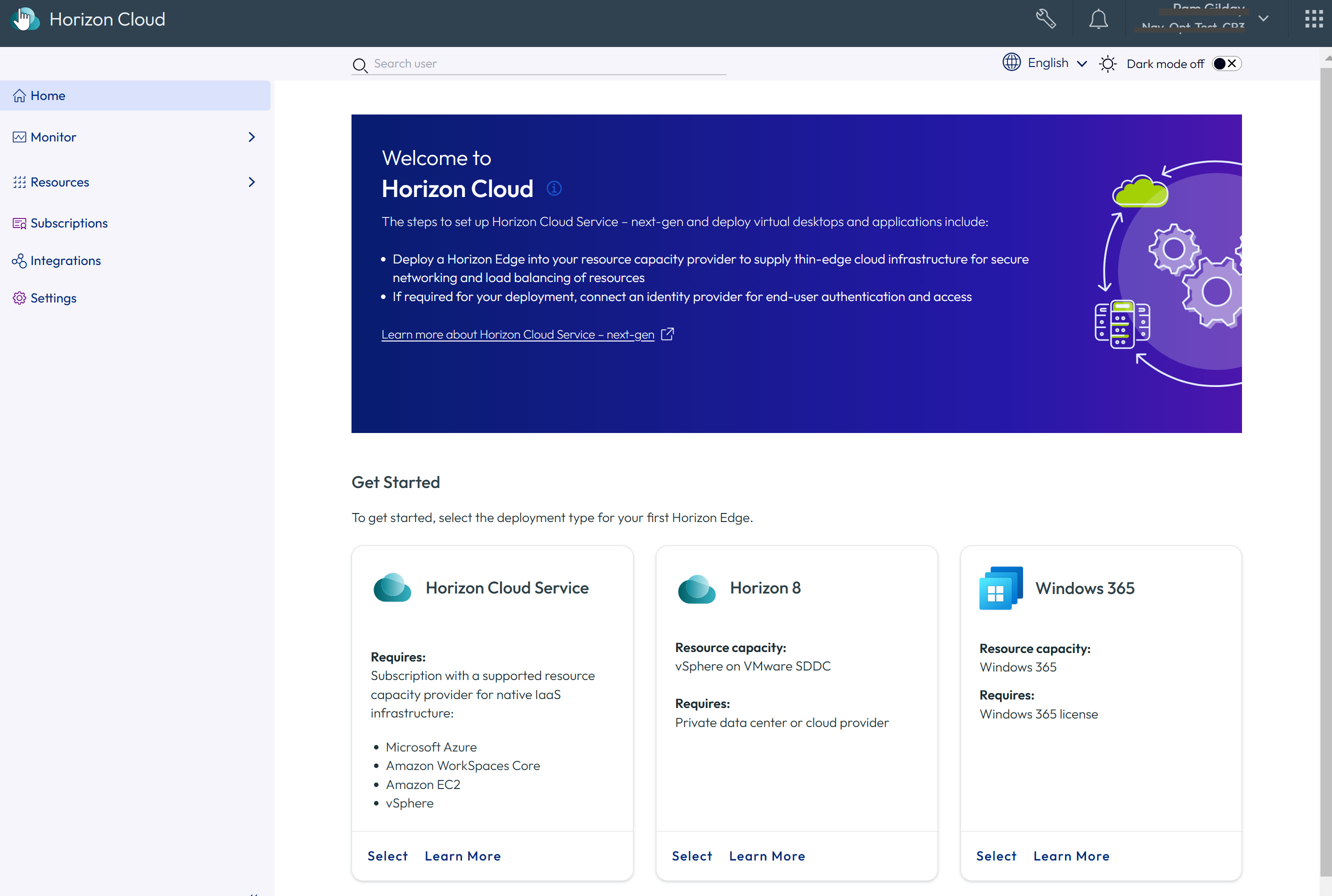
注意:快速载入适用于 Microsoft Azure 绿场载入。有关对 Microsoft Azure 使用“快速载入”选项的信息,请参阅快速载入适用于 Microsoft Azure 提供程序类型的 Horizon Cloud。
Horizon Universal Console 可能会显示一个横幅,指出许可证同步正在进行中。对于这种情况,在同步完成并刷新浏览器之前,控制台不会显示您的特定许可证启用的所有功能。同步完成后,Horizon Universal Console 将显示适用于您的许可证的元素。
此页面对您有帮助吗?