如果 Unified Access Gateway 部署失败,可以重试部署,而无需在 Horizon Cloud 中删除并创建新的 Unified Access Gateway。
由于网络信息不准确,Unified Access Gateway 部署可能会失败。您有机会重新输入网络信息(如“虚拟网络”、“虚拟机子网”、“管理子网”、“DMZ 子网”信息),然后重试 Unified Access Gateway。
除了以下过程中所述的方法以外,Horizon Universal Console 还提供了几种重试 Unified Access Gateway 的方法。例如,从主页中选择 Horizon Edge,然后单击在 Unified Access Gateway 列中显示状态为失败的 Horizon Edge 名称时,可以将该 Horizon Edge 详细信息页面向下滚动到“Unified Access Gateway”部分。在“Unified Access Gateway”部分中,也可以选择单击重试以重试 Unified Access Gateway 部署。
步骤
-
登录到 Horizon Universal Console,然后在主页中单击 Horizon Edge。请参阅登录到 Horizon Cloud。
您也可以通过选择容量 > Horizon Edge 来导航到该页面。
-
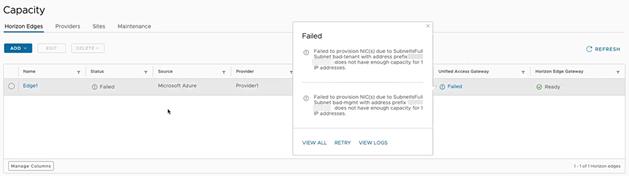
在容量页面上,选中 Horizon Edge 选项卡,单击“Unified Access Gateway”列中 Unified Access Gateway 的失败标志帮助图标以查看错误。
-
单击查看全部以查看错误的完整列表。
如果存在两个以上的错误,则会显示查看全部按钮。
-
单击重试。
“编辑 Edge”页面将打开并显示 Unified Access Gateway 步骤。
-
编辑相应的值,然后单击保存。
-
如果选择导航到活动日志页面,您可以单击查看日志。
如需了解相关信息,请参阅编辑 Horizon Edge。
在状态为“失败”时,从 Edge 列表页面中重试 Unified Access Gateway
从容量 > Edge 列表页面中,您可以在 Edge 步进菜单序列中打开和编辑 Unified Access Gateway 配置步骤。
-
登录到 Horizon Universal Console。请参阅登录到 Horizon Cloud。
-
导航到容量 > Edge 列表页面。
-
单击失败的 Unified Access Gateway 部署的失败图标以显示标志帮助,然后单击重试。
“编辑 Edge”页面将打开并显示 Unified Access Gateway 步骤,以使您能够编辑 Edge 设置并重试该部署。
在状态为“失败”时,从 Edge 详细信息页面中重试 Unified Access Gateway
从容量 > Edge 详细信息页面中,您可以在 Edge 步进菜单序列中打开和编辑 Unified Access Gateway 配置步骤。
-
登录到 Horizon Universal Console。请参阅登录到 Horizon Cloud。
-
导航到失败部署的容量 > Edge 详细信息页面。
-
从 Unified Access Gateway 卡上的错误警示中,单击重试。
“编辑 Edge”页面将打开并显示 Unified Access Gateway 步骤,以使您能够编辑 Edge 设置并重试该部署。
此页面对您有帮助吗?