“快速载入”过程提供了多个预配置的资源和默认设置,因为它将指导您完成设置新帐户以使最终用户能够快速启动桌面和应用程序会话的过程。该过程要求您输入最少量的信息,使用默认值和配置,并能够快速启动桌面和应用程序会话。
快速载入仅适用于 Azure 绿场部署。
成功完成“快速载入”过程后,您可以试用 Horizon Cloud 选项,浏览文档和演示以了解如何使用该产品,并为您的组织自定义服务。
步骤
-
快速载入中的第一步是响应“欢迎”电子邮件中的链接,同时还需要完成载入 Horizon Cloud 中所述的 Horizon Cloud 预载入步骤。在启动“快速载入”工作流之前,请务必完成“身份和访问”必备条件,如为 Edge 部署设置身份和访问提供程序信息中所述。
-
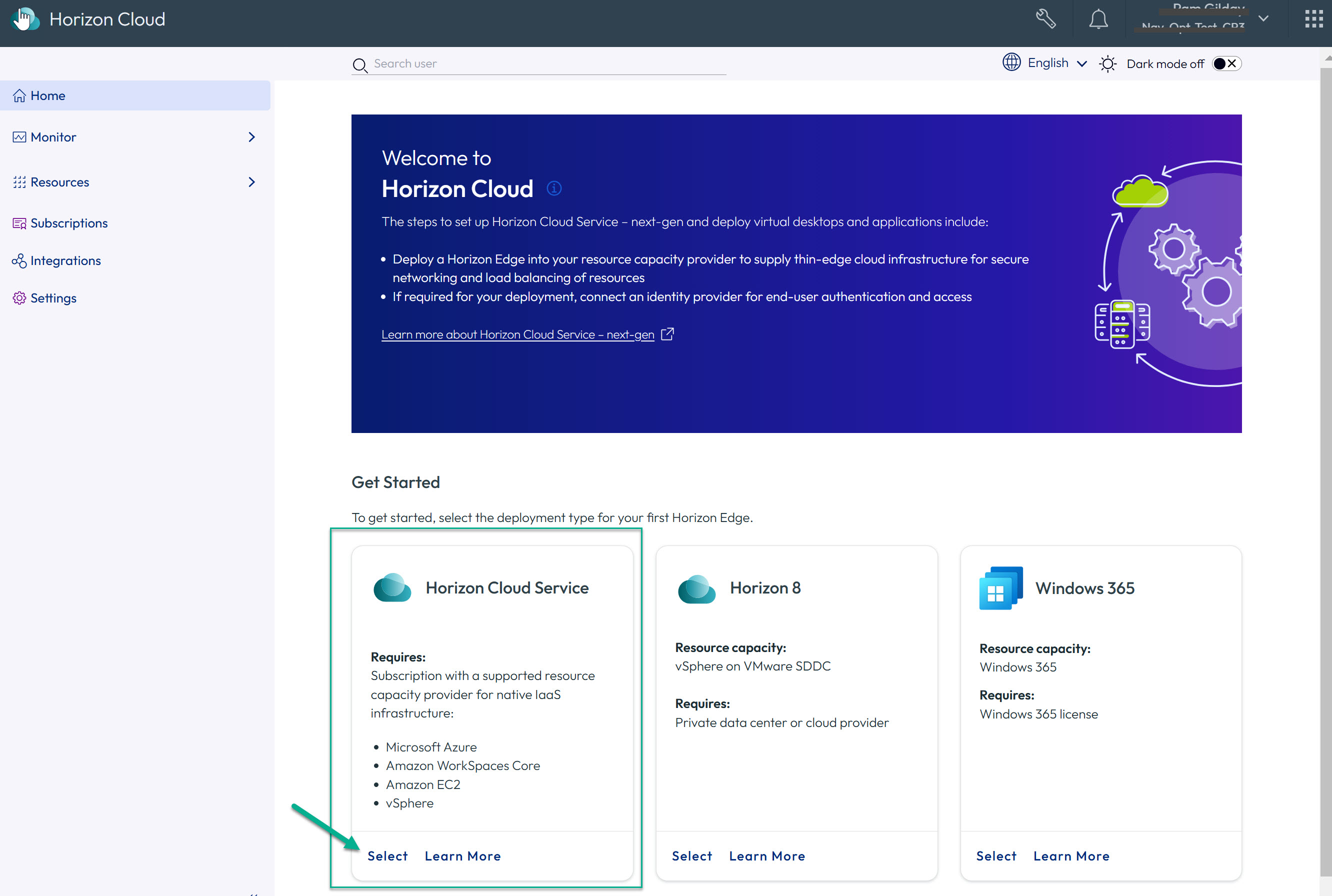
在欢迎使用 Horizon Cloud 页面上出现提示时,单击 Horizon Cloud 图块上的选择。
-
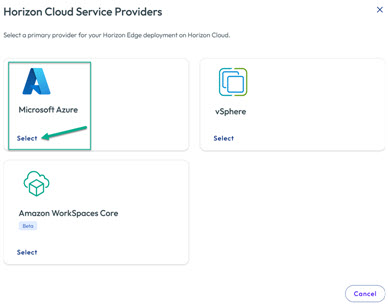
单击“Microsoft Azure”图块上的选择。
-
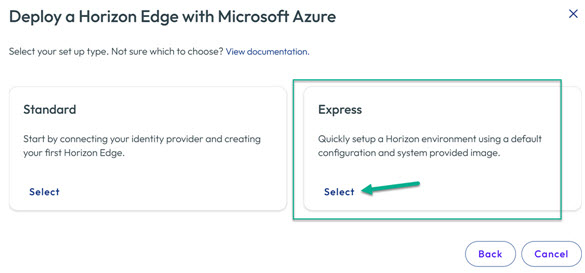
单击“快速”图块上的选择。
-
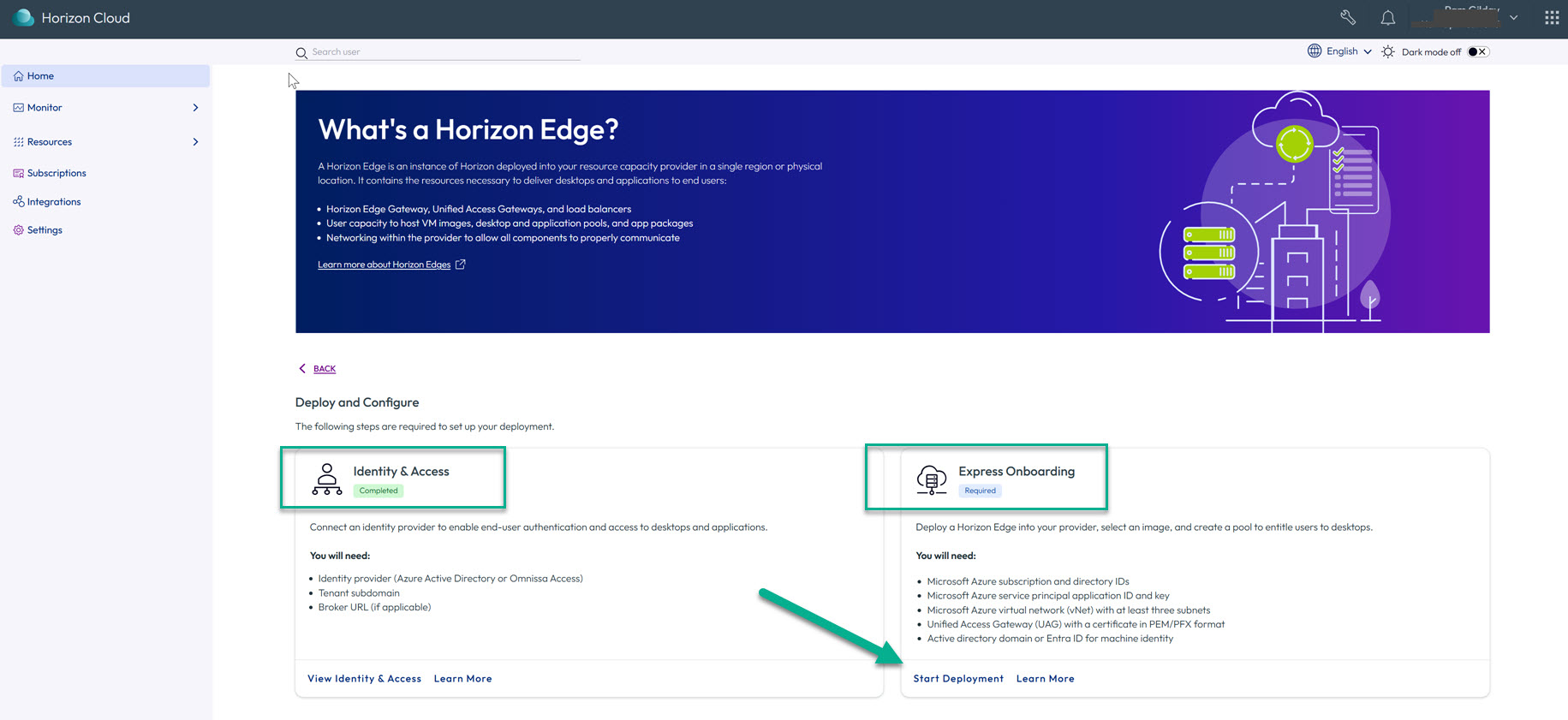
单击“快速载入”图块上的开始部署。
注意:如果尚未完成“身份和访问”必备条件,则无法继续执行“快速载入”工作流。在这种情况下,请退出工作流,完成“身份和访问”必备条件,然后重新启动此过程。
-
响应“快速载入”页面每一部分中的每个字段。
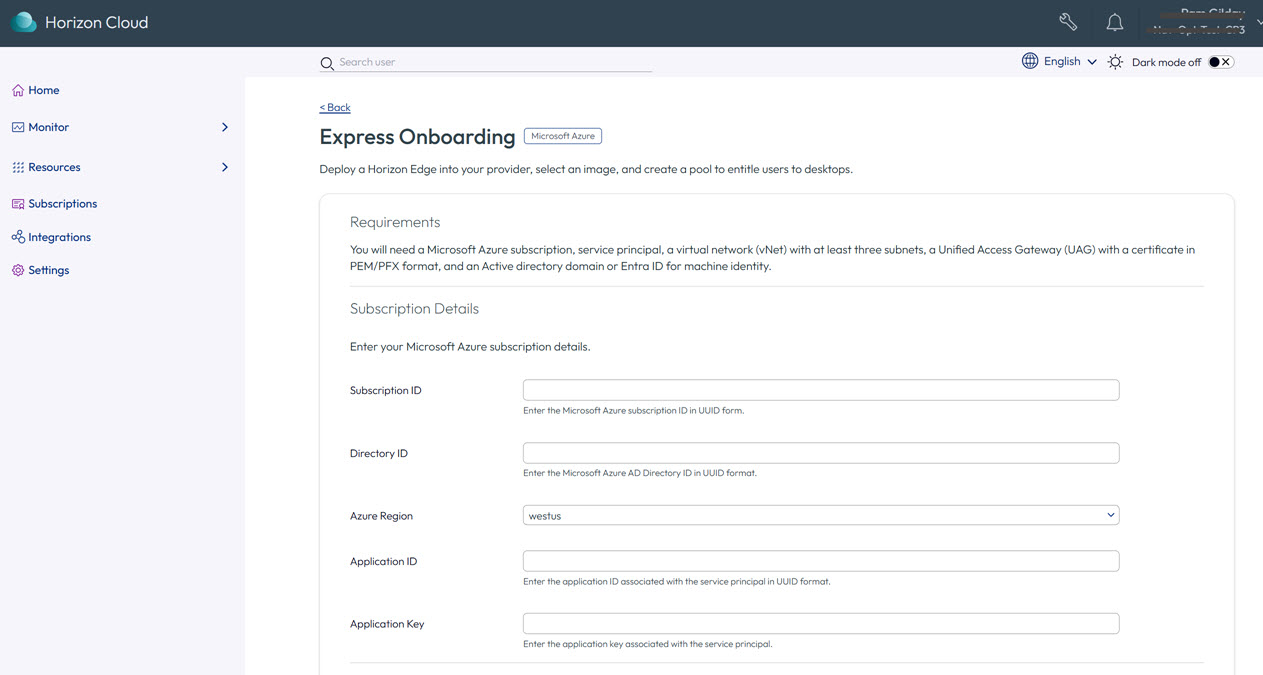
在您浏览“快速载入”页面的各个部分时,系统将提供屏幕帮助以解决基本问题。有关各个字段选项的更多信息,可以搜索 Horizon Cloud 产品文档。
-
完成快速载入页面后,单击提交以启动部署并监控部署进度。
注意:如屏幕上所述,单击提交后,“快速载入”UI 工作流将不再可用。
注意:退出“快速载入”屏幕后,您可以从相应的资源页面监控资源。
-
您可以监控各种资源类型的部署进度,例如 Edge、Unified Access Gateway、池和池组,等等。
如果提交“快速载入”页面后任何资源类型出现问题,UI 中将显示相关消息,指导您查看可帮助您进行故障排除的日志。
-
部署成功完成后,请单击“部署完成”图块上的关闭。
此页面对您有帮助吗?