在将 Horizon Cloud 部署与 Workspace ONE Intelligence 集成后,您可以使用 Horizon Universal Console 主页监控资源。
注意:当前实时数据和见解信息的显示可能会有时间延迟。监控数据来自 Horizon Agent,并且会发送到 Workspace ONE Cloud 数据湖。Horizon Universal Console 将查询数据湖以填充仪表板。在最坏的情况下,这种端到端处理可能会导致最长延迟 30 分钟。
在监控方面,主页的目标是显示可帮助管理员快速确定以下信息类型的信息:
- Horizon Cloud 部署的整体运行状况:
- Horizon Edge 基础架构错误。
- 池置备错误。
- Horizon Agent 错误(适用于在多会话虚拟机和单会话虚拟机中运行的代理)。
- 明显可识别的问题。
- 指示需要进行更多调查的问题。
- 指示管理员可以在短期内采用监控方法的问题。
- 需要立即采取纠正措施的问题。
- 连接的会话和断开的会话的实际数量。
- 遇到性能问题(例如高 CPU、内存及磁盘问题)的实际虚拟机数。
- 容量使用情况数据,包括排名靠前的 3 个池组、池和 Unified Access Gateway 的使用情况。
在主页中,您可以查看或轻松导航到可以指示以下问题的数据:最终用户当前在访问桌面或应用程序时遇到问题,或者,除非您采取措施,否则最终用户很快会遇到的问题。
在部署 Horizon Edge 后以及在将 Horizon Cloud 与 Workspace ONE Intelligence 集成后,您可以开始在主页上查看资源监控数据并与之交互。随着您继续部署 Horizon Cloud,将有更多的资源监控数据变得可用。
主页包含两个部分。顶部部分包含多个链接,这些按钮是 Horizon Cloud 资源的链接。这些资源按钮是指向 Horizon Cloud 资源的直接链接。底部部分包含有关资源的数据,您可以查看这些数据并与之交互。
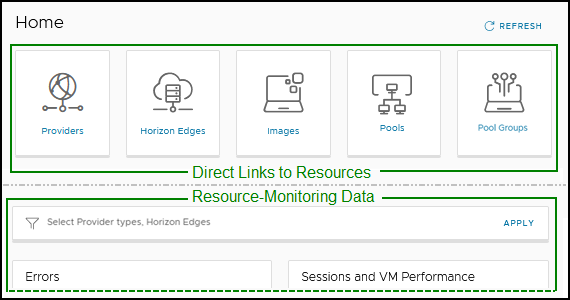
以下信息说明了如何与主页中提供的资源监控数据交互。
选择要监控的 Horizon Edge
使用选择提供程序类型,Horizon Edge 筛选器时,主页会显示资源监控。您可以按提供程序类型及属于所选提供程序类型的 Horizon Edge 进行筛选,然后单击应用以显示最终用户针对不同提供程序类型(例如 Microsoft Azure 和 Horizon 8)的错误数据及有关会话和虚拟机性能的实时信息。
默认情况下,主页将显示所有 Horizon Edge 的资源监控数据(池数据除外)。
注意:无论您使用选择 Horizon Edge 筛选器选择哪个 Horizon Edge,“利用率”部分中的“池”框都将适用于所有 Horizon Edge 中的所有池。
Horizon Agent 监控数据会传送到 Workspace ONE Intelligence,并与 Horizon Cloud 或 Splunk 集成(具体取决于许可)。启用 Horizon Agent 监控后,将激活 Workspace ONE Intelligence 与 Horizon Cloud 的数据集成。有关更多信息,请参阅为具有 Workspace ONE 的 Horizon Edge 配置 Horizon Edge 代理数据监控。需要配置 Horizon Cloud 与 Splunk 的数据集成。有关更多信息,请参阅配置使用 Splunk Enterprise 监控 Horizon 8 Edge 的功能。
资源监控数据:错误
主页的“错误”部分列出了 Horizon Edge 错误、池置备错误、单会话虚拟机错误和多会话虚拟机错误。
对于每个资源错误类型,“错误”部分都会显示一个分数,例如 2/10,这表示该资源的十个可用实例中,有两个实例出现错误。以下一般示例提供了更多详细信息。
-
一般资源错误类型示例
例如,如果“错误”部分列出了资源错误类型,其后跟分数 2/10,则 2/10 指示的是,对于使用选择 Horizon Edge 筛选器选择的 Horizon Edge,相应资源类型有 10 个实例可用,其中有 2 个实例出现错误。
注意:该分数(例如 2/10)不指示错误数。
要获取更多详细信息,例如具体是哪两个资源(对于此示例)遇到错误,错误总数以及错误的确切内容,请单击资源错误类型链接,并浏览下一页面上的对象,了解可用于该特定资源错误类型的各种选项。
如果适用,下一页将包含指向 Horizon Universal Console 或 Omnissa Connect 控制台中可能对您有用的其他页面的链接。
下表列出了显示在主页的“错误”部分中的资源错误类型。下表提供了每种资源错误类型的特定示例。示例列包含示例分数,并提供了该示例的详细信息。
特定资源错误类型示例
| 资源错误类型 | 说明 | 示例 |
|---|---|---|
| 存在基础架构错误的 Horizon Edge | 出现基础架构错误的 Horizon Edge。这些错误不包括 Horizon Edge 部署错误。
“存在基础架构错误的 Horizon Edge”页面中包含从以下组件发送的错误。
| 后跟分数 2/2 的存在基础架构错误的 Horizon Edge 资源错误类型。 在此 2/2 示例中,有 2 个 Horizon Edge 可用,并且 2 个都出现错误。 要获取更多详细信息(例如错误总数以及错误的确切内容),请单击存在基础架构错误的 Horizon Edge,然后浏览页面上的对象。 |
| 存在置备错误的池 | 出现置备错误的池。 | 后跟分数 3/16 的存在置备错误的池资源错误类型。 在此 3/16 示例中,有 16 个池可用,其中 3 个池出现错误。 要获取更多详细信息(例如,哪些池出现错误、错误总数和错误的确切内容及其出现时间),请单击存在置备错误的池。然后,您可以浏览页面上的对象,其中包括筛选要显示在页面上的池。 |
| 存在代理错误的单会话虚拟机 | 出现代理错误的单会话虚拟机。
对于存在代理错误的虚拟机,以下错误严重性级别适用。
| 后跟分数 4/34 的存在代理错误的单会话虚拟机资源错误类型。 在此 4/34 示例中,有 34 个单会话虚拟机可用,其中 4 个虚拟机出现错误。 要获取更多详细信息(例如,哪些虚拟机遇到错误、错误总数、每个错误的严重性、与每个错误关联的代理版本和错误的确切内容及其出现时间),请单击存在代理错误的单会话虚拟机,然后浏览页面上的对象。 此外,该页面还提供了一种便捷的方法来收集每个错误的代理日志,单击竖着的三个点可以看到生成日志选项。有关相关的代理日志信息,请参阅使用 Horizon Universal Console 收集 Horizon Agent 日志。 |
| 存在代理错误的多会话虚拟机 | 出现代理错误的多会话虚拟机。
对于存在代理错误的虚拟机,以下错误严重性级别适用。
| 后跟分数 5/52 的存在代理错误的多会话虚拟机资源错误类型。 在此 5/52 示例中,有 52 个多会话虚拟机可用,其中 5 个虚拟机出现错误。 要获取更多详细信息(例如,哪些虚拟机遇到错误、错误总数、每个错误的严重性、与每个错误关联的代理版本和错误的确切内容及其出现时间),请单击存在代理错误的多会话虚拟机,然后浏览页面上的对象。 此外,该页面还提供了一种便捷的方法来收集每个错误的代理日志,单击竖着的三个点可以看到生成日志选项。有关相关的代理日志信息,请参阅使用 Horizon Universal Console 收集 Horizon Agent 日志。 |
资源监控数据:会话和虚拟机性能
主页的“会话和虚拟机性能”部分将显示会话数据和虚拟机性能数据。在这个部分中,会话数据按会话类型(例如连接的会话和断开的会话)进行区分,虚拟机数据按性能类别(例如高 CPU、高磁盘延迟和高内存)进行区分。要获取有关所列出的会话类型或虚拟机性能数据类型的更多详细信息,请单击指向要监控的特定会话类型或虚拟机性能数据类型的链接,然后浏览下一页上的对象,以了解可供您使用的各种选项。
如果适用,下一页将包含指向 Horizon Universal Console 或 Omnissa Connect 控制台中可能对您有用的其他页面的链接。
-
会话
以下详细信息适用于“会话和性能”部分中提供的会话数据。
-
会话类型:
-
连接的会话
指示最终用户桌面或应用程序会话已连接。连接的会话包括活动会话和空闲会话。
-
断开的会话
指示最终用户桌面或应用程序会话已断开连接。断开的会话与注销的会话不同,因为断开的会话将继续占用容量,而注销的会话不会消耗容量。
-
-
会话分数示例,5/37 (13%):
5/37 (13%) 示例可同时适用于连接的会话和断开的会话。为了让示例更加具体,假定会话已连接。因而,在包含 37 个会话的总容量中,5 个会话已连接(包括处于活动和空闲状态的会话),占总容量的 13%。
-
每个池类型的会话数:
单击会话类型会转到该会话类型的会话页面。在会话页面顶部是一个图表,该图表将按池类型显示会话。
继续前面的示例,在该示例中,连接的会话列为 5/37,在您单击连接的会话时,连接的会话页面将显示一个图表,展示 5 个连接的会话在池类型之间的分配情况。细目可能如下所示:
- RDSH 桌面 = 2 个会话
- VDI 桌面 = 1 个会话
- RDSH 应用 = 2 个会话
-
会话数据:
会话页面还显示各种会话相关数据,例如池类型、会话状态、用户名和登录时间等。
提示:您可以使用页面上提供的众多筛选器(例如池类型、会话状态、用户名以及 Horizon Edge 等筛选器)之一来更改页面显示会话数据的方式。
在输入至少两个字符后,筛选器开始筛选您的输入内容。
-
注销断开的会话:
您可以直接从会话页面注销断开的会话。
-
-
虚拟机性能
以下详细信息适用于“会话和性能”部分中提供的虚拟机性能数据。
-
虚拟机性能类型:
提示:对于以下虚拟机性能类型,您可以使用页面上提供的众多筛选器(例如桌面、池和 Horizon Edge 筛选器)之一来更改每个页面显示性能数据的方式。
在输入至少两个字符后,筛选器开始筛选您的输入内容。
-
高 CPU 虚拟机
显示 CPU 利用率大于或等于 80% 的虚拟机。
-
高磁盘延迟虚拟机
显示磁盘延迟大于或等于 20 毫秒的虚拟机。
-
高内存虚拟机
显示内存利用率大于或等于 80% 的虚拟机。
-
-
虚拟机性能分数示例,3/42 (7%):
3/42 (7%) 示例适用于所有虚拟机性能类型。在 42 个虚拟机中,3 个(或 7%)虚拟机触发了其相应性能类型的标记。
注意:对于每种虚拟机性能类型,如果有任何虚拟机触发标记,则与相应百分比值关联的标签将随附一个颜色编码条,如下所示。
- 0-60% 会显示为绿色,这可能表示该性能类型相对安全。根据部署的具体情况,您必须确定该百分比是否指示存在问题。为了让示例更加具体,假定“虚拟机性能类型”为“高 CPU 虚拟机”。因而,有 60% 或更低的虚拟机遇到了 CPU 利用率大于 80% 的情况。
- 61-80% 会显示为黄色,表示该性能类型可能存在问题。
- 81-100 会显示为红色,表示需要立即关注。
-
资源监控数据:利用率
主页的“利用率”部分将显示相应资源中利用率最高的前三个实例。
以下详细信息适用于“利用率”部分。
-
使用中的会话数/最大会话数分数示例,4/42:
4/42 示例表示,对于“利用率”部分中列出的资源类型,4 个会话处于活动、空闲或断开状态,而有 38 个会话可用但未得到利用。
-
资源类型和总数:
每个资源随附的标签“总数”可指示该资源类型的可用实例数。例如,“池组总数 4”指示有 4 个池组可用。
注意:“池组”框始终适用于所有 Horizon Edge 中的所有池组。但是,“池”框和“Unified Access Gateway”框仅适用于与使用主页上的选择 Horizon Edge 筛选器选择的 Horizon Edge 关联的池组和 Unified Access Gateway 实例。
-
资源实例
-
每个资源框都会列出给定资源类型的三个利用率最高的实例。该框包含一个条形图,用于显示每个资源实例的会话数。
Unified Access Gateway 的会话衡量指标与池组和池的会话衡量指标不同,如下所示。
-
池组
会话计数是活动会话、空闲会话和断开的会话之和。
-
池
会话计数是活动会话、空闲会话和断开的会话之和。
-
Unified Access Gateway
会话计数是活动会话和空闲会话之和。
提示:将指针悬停在实例栏上可查看有关该资源实例的会话详细信息。
-
-
此页面对您有帮助吗?