为集成的 Windows 365 添加资源提供程序后,即可创建池。
创建基于 Windows 365 的池时,该池会自动添加到名为 Windows 365 的池组中。此池组是集成的 Windows 365 所特有的;将池自动添加到此池组是 Horizon Cloud 中集成的 Windows 365 的独特功能。
注意:如果要为 Windows 365 池组启用 SSO,必须在创建 Windows 365 池时选择计算机身份选项。
必备条件
在执行此任务中的步骤之前,请满足该工作流中的以下必备条件:
为 Windows 365 添加资源提供程序。请参阅为集成的 Windows 365 添加资源提供程序。
有关开始使用 Horizon Cloud 中集成的 Windows 365 的步骤序列的相关信息,请参阅配置 Windows 365 集成。
有关创建池的常规信息,请参阅创建池。
步骤
-
从 Horizon Universal Console 中,单击池 > 添加,然后选择 Windows 365。
-
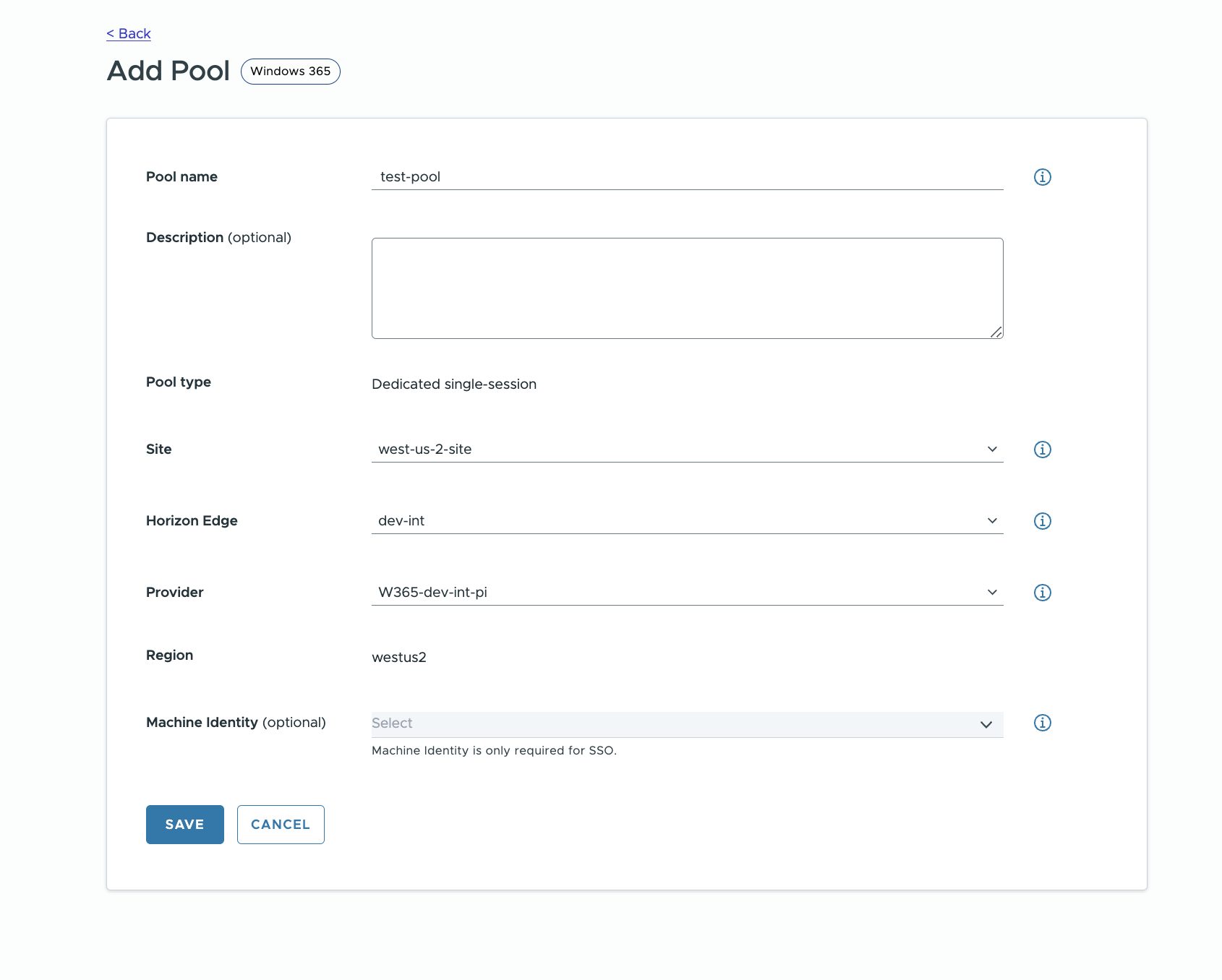
使用您之前在此 Windows 365 集成工作流中创建的 Horizon Edge 和提供程序填写添加池页面上的字段。
站点选项可按为 Microsoft Azure Horizon Edge 指定的区域中可用的站点进行筛选。如前所述,Edge 必须与 Azure 云电脑部署在相同的 Azure 区域中。请注意,区域值会自动填充为 Horizon Edge 指定的区域。
-
如果要为用户启用 SSO,请指定计算机身份值。这样,您就可以在生成的 Windows 365 池组中启用 SSO 选项,如后面编辑 Windows 365 池组以使用 SSO 主题中的工作流所述。
-
创建完池后,单击保存。
-
此时将显示池已保存消息,其中为您提供了转到代理功能或完成选项。如果尚未配置默认代理功能设置,请立即单击转到代理功能。如果已配置这些设置,请单击完成。
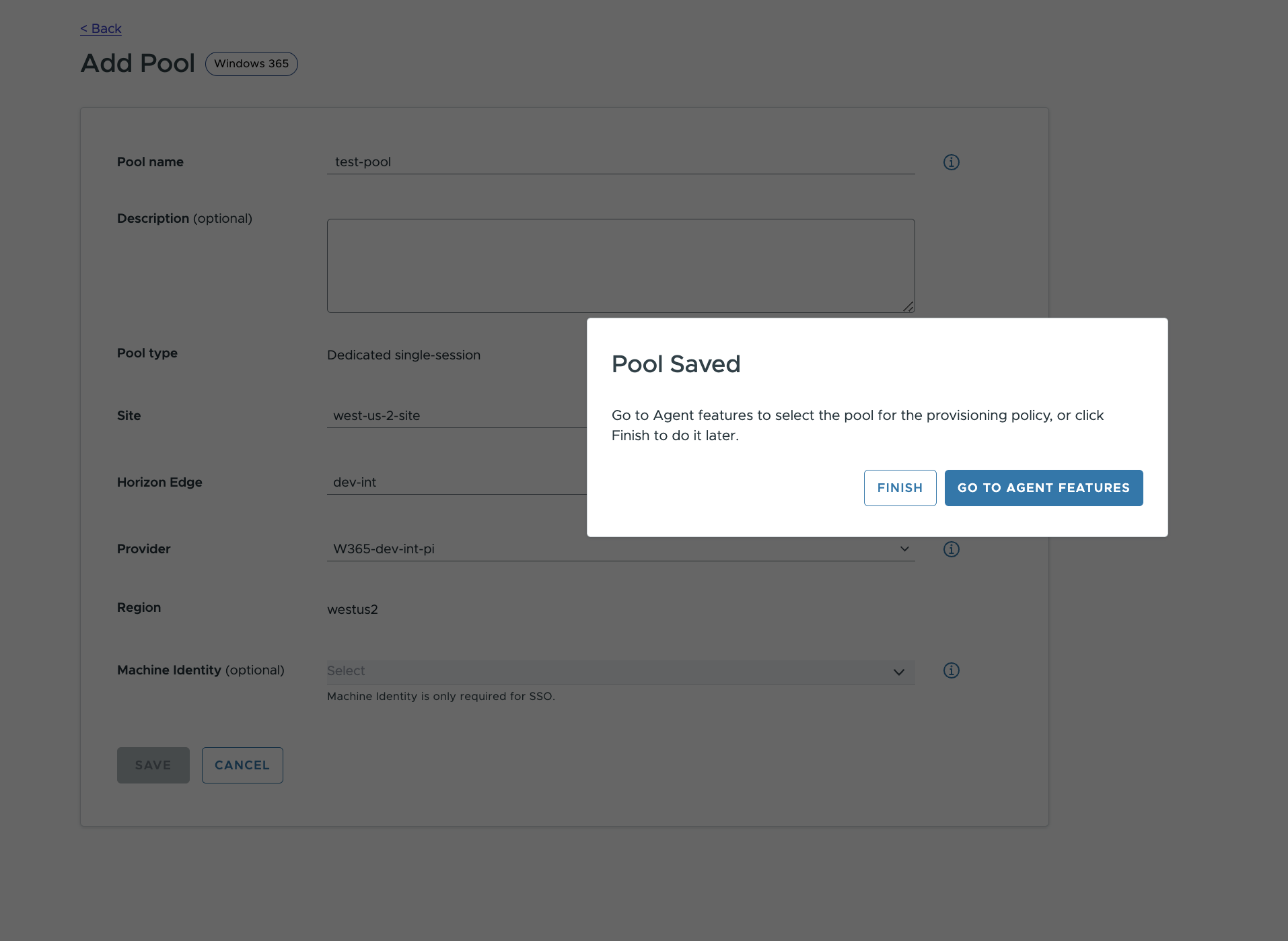
如果尚未配置默认代理设置,请参阅为集成的 Windows 365 自定义新置备策略的默认代理功能。
单击完成时,该池会自动添加到 Windows 365 池组中。
-
配置默认代理功能设置并创建完池后,继续执行将集成的 Windows 365 池映射到置备策略所述过程中的后续步骤。
此页面对您有帮助吗?