Después de agregar un proveedor de recursos para Windows 365 integrado, ya podrá crear un grupo.
Cuando se crea un grupo basado en Windows 365, se agrega automáticamente a un conjunto de grupos denominado Windows 365. Este conjunto de grupos es exclusivo de Windows 365 integrado y la adición automática de grupos a este conjunto de grupos es una función exclusiva de Windows 365 integrado en Horizon Cloud.
Nota: Si desea habilitar SSO para el conjunto de grupos Windows 365, debe seleccionar la opción Identidad de máquina al crear el grupo de Windows 365.
Requisitos
Antes de realizar los pasos de esta tarea, complete los siguientes requisitos en el flujo de trabajo:
Agregar un proveedor de recursos para Windows 365. Consulte Agregar un proveedor de recursos para Windows 365 integrado.
Para obtener información relacionada con la secuencia de pasos para empezar a utilizar Windows 365 integrado en Horizon Cloud, consulte Configurar integración de Windows 365.
Para obtener información general sobre cómo crear grupos, consulte Crear un grupo.
Procedimiento
-
En Horizon Universal Console, haga clic en Grupos > Agregar y seleccione Windows 365.
-
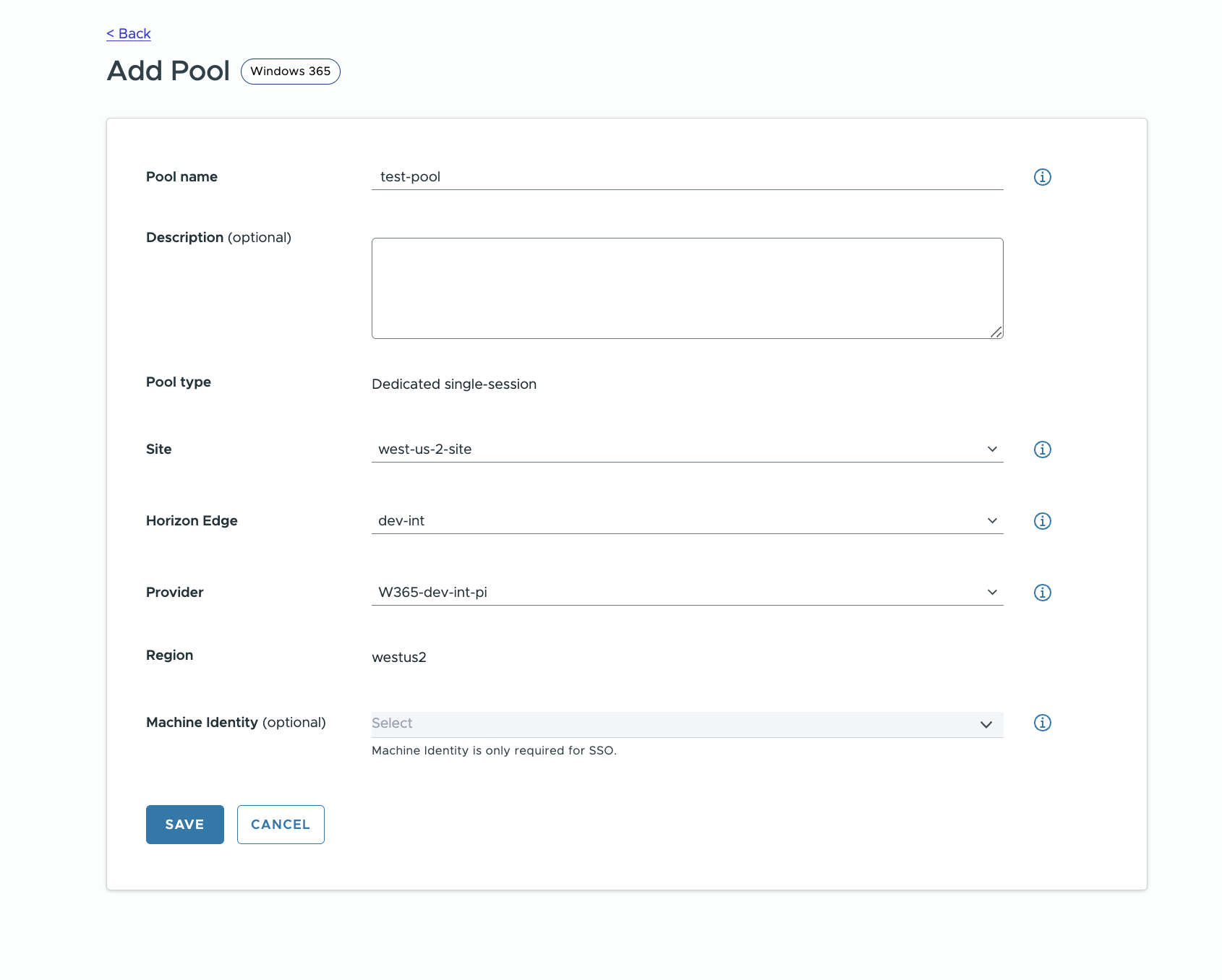
Complete los campos de la página Agregar grupo usando la instancia de Horizon Edge y el proveedor que creó anteriormente en este flujo de trabajo de integración de Windows 365.
Las opciones de Sitio se filtrarán por los sitios que están disponibles en la región especificada para su instancia de Horizon Edge en Microsoft Azure. Como se indicó anteriormente, las instancias de Edge deben implementarse en las mismas regiones de Azure que los equipos de nube de Azure. Tenga en cuenta que el valor de Región se rellenará automáticamente con la región especificada para Horizon Edge.
-
Si pretende habilitar SSO para los usuarios, especifique el valor de Identidad de máquina. Esto le permitirá habilitar la opción SSO en el conjunto de grupos de Windows 365 resultante, tal y como se describe más adelante en el flujo de trabajo en el tema Editar el conjunto de grupos de Windows 365 para usar SSO.
-
Cuando termine de crear la plantilla, haga clic en Guardar.
-
Aparecerá el mensaje Grupo guardado con la opción para Ir a Funciones del Agente o Finalizar. Si aún no ha configurado los ajustes predeterminados de la función del agente, haga clic en Ir a Funciones de Agent ahora. Si ya configuró los ajustes, haga clic en Finalizar.
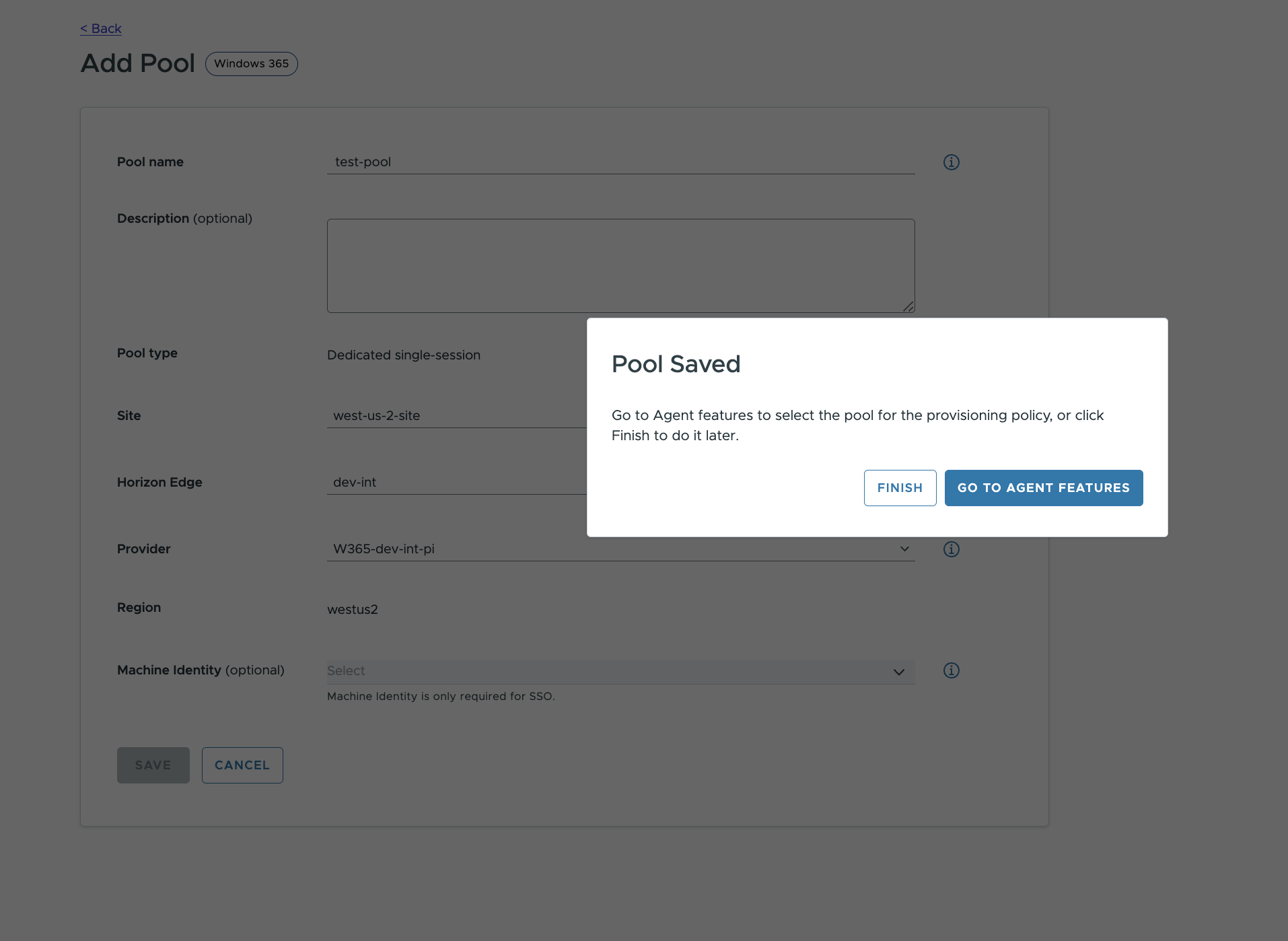
Si aún no ha configurado los ajustes predeterminados del agente, consulte Personalizar las funciones predeterminadas del agente para las nuevas directivas de aprovisionamiento de Windows 365 integrado.
Al hacer clic en Finalizar, el grupo se agrega automáticamente al conjunto de grupos de Windows 365.
-
Una vez que haya configurado los ajustes predeterminados de la función de agente y haya terminado de crear el grupo, continúe con el siguiente paso del proceso en Asignar grupos a directivas de aprovisionamiento para Windows 365 integrado.
¿Le resultó útil esta página?