統合 Windows 365 のリソース プロバイダを追加したら、プールを作成する準備が整います。
Windows 365 ベースのプールを作成すると、「Windows 365」という名前のプール グループに自動的に追加されます。このプール グループは統合 Windows 365 に固有であり、このプール グループへのプールの自動追加は、Horizon Cloud の統合 Windows 365 独自の機能です。
注:Windows 365 プール グループの SSO を有効にする場合は、Windows 365 プールの作成時に [マシン ID] オプションを選択する必要があります。
前提条件
このタスクの手順を実行する前に、ワークフローで次の前提条件を完了します。
Windows 365 のリソース プロバイダの追加。「統合 Windows 365 のリソース プロバイダの追加」を参照してください。
Horizon Cloud で統合 Windows 365 の使用を開始する手順に関連する情報については、「Windows 365 統合の構成」を参照してください。
プールの作成に関する一般的な情報については、「プールの作成」を参照してください。
手順
-
Horizon Universal Console で、[プール] > [追加] の順にクリックし、[Windows 365] を選択します。
-
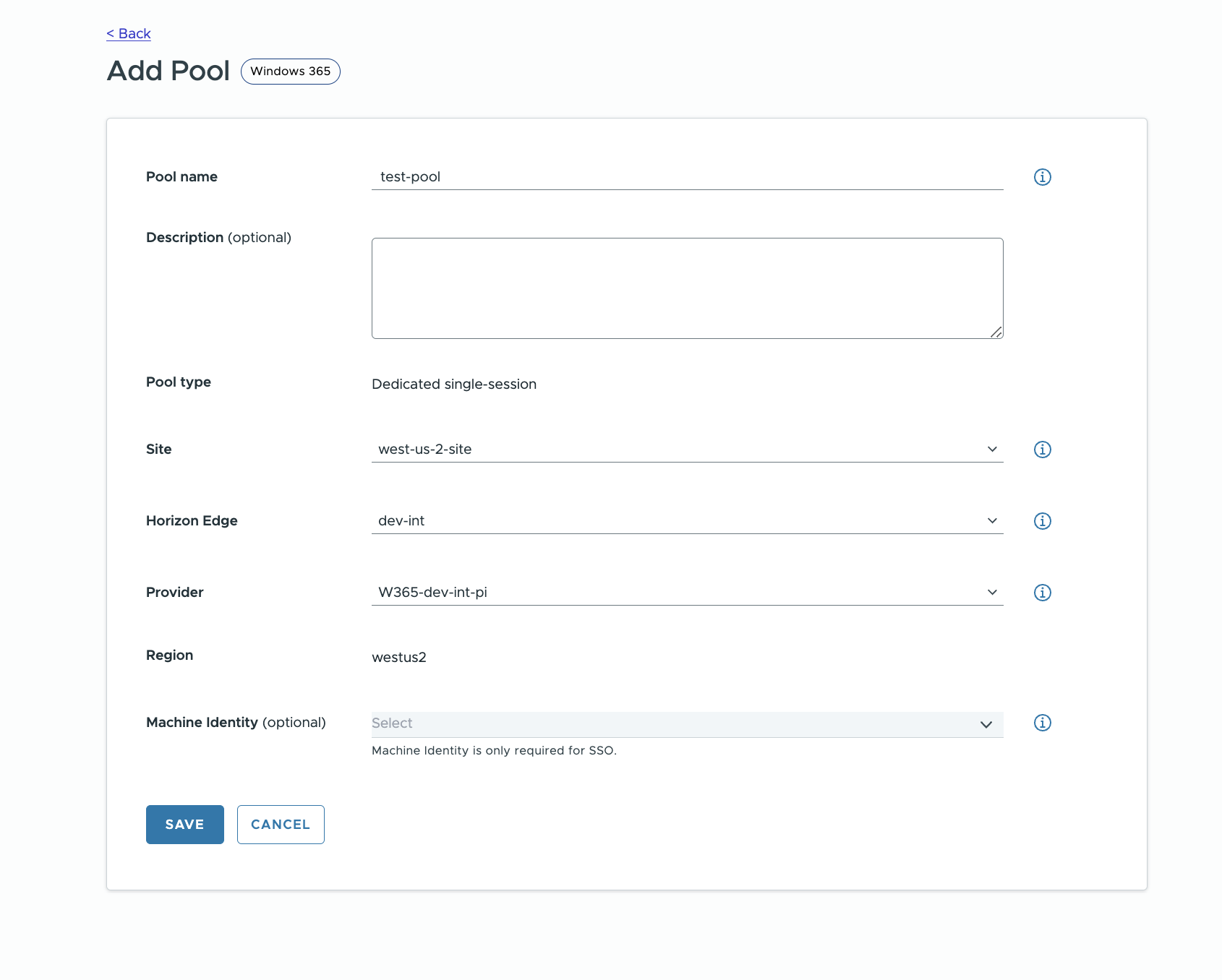
この Windows 365 統合ワークフローで以前に作成した Horizon Edge とプロバイダを使用して、[プールの追加] ページのフィールドに入力します。
[サイト] オプションは、Microsoft Azure Horizon Edge に指定したリージョンで使用可能なサイトに基づいてフィルタリングされます。前述のように、Edge は Azure クラウド PC と同じ Azure リージョンにデプロイする必要があります。[リージョン] の値は、Horizon Edge に指定したリージョンに自動的に入力されます。
-
ユーザーの SSO を有効にする場合は、[マシン ID] の値を指定します。これにより、「SSO を使用するための Windows 365 プール グループの編集」トピックのワークフローで後述するように、結果として作成される Windows 365 プール グループで SSO オプションを有効にすることができます。
-
プールの作成が終了したら、[保存] をクリックします。
-
「プールを保存しました」というメッセージが表示され、[エージェント機能に移動] または [終了] のオプションが表示されます。デフォルト エージェント機能設定をまだ構成していない場合は、ここで [エージェント機能に移動] をクリックします。設定をすでに構成している場合は、[終了] をクリックします。
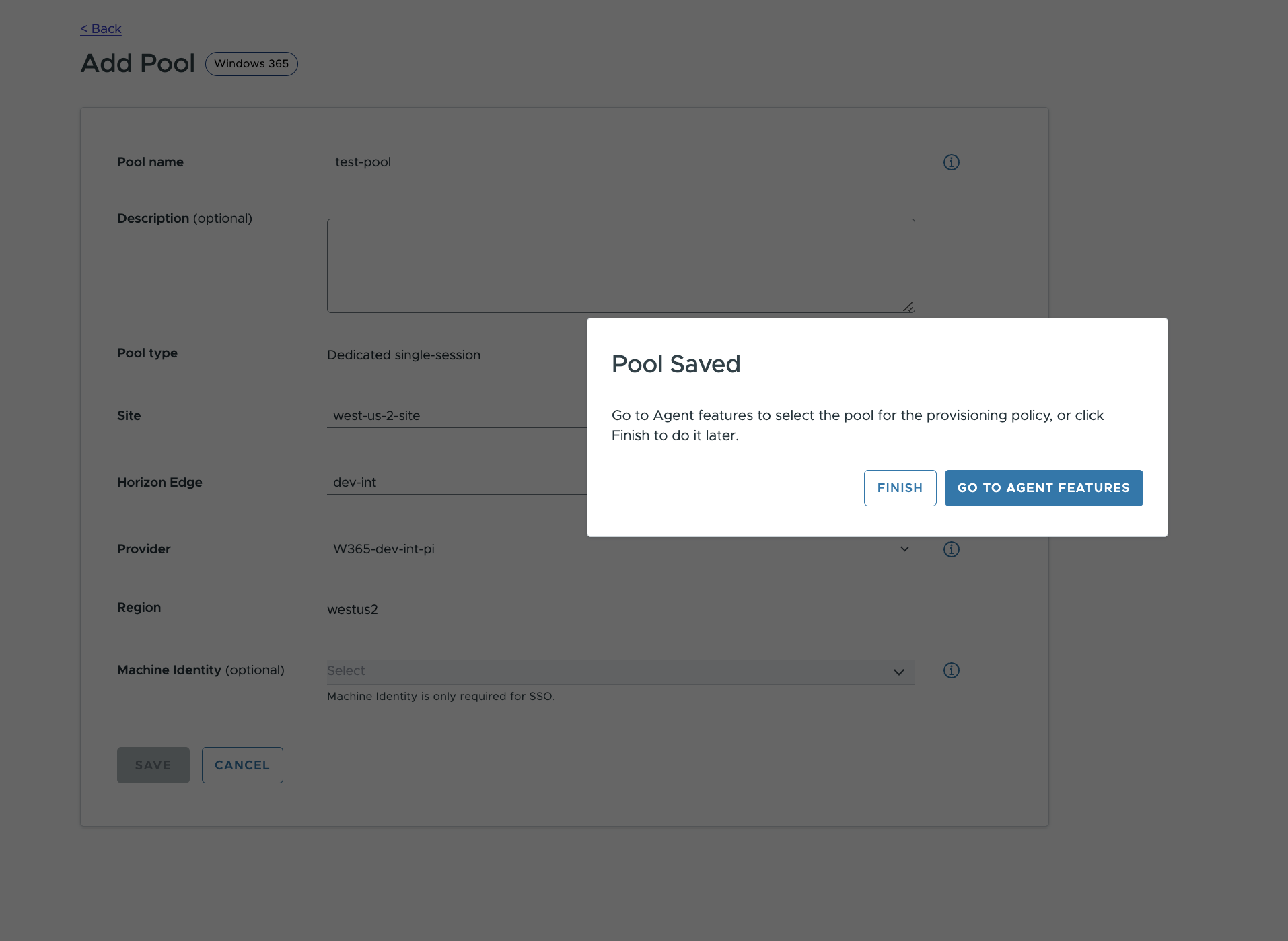
デフォルト エージェント設定をまだ構成していない場合は、「統合 Windows 365 の新しいプロビジョニング ポリシーに対するデフォルト エージェント機能のカスタマイズ」を参照してください。
[終了] をクリックすると、プールが Windows 365 プール グループに自動的に追加されます。
-
デフォルト エージェント機能設定を構成し、プールの作成を完了したら、「統合 Windows 365 のプロビジョニング ポリシーへのプールのマッピング」に記載されているプロセスの次の手順に進みます。
このページは役に立ちましたか?