管理者は、次の情報を使用して Horizon Cloud のオンボーディング プロセスを円滑に進めます。
**注:**Microsoft Azure のグリーンフィールド オンボーディングでは、高速オンボーディングを使用できます。Microsoft Azure グリーンフィールド オンボーディングでは、Horizon Cloud の無償評価版サブスクリプションも利用できます。次の 2 つのオプションのいずれも選択しない場合は、画面の指示およびこのページの説明に従って続行します。Microsoft Azure アカウントを使用していて、高速オンボーディング方法を使用する場合は、「Microsoft Azure での Horizon Cloud の高速オンボーディング」を参照してください。
「はじめに」セクションの説明に従って、ターゲットの Horizon Edge プロバイダ タイプに必要な要件チェックリストを確認して完了したら、オンボーディングを開始する準備ができました。
ウェルカム メール
管理者アカウントにウェルカム メールが送信され、製品ライセンスの評価または購入を確認します。この E メールは、登録を確認するものであり、Horizon Cloud. へのアクセスと引き換える「使用開始」リンクが含まれています。
**注:**この段階では、Workspace ONE のスタート ガイドの情報が役立ちます。Workspace ONE 製品ドキュメントの『スタート ガイド』を参照してください。
**注:**ウェルカム メールには、購入したライセンスのタイプに関する情報は含まれません。このような情報は、自分の Customer Connect アカウントから取得できます。
オンボーディング プロセスが完了したら、Horizon のライセンスを Horizon Universal Console から追跡できます。「Horizon Universal Console を使用した Horizon ライセンスの追跡」を参照してください。
Omnissa Connect へのログイン
**注:**Omnissa Connect の詳細については、https://connect.omnissa.com を参照してください。
-
Omnissa Connect アカウントを作成するか、既存のアカウントを使用します。
新しいアカウントを作成するには、ウェルカム メール内のリンクをクリックし、Omnissa Connect アカウントを作成して、提供された ID を使用して Omnissa Connect にログインします。
注:
- ウェルカム E メールのリンクを使用して招待を引き換えると、自動的に管理者ロールが割り当てられます。
- 同じ管理者に Horizon Cloud を管理させるときに、Omnissa Connect で提供されている別の製品にも組織を使用している場合は、同じ組織を選択します。
- 既存の組織があり、同じ管理者に Horizon Cloud でサブスクリプションを管理させないようにする場合は、新しい組織を作成します。ただし、そうした場合は、今後組織を組み合わせることができなくなります。
- すでに Horizon Cloud を管理している既存の組織があり、新しい地理的リージョンのサブスクリプションを追加している場合は、新しい組織を作成します。 Omnissa Connect コンソールが開き、[組織のセットアップ] ページが表示されます。
-
選択した組織名を入力し、[組織を作成してサインアップを完了する] をクリックします。
Omnissa Connect コンソール ページが表示され、アクセス権を持つすべてのサービスが表示されます。
-
右上隅の名前をクリックし、[組織を表示] をクリックします。
Omnissa Connect コンソール ページに戻ります。ここで、必要なロールを割り当てることができるようになります。
ユーザーの追加とロールの割り当て
ウェルカム E メールのリンクを使用して招待を引き換えると、自動的に管理者ロールが割り当てられます。管理者ロールにより、オンボーディングする必要がある Horizon Universal Console のユーザー インターフェイスと API に対する完全な権限が付与されます。Horizon Universal Console へのアクセス権を他の管理者ユーザーに付与することができます。詳細については、「Horizon Universal Console ユーザーへの管理ロールの割り当て」を参照してください。
Omnissa Connect コンソールを使用した Workspace ONE の起動
Horizon Cloud を起動するには、次の手順を実行します。
- 左側のペインで、[サービス] をクリックします。
- Workspace ONE タイルで [サービスの起動] をクリックします。
- [Horizon Cloud] タイルで [起動] をクリックし、Horizon Universal Console を起動します。
Horizon Universal Console を使用した Horizon Cloud リージョンの選択
コンソールを起動すると、リージョンを選択するように求められます。データ主権の原則に準拠するには、リソースとそのメタデータを配置するリージョンを選択する必要があります。一度選択したリージョンは変更できません。
- Horizon Cloud リージョンを選択します。
- サービスの利用条件に同意するチェックボックスを選択します。
- [保存して続行] をクリックします。
Horizon Cloud へようこそ
Horizon Universal Console に [Horizon Cloud へようこそ] 画面が表示されたら、画面上のガイダンスに従って、テナントの最初のデプロイ タイプを画面上で選択します。
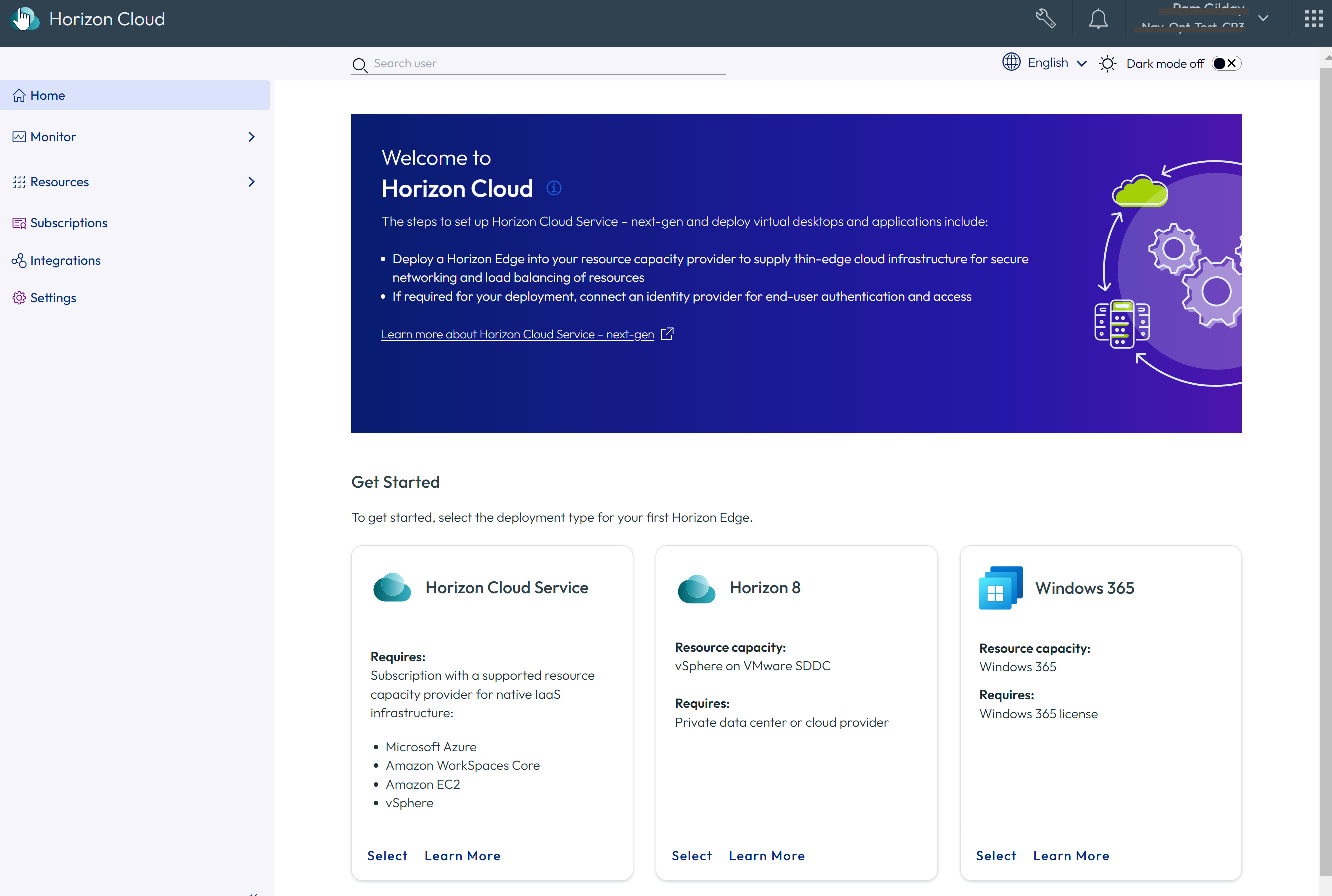
注:Microsoft Azure のグリーンフィールド オンボーディングでは、高速オンボーディングを使用できます。Microsoft Azure の高速オンボーディング オプションの使用方法については、「Microsoft Azure プロバイダ タイプの Horizon Cloud の高速オンボーディング」を参照してください。
Horizon Universal Console に、ライセンスの同期が進行中であることを示すバナーが表示されることがあります。この場合、同期が完了してブラウザを更新するまで、コンソールには特定のライセンスによって有効になるすべての機能が表示されません。同期が完了すると、ユーザーのライセンスに該当する要素が Horizon Universal Console に表示されます。
このページは役に立ちましたか?