Horizon Cloud 環境を Windows 365 環境に接続します。
前提条件
このタスクの手順を実行する前に、ワークフローで次の前提条件を完了します。
-
Microsoft MEM ポータルでパートナー設定を有効にします。そのためには、Web ブラウザを開き、Microsoft Endpoint Manager (MEM) ポータル (https://aka.ms/cpcprod) に移動して、[テナント管理] > [コネクタとトークン] > [Windows 365 パートナー コネクタ] > [Omnissa の追加] の順に選択します。
-
ID とプロバイダ アクセスを構成します。「統合 Windows 365 の ID とアクセス プロバイダ情報の構成」を参照してください。
Horizon Cloud で統合 Windows 365 の使用を開始する手順に関連する情報については、「Windows 365 統合の構成」を参照してください。
手順
-
[Windows 365 の使用を開始する] ページで、[Windows 365 統合] タイルの [接続] をクリックします。
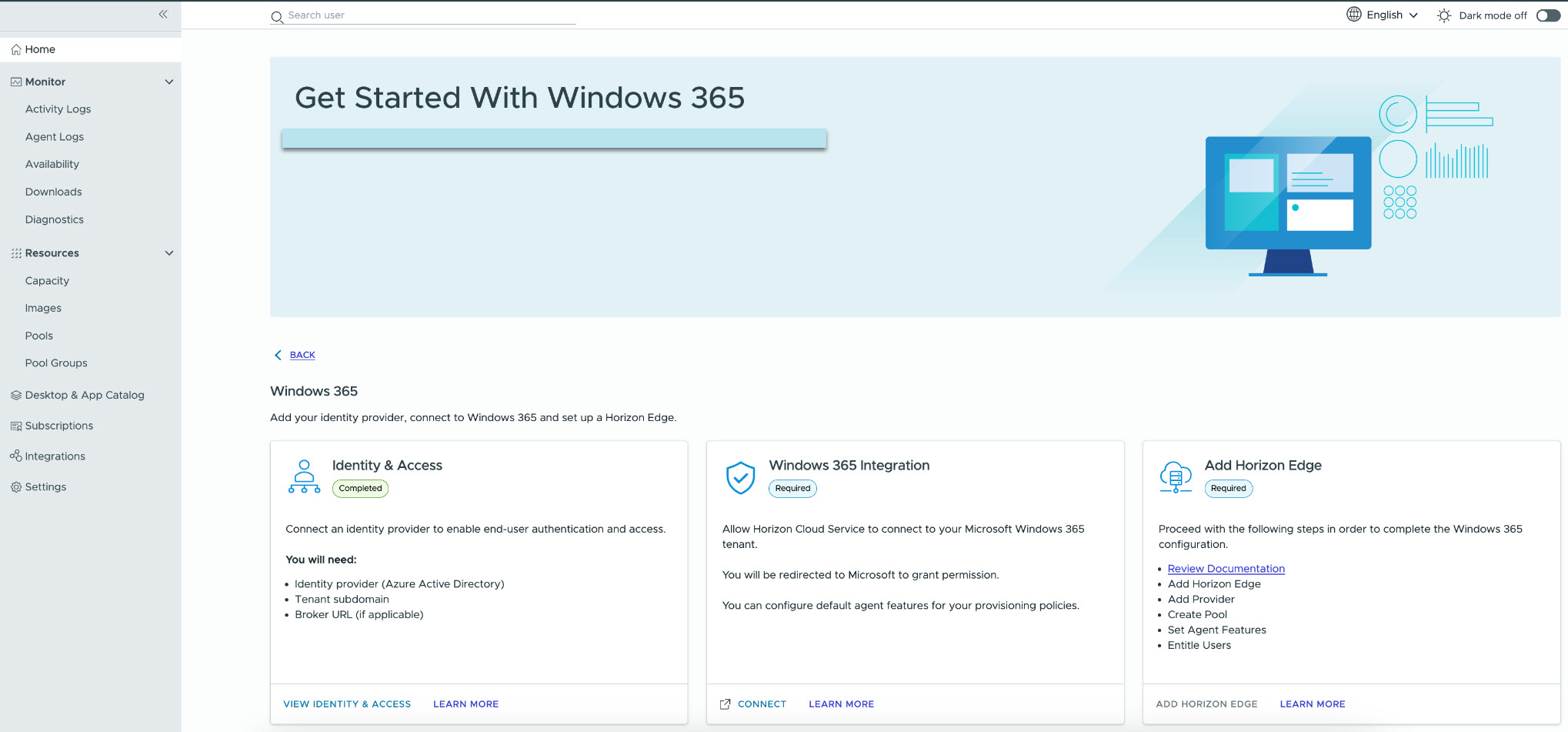
または、Horizon Universal Console で [統合] > [Windows 365] をクリックし、[接続] をクリックします。
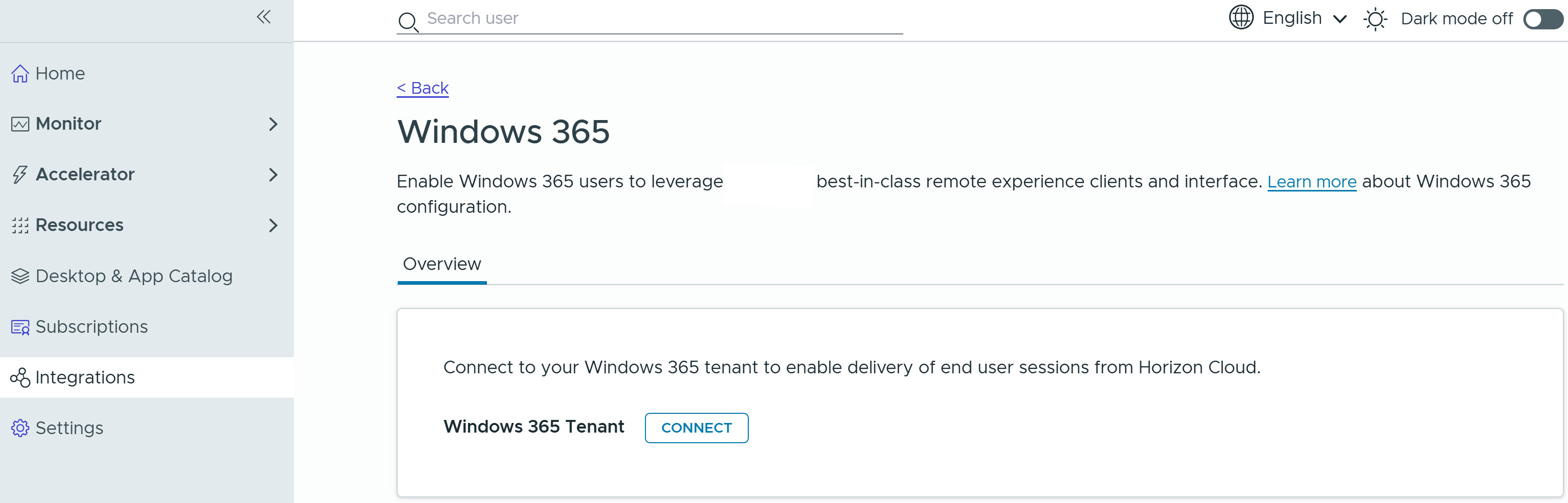
-
プロンプトが表示されたら、Windows 365 アカウントを選択します。すべてのプロンプトに応答します。
-
接続プロセスに少し時間がかかる可能性があることを示すメッセージが表示されます。
-
接続が完了すると、ステータスが「接続済み」に変わり、Azure テナント ID が表示されます。
画面上のヘルプから、「Microsoft Windows 365 統合の構成」にある「統合の概要」製品ドキュメントの「詳細」にアクセスできます。
-
(オプション)ここでデフォルト エージェント設定を構成するか、またはその手順をスキップして後で構成することができます。接続が完了すると、[Windows 365 のデフォルト エージェント機能のカスタマイズ] ページが表示される場合があります。画面が表示されない場合は、[デフォルト エージェント機能] をクリックして設定を指定するか、または [スキップ] をクリックします。「統合 Windows 365 の新しいプロビジョニング ポリシーに対するデフォルト エージェント機能のカスタマイズ」を参照してください。
-
Windows 365 統合プロセスの次の手順に進み、Horizon Edge を作成します。「統合 Windows 365 の Horizon Edge の追加」を参照してください。
このページは役に立ちましたか?