プール グループの詳細ページは、そのプール グループを管理できる一元化された場所です。
プール グループの詳細ページへのアクセス方法
-
Horizon Universal Console にログインします。
-
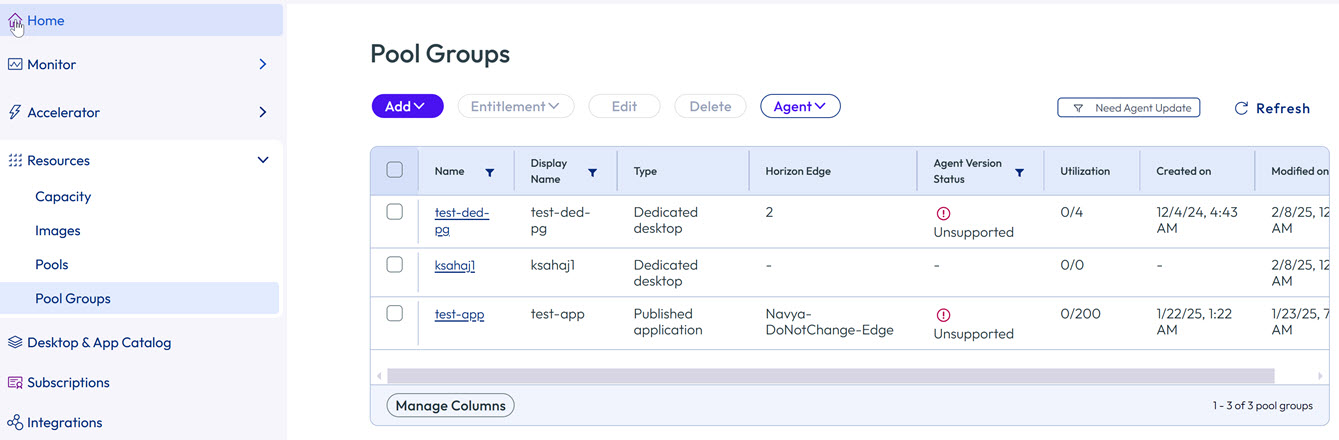
[ホーム] ページで、[プール グループ] をクリックします。
-
プール グループの名前をクリックします。
プール グループの詳細ページが開きます。
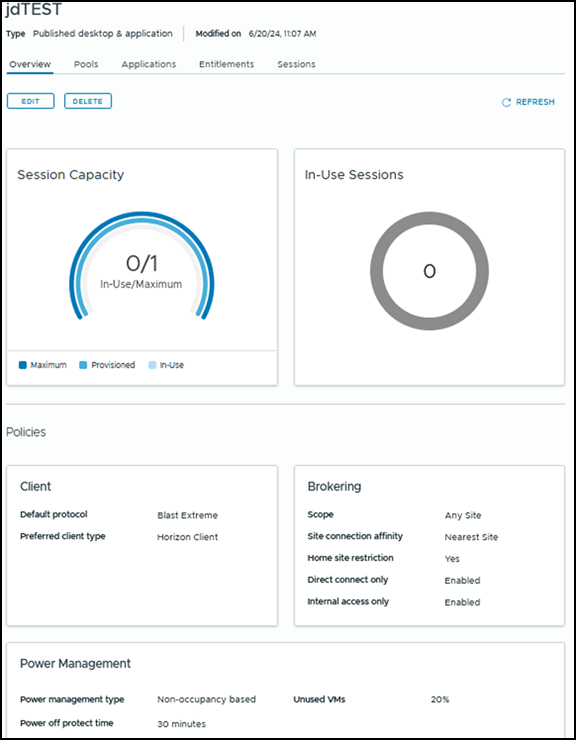
公開アプリケーション プール グループのサンプル詳細ページを次に示します。
プール グループの詳細ページで実行できる操作
プール グループの詳細ページで実行できる操作は、いくつかの要因によって異なりますが、特にプール グループのタイプによって異なります。
使用可能なタブやそれらに表示される情報は、プール グループのタイプによって異なります。たとえば、[アプリケーション] タブは、公開アプリケーション、公開デスクトップとアプリケーション プール グループ タイプでのみ使用可能です。
次のリストでは、詳細ページの各タブで実行できるアクションの一部を説明します。デプロイの詳細やプールのタイプによっては、次に示す一部のオプションが適用されない場合があります。
- [概要] をクリックして、[セッション キャパシティ]、[使用中のセッション数]、[ポリシー]、[電源管理]、および [タイムアウト処理] などの詳細を表示します。
- プール をクリックして、プールを表示、追加、または削除します。
- [アプリケーション] または [App Volumes アプリケーション](該当する場合)をクリックして、アプリケーションを表示、追加、または削除します。
- [仮想マシン](該当する場合)をクリックして、仮想マシンのエクスポート、表示、割り当て、割り当て解除などの操作を実行し、エージェントを再インストールまたは再ペアリングします。
- プール グループ内の特定の仮想マシンを表示してその仮想マシンに他の操作を実行するには、仮想マシン名をクリックして、その仮想マシンのカードを表示します。仮想マシン カード検索機能を使用して、仮想マシン カードにアクセスすることもできます。仮想マシン カードで確認および操作できる内容の詳細については、「Horizon Cloud 仮想マシン カード検索機能の使用」を参照してください。
- [資格] をクリックすると、ユーザーまたはユーザー グループごとの資格の一覧を表示できます。また、デスクトップやアプリケーションの使用資格をユーザーに付与したり、プール グループからそれらのユーザーの資格を解除したりできます。
- [セッション] をクリックして、セッションのリストを表示します。[セッション] タブで、必要なチェックボックスを選択します。セッションを終了するには、[ログオフ] をクリックします。セッションを終了せずに接続を終了するには、[切断] をクリックします。
プール グループの編集または削除
[編集] または [削除] オプションを使用して、プール グループを編集または削除することもできます。
プール グループを選択してから [編集] を選択すると、「プール グループの作成または編集」に記載されている複数のオプションが使用できるようになります。
注:プール グループでの Direct Connect および内部ユーザー オプションの使用については、「プール グループ クライアントを Direct Connect のみとして構成する」を参照してください。
プール グループを選択して [削除] を選択すると、[今すぐ] または [アクティブなセッションが終了した後] のいずれかを選択するように求められます。
プール グループが完全に削除されるまで、プール グループは削除保留のステータスでユーザー インターフェイスに表示されたままになります。これは特に、[アクティブなセッションが終了後] オプションを選択した場合に時間がかかることがあります。
このページは役に立ちましたか?