Horizon Universal Console のアプリケーションの追加ワークフローを使用して、アプリケーションを組織のインベントリに追加できます。アプリケーションの作成時にすぐにパッケージを追加するか、[パッケージの追加] ワークフローを使用して、後で既存のアプリケーションにパッケージを追加することができます。
考慮事項
-
既存のアプリケーションにパッケージを追加する場合は、アプリケーションを再度作成する必要はありません。
-
[アプリケーションの追加] ワークフローを初めて使用した後、キャプチャ デスクトップ仮想マシンでアプリケーション パッケージをキャプチャする手順を完了するまでは、同じユーザーが同じイメージに対してそのオプションを 2 回目に使用しようとしてはいけません。アプリケーション パッケージのキャプチャ手順を完了する前に、同じイメージに対してこのオプションを再度使用しようとすると、パッケージを作成する要求がすでに開始されていることを示すメッセージが表示されます。ただし、同じテナント内の別のユーザーは、最初のユーザーが完了したかどうかにかかわらず、そのイメージに対してパッケージの作成を開始できます。
**注:**同じ Horizon Edge または別の Horizon Edge で異なるイメージを選択すると、同じユーザーが複数のキャプチャを同時に実行できます。同じイメージで複数のキャプチャを同時に実行することはできません。
-
初めて [アプリケーションの追加] オプションをクリックしてキャプチャ プロセスを開始する場合、システムではキャプチャ デスクトップ仮想マシンの準備が完了してから
Desktop ready for application captureステータスに変更されるまで、最大で 10 分かかることがあります。この初めてのときの 20 分という時間は、システムがキャプチャ処理をサポートするためにデスクトップ割り当てと 2 台のデスクトップ仮想マシンを作成しているためです。最初のアプリケーション パッケージのキャプチャを完了してから新しいキャプチャ プロセスを開始すると、[アプリケーションの追加] オプションをクリックして、ステータスがDesktop ready for application captureに変更されるまでの時間が 10 分ほど短くなります。初回のようにキャプチャ デスクトップ割り当てを作成する必要がないので、初回以降の時間は短くなります。2 回目は、以前に使用されたキャプチャ デスクトップ仮想マシンが削除され、新しい仮想マシンが使用されます。
パッケージごとに 1 つの配信オプションがあります。このオプションを使用して、パッケージ配信モードをクラシックまたはオンデマンドとして構成できます。従来の配信では、割り当てられたアプリケーションは、コンピュータの起動時またはユーザー ログイン時にすぐにエンド ユーザーに配信されます。オンデマンド配信ではショートカットが表示されますが、ユーザーがショートカットを開くまでアプリケーションは配信されません。詳細については、「Horizon Cloud を使用した App Volumes アプリケーション パッケージのパッケージ配信モードについて」を参照してください。
前提条件
環境が「Horizon Cloud での App Volumes アプリケーションの使用に関する概要と前提条件」に記載されているすべての前提条件を満たしていることを確認します。
**重要:**この追加ワークフローは、単一ユーザー、クライアント、または VDI タイプの Microsoft Windows オペレーティング システムのイメージでのみ使用でき、マルチセッション タイプのオペレーティング システムでは使用できません。以下のタスクの手順を開始する前に、App Volumes Agent がインストールされた使用可能なイメージが必要です。イメージを追加して公開する場合は、App Volumes のトグル ボタンをオンにしていることを確認します。デフォルトでは、このトグルはオフになっています。このトグル ボタンは、イメージを公開するときに [エージェント] セクションにリストされます。
![App Volumes トグルは、[イメージの公開] ページの [エージェント] ウィンドウに表示されます。](images/revised_5.png "App Volumes トグルは、[イメージの公開] ページの [エージェント] ウィンドウに表示されます。")
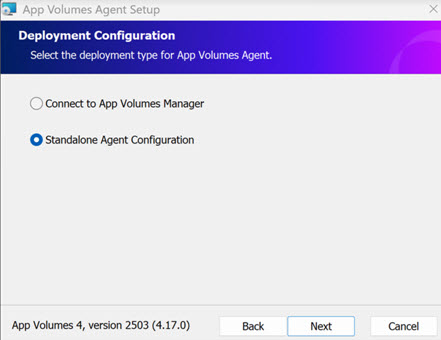
**重要:**Amazon WorkSpaces Core の場合、[常にオン] の電源管理モードでデスクトップ プールを作成する予定がない場合は、App Volumes トグルをオフのままにして、App Volumes Agent を手動でインストールします。エージェントを手動でインストールするときに、スタンドアローン エージェントの構成オプションを選択します。[常にオン] の電源管理モードの詳細については、「プールの作成」の仮想マシンの詳細に関するセクションを参照してください。
イメージを追加して公開するには、「Horizon Control Plane を使用した Horizon イメージの管理」を参照してください。
手順
-
Horizon Universal Console で、[デスクトップおよびアプリケーション カタログ] > [App Volumes] に移動します。
-
[追加] > [アプリケーション] の順にクリックします。
-
[アプリケーションを追加] ページで、[アプリケーション名] と [説明] を追加します。
-
Active Directory の使用可能なドメインから所有者を選択して [所有者の詳細] を追加します。
-
[パッケージの追加] トグルを選択します。
**注:**パッケージは今すぐ追加することも、後で追加することもできます。パッケージを後で追加するには、[パッケージの追加] ワークフローを使用します。WSL (Windows Subsystem for Linux) などの Windows のコア機能は、App Volumes パッケージとしてキャプチャできません。
-
[パッケージ名] および [説明] を追加します。
-
アプリケーションがパッケージ化される Horizon Edge を選択します。
-
パッケージをキャプチャするためにパッケージ仮想マシンが作成される [プロバイダ] を選択します。
-
パッケージのキャプチャに仮想マシンが使用する [イメージ] を選択します。
イメージに App Volumes Agent がインストールされていることを確認します。
-
パッケージのキャプチャに仮想マシンが使用する [イメージ バージョン] を選択します。
-
プロキシ サーバを介して送信要求をインターネットにルーティングする場合は、[送信プロキシを使用] トグルを有効にして、[プロキシ ホスト] と [プロキシ ポート] の値を指定します。
-
オプション:このワークフローで選択した Horizon Edge の送信プロキシ設定(プロキシ ホストとプロキシ ポート)をすでに構成している場合は、[Horizon Edge プロキシのコピー] トグルをオンにして、ここで同じ構成を使用します。その結果、Horizon Edge プロキシ設定は、[プロキシ ホスト] と [プロキシ ポート] のフィールドに自動的に引き継がれます。
-
パッケージ用の仮想マシンの作成に使用される [デスクトップ モデル] を選択します。
-
[マシン ID] を選択します。
環境に登録されている Azure Active Directory、または構成済みの Active Directory ドメインのいずれかを使用できます。構成済みの Active Directory ドメインを選択する場合は、選択した Horizon Edge からドメインにアクセスできることを確認します。
**注:**Azure Active Directory の場合、Windows 11 および Windows 10 デバイスはすべてサポートされます。ただし、Microsoft Azure で実行されている Home エディションの Windows Server 2019 以降の仮想マシンを除きます(サーバ コアはサポートされていません)。
-
前の手順のいずれかで Amazon WorkSpaces Core プロバイダ タイプを選択した場合は、ドロップダウン ボックスからこのパッケージの [ディレクトリ ID] を選択します。
[ディレクトリ ID] は、Amazon Web Services (AWS) コンソールで作成されたディレクトリを示します。プールを作成します。
-
アプリケーションをキャプチャするために仮想マシンが割り当てられている [パッケージャ] またはユーザーを選択します。
ユーザーのドメインは、選択した Active Directory ドメインと同じである必要があります。
-
[クラシック] と [オンデマンド] のいずれかの配信方法を選択します。
デフォルトでは、パッケージ配信はクラシックです。パッケージをオンデマンドとして構成すると、エンド ユーザーがアプリケーションを起動したときにのみパッケージの添付が行われます。
**注:**オンデマンド サポートのない Horizon Agent Installer 23.1.0.21387799 以前のバージョンを使用して作成されたパッケージの場合でも、管理者はオンデマンドからクラシックに、またクラシックからオンデマンドに変更できます。ただし、App Volumes Agent は、オンデマンドの動作のように既存のパッケージを仮想化することはできません。
-
[ネットワーク] セクションで、前の手順で選択した Horizon Edge が Microsoft Azure か Amazon WorkSpaces Core かに応じて、次の手順を実行します。
オプション 手順 Microsoft Azure このパッケージの仮想ネットワークとテナント サブネットを選択するには、[仮想ネットワーク] と [仮想マシン サブネット] のドロップダウン ボックスをそれぞれクリックし、必要な値を選択します。
アプリケーション キャプチャ中にシステム プールを作成するときに、この手順で以前に選択したプロバイダに関連付けられているすべてのサブネットではなく、選択したテナント サブネットが考慮されます。Amazon WorkSpaces Core 指定した Virtual Private Cloud ID (VPC) について、[アベイラビリティ ゾーン 1] と [アベイラビリティ ゾーン 2] を選択し、これらの各アベイラビリティ ゾーンからそれぞれの [サブネット] を選択します。
**注:**前の手順で選択した [ディレクトリ ID] が登録されている場合、アベイラビリティ ゾーンとサブネットを変更することはできません。これらのフィールドの値は自動的に追加されます。この動作は、プールを作成する場合と同じです。「プールの作成」を参照してください。 -
[保存] をクリックします。
結果
-
パッケージが追加されるとすぐに、パッケージのステータスは
Desktop provisioning is in progressです。 -
デスクトップ プロビジョニングが完了し、パッケージャに仮想マシンが割り当てられると、パッケージのステータスは
Ready for captureになります。
次の手順
アプリケーションを作成したら、次のいずれかのタスクを実行できます。
-
このアプリケーションに別のパッケージを追加する場合、または後でパッケージを作成する場合は、「Horizon Cloud を使用した、既存の App Volumes アプリケーションへの新しいアプリケーション パッケージの追加」に記載されている手順を実行します。
-
パッケージをすでに作成していて、アプリケーション パッケージをキャプチャする場合は、「Horizon Cloud を使用した App Volumes アプリケーション パッケージのキャプチャ」に記載されている手順を実行します。
このページは役に立ちましたか?