Horizon Cloud 管理ユーザーを作成し、ロールを割り当てることができます。ロールは、管理ユーザーに Horizon Universal Console での特定の権限を付与します。
各ロールは、指定した領域に対する作成、読み取り、更新、および削除の権限を付与し、その他のすべてに対しては読み取り権限のみを付与します。
| Horizon ロール | 権限の領域 |
|---|---|
| 管理者 | ユーザー インターフェイスと API 全体へのアクセス。管理者ロールは、Horizon サブスクリプションで無期限ライセンス キーを生成する機能をユーザーに付与します。管理者ロールが付与されているユーザーのみがキーを生成できます。 注:Omnissa Intelligence の管理者ロールを割り当てると、Horizon Cloud の管理者ロール権限も付与されます。 |
| 読み取り専用管理者 | ユーザー インターフェイスおよび API への読み取り専用アクセス 注:Omnissa Intelligence の基本ロールを割り当てると、Horizon Cloud の読み取り専用管理者ロール権限も付与されます。 |
| プール管理者 | プールと仮想マシン |
| 展開管理者 | Horizon Edge、Unified Access Gateway、プロバイダ |
| プール グループ管理者 | プール グループ |
| 資格管理者 | 資格 |
| イメージ管理者 | イメージ |
| ヘルプ デスク管理者 | 仮想マシンの電源操作とユーザー セッション操作 |
管理者ユーザーに Horizon Universal Console へのアクセス権を付与するには、Omnissa Connect コンソールを使用して、最初にそれらのユーザーに組織ロールを割り当てます。その後、それらのユーザーに Horizon Cloud ロールを割り当てることができます。
新しいユーザーを追加するには、組織の所有者であるか組織の管理者である必要があります。
手順
-
Omnissa Connect にログインします。
-
左側のペインのナビゲーションで、[管理者アクセス] > [管理者] を選択し、[追加] をクリックします。
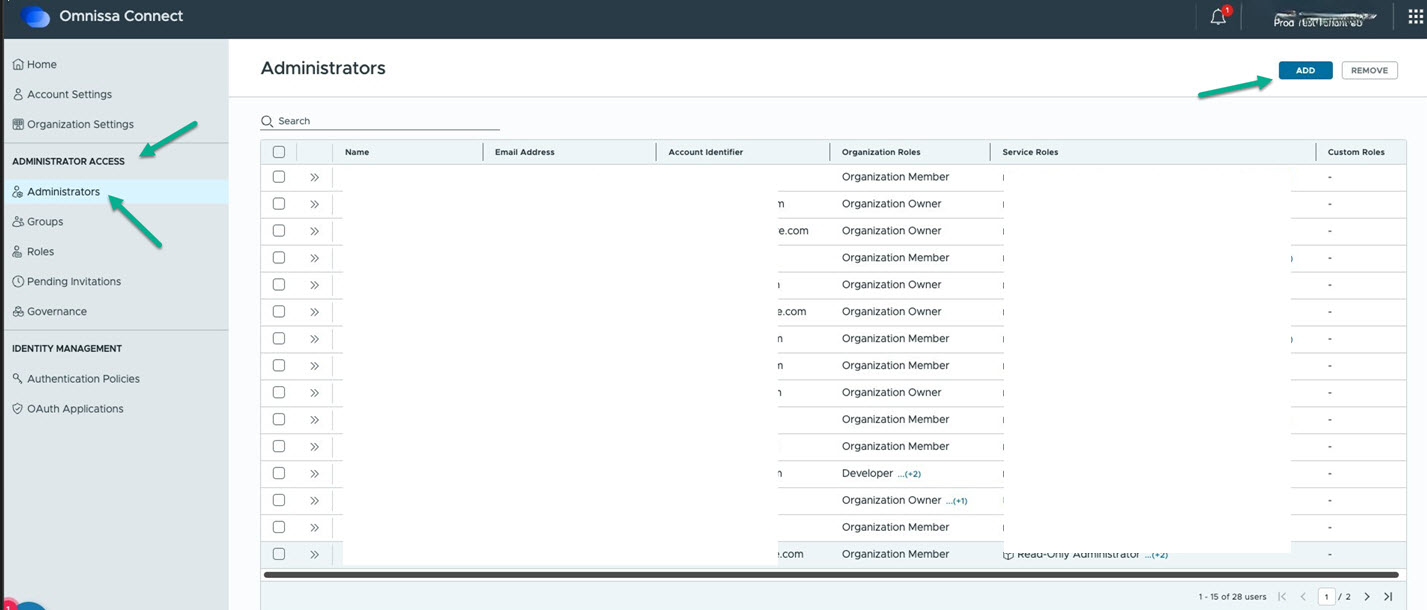
注:****[管理者アクセス] と [ID 管理] オプションは、組織の所有者および組織の管理者のみが使用できます。
-
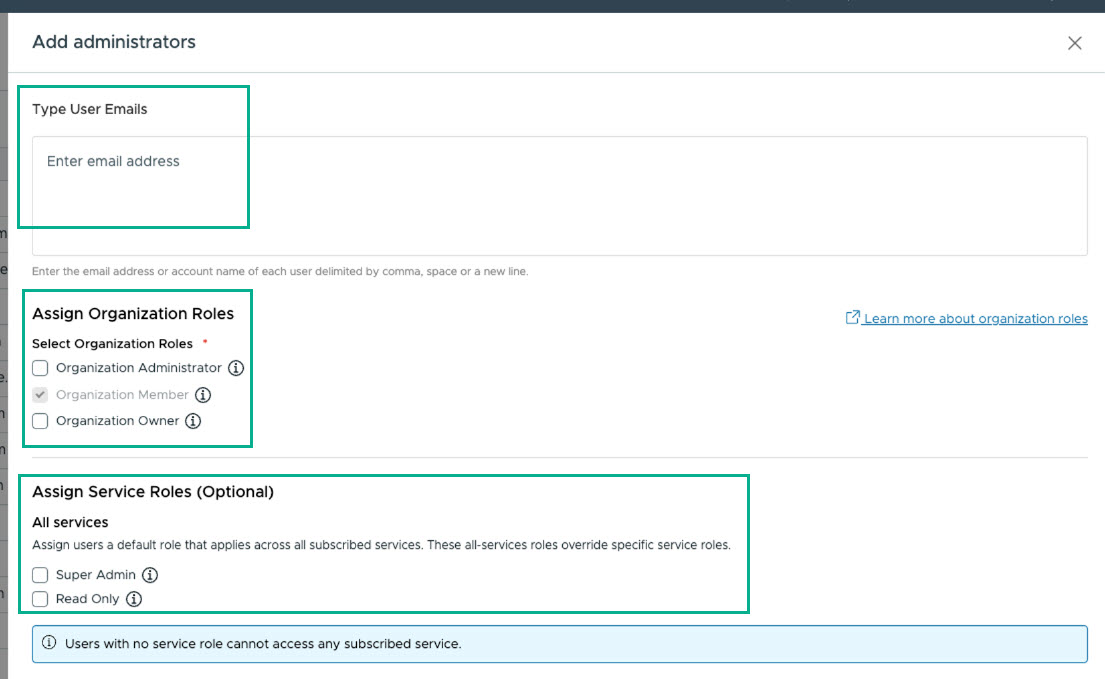
[ユーザー E メールの入力] セクションで、管理ロールを割り当てるユーザーのメール アドレスを入力します。
-
[組織ロールの割り当て] セクションで、追加した管理ユーザーに [組織管理者] ロールを選択します。
これらのロールは、Horizon Cloud Universal Console にアクセスするためには必要ありません。
-
[サービス ロールの割り当て] > [すべてのサービス] セクションで、指定した管理者に Horizon Cloud、Intelligence などのすべてのサービスでの管理者または読み取り専用アクセス権を付与する場合は、オプションで [スーパー管理者] または [読み取り専用] ロールを選択します。
-
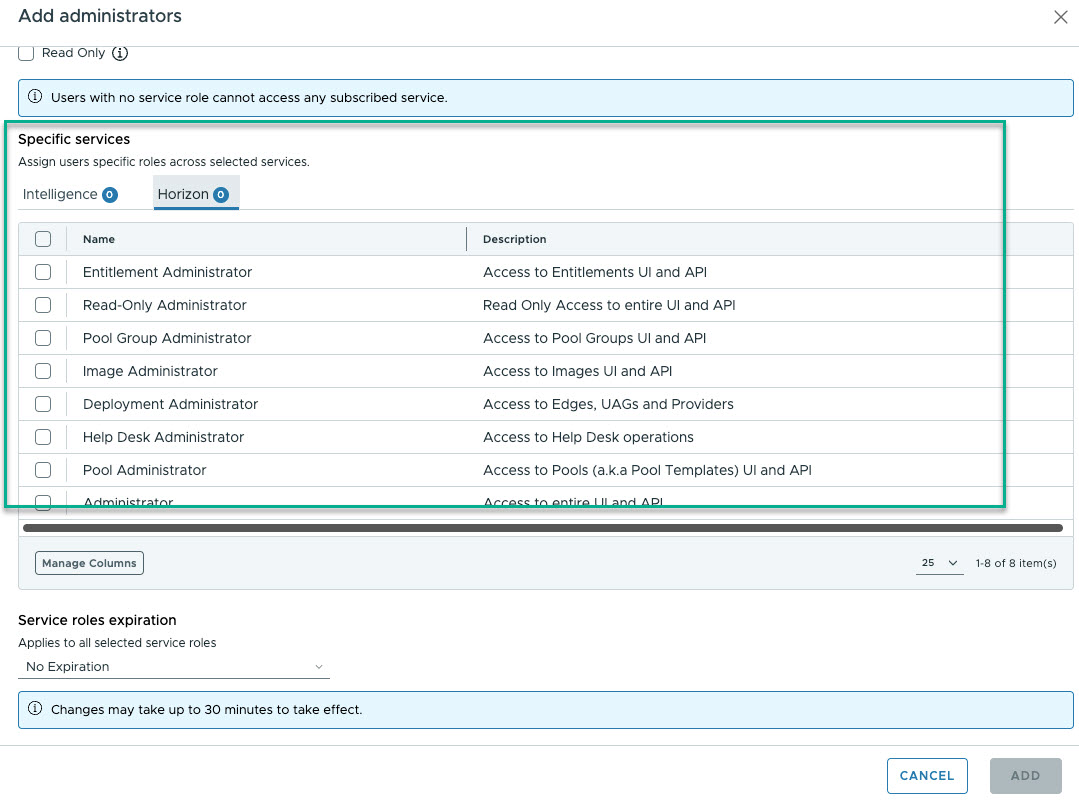
[サービス ロールの割り当て] > [特定のサービス] セクションで [Horizon] を選択し、[Horizon] タブで必要なロールを管理者に追加します。
-
[サービス ロールの有効期限] セクションで、必要に応じて有効期限を指定します。
-
[E メールの送信...] チェックボックスを使用して、ロールの割り当てを通知する通知メールをユーザーに送信するかどうかを指定します。

-
フォームの入力が完了したら、[追加] をクリックします。
[管理者] ページで使用可能なその他のアクション
Omnissa Connect コンソールを使用してユーザーを追加したら、[管理者アクセス] > [管理者] ページを使用して、次のアクションを実行できます。
| アクション | 説明 |
|---|---|
| アクティブ ユーザーのリストを検索する。 | 検索 テキスト ボックスにテキスト文字列を入力して、アクティブ ユーザーのリストを検索します。 |
| 選択したアクティブ ユーザーのロール関連情報を表示する。 | アクティブ ユーザーの名前の横にある二重矢印をクリックして、次の情報を表示します。
|
| ユーザーのロールを編集する。 | ユーザーを選択し、ロールを編集 をクリックします。 ロールの編集手順は、ロールの追加手順と似ています。 |
| ユーザーを削除する。 | 1 人以上のユーザーを選択し、ユーザーを削除 をクリックします。 |
このページは役に立ちましたか?