Como administrador, use as seguintes informações para facilitar o processo de integração do Horizon Cloud.
Observação: a integração expressa está disponível para a integração greenfield do Microsoft Azure. Uma assinatura de avaliação gratuita para o Horizon Cloud também está disponível para integração greenfield do Microsoft Azure. Se você não estiver escolhendo nenhuma das duas opções a seguir, basta prosseguir como indicado na tela e conforme descrito nesta página. Se você tiver uma conta do Microsoft Azure e quiser usar o método de integração expressa, consulte Integração expressa do Horizon Cloud para Microsoft Azure.
Depois de analisar e concluir a Lista de Verificação de Requisitos necessária para o(s) tipo(s) de provedor do Horizon Edge de destino, conforme descrito na seção Introdução, você está pronto para iniciar a integração.
Email de boas-vindas
Você recebeu um email de Boas-vindas à sua conta de administrador para confirmar a avaliação ou compra da licença do produto. O email confirma seu registro e inclui um link de Introdução para resgatar o acesso ao Horizon Cloud.
Observação: as respectivas informações sobre como começar a usar o Workspace ONE podem ser úteis nesse momento. Consulte Introdução na documentação do produto do Workspace ONE.
Observação: o e-mail de Boas-vindas não contém informações sobre o tipo de licença adquirida. Você pode obter essas informações em sua conta do Customer Connect.
Depois de concluir o processo de integração, você poderá rastrear suas licenças do Horizon por meio do Horizon Universal Console. Consulte Usar o Horizon Universal Console para rastrear suas licenças do Horizon.
Faça login no Omnissa Connect
Observação: para obter informações sobre o Omnissa Connect, consulte https://connect.omnissa.com.
-
Crie uma nova conta do Omnissa Connect ou use uma já existente.
Para criar uma nova conta, clique no link do e-mail de Boas-vindas, crie uma conta Omnissa Connect e use o ID fornecido para fazer login no Omnissa Connect.
Nota:
- Ao usar o link no e-mail de boas-vindas para resgatar o convite, você recebe automaticamente a função de Administrador.
- Selecione a mesma organização se você também estiver usando-a para outro produto fornecido com o Omnissa Connect quando desejar que o mesmo administrador gerencie o Horizon Cloud.
- Crie uma nova organização se você já tiver uma organização e não quiser que o mesmo administrador gerencie a assinatura com o Horizon Cloud. No entanto, se você fizer isso, não poderá combinar as organizações no futuro.
- Crie uma nova organização se você tiver uma organização existente na qual já está gerenciando o Horizon Cloud e agora estiver adicionando assinatura para uma nova região geográfica. O Omnissa Connect Console é aberto na página Configuração da Organização.
-
Digite um nome de organização de sua escolha e clique em Criar Organização e Concluir Inscrição.
A página do Omnissa Connect Console é exibida mostrando todos os serviços aos quais você tem acesso.
-
Clique no seu nome no canto superior direito e clique em Exibir Organização.
Você retorna à página do Omnissa Connect Console, em que pode atribuir as funções necessárias.
Adicionar mais usuários e atribuir funções
Ao usar o link no e-mail de boas-vindas para resgatar o convite, você recebe automaticamente a função de Administrador. A função de Administrador oferece permissões totais para a UI e as APIs do Horizon Universal Console, que você precisa integrar. Você pode fornecer a outros usuários administrativos os direitos de acesso ao Horizon Universal Console. Para obter detalhes, consulte Atribuir funções administrativas a usuários do Horizon Universal Console.
Usar o Omnissa Connect Console para iniciar o Workspace ONE
Para iniciar o Horizon Cloud, execute as etapas a seguir.
- No painel esquerdo, clique em Serviços.
- Clique em Iniciar Serviço no bloco do Workspace ONE.
- Clique em Iniciar no bloco do Horizon Cloud para iniciar o Horizon Universal Console.
Use o Horizon Universal Console para selecionar sua região do Horizon Cloud
Depois de iniciar o console, você será solicitado a selecionar a sua região. Para cumprir os princípios de soberania de dados, você deve selecionar a região em que seus recursos e metadados residirão. Depois de selecionada, a região não pode ser alterada.
- Selecione sua Região do Horizon Cloud.
- Marque a caixa de seleção para concordar com os termos de serviço.
- Clique em Salvar e Continuar.
Bem-vindo ao Horizon Cloud
Quando o Horizon Universal Console exibir a tela de Boas-vindas ao Horizon Cloud, siga as orientações na tela e faça a seleção do tipo na tela para a primeira implantação do seu locatário.
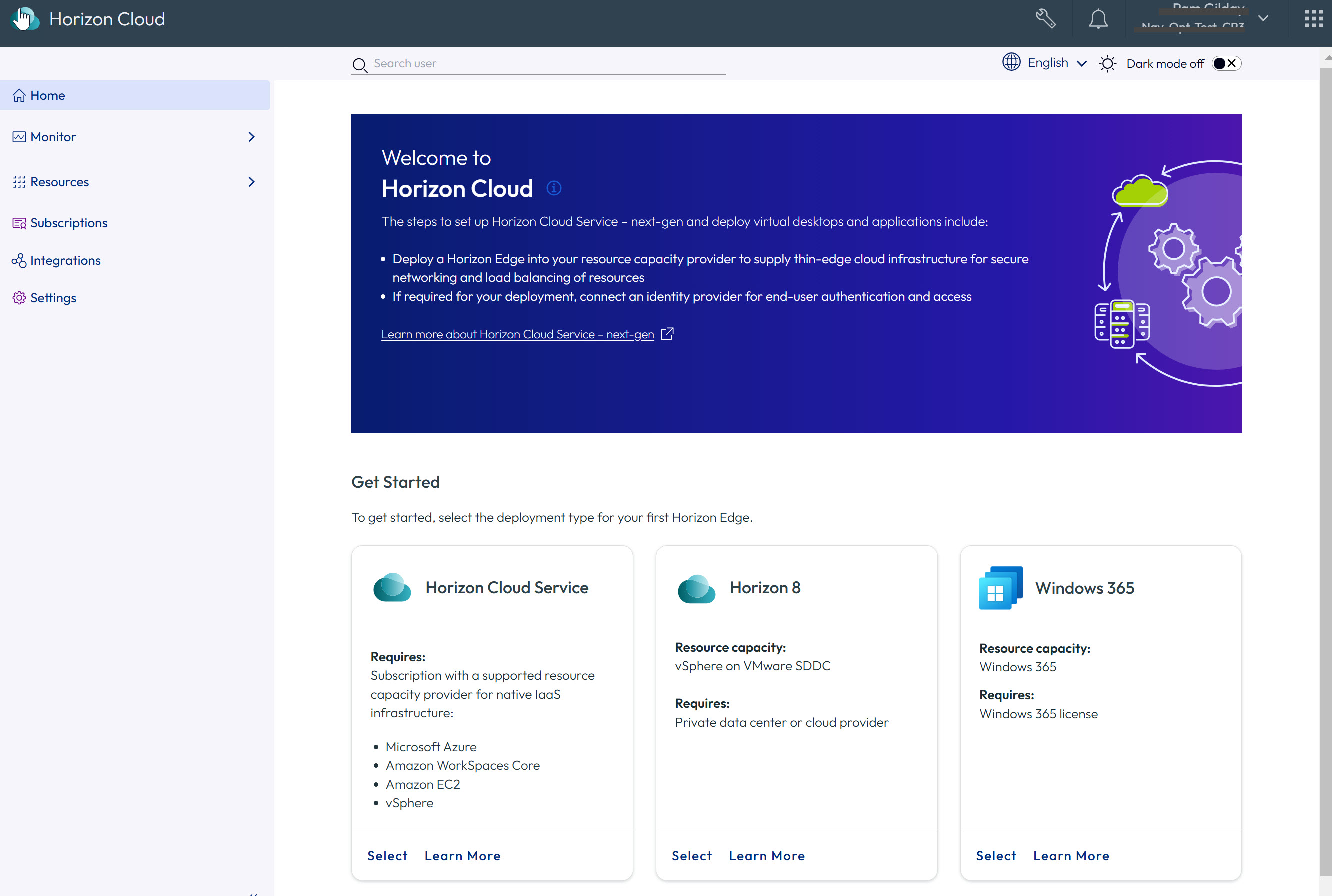
Observação: a Integração Expressa está disponível para a integração greenfield do Microsoft Azure. Para obter informações sobre como usar a opção Integração Expressa para o Microsoft Azure, consulte Horizon Cloud de integração expressa para o tipo de provedor do Microsoft Azure.
O Horizon Universal Console pode exibir um banner informando que a sincronização da licença está em andamento. Nesse caso, o console não exibe todos os recursos que sua licença específica ativa até que a sincronização termine e você atualize o navegador. Após a conclusão da sincronização, o Horizon Universal Console exibirá os elementos apropriados para sua licença.
Esta página foi útil?