Depois que as informações de domínio forem salvas com sucesso no Horizon Cloud, conecte seu provedor de identidade à ID da sua organização para autenticação e acesso do usuário final.
Observação: se você usar um Microsoft Entra ID e alterar a ID da organização após a conexão, deverá reconectar o Microsoft Entra ID.
Conectando o Microsoft Entra como o provedor de identidade
Quando o Microsoft Entra ID Comercial ou o Microsoft Entra ID Governo for seu provedor de identidade, um usuário com privilégios de administrador global do aplicativo Microsoft Entra ID deverá fazer o seguinte:
-
Aprovar as permissões solicitadas. Para obter a lista de permissões necessárias, consulte Para usar uma função personalizada para o registro de aplicativos do Horizon Cloud.
-
Fornecer consentimento para toda a organização.
-
Forneça o consentimento para que o aplicativo Entra ID acesse os dados da sua organização. As permissões do Microsoft Graph serão solicitadas pelo aplicativo para os seguintes itens:
| Permissão | Detalhes | Consentimento do administrador necessário - Sim/Não |
|---|---|---|
| Group.Read.All |
|
Sim |
| GroupMember.Read.All |
|
Sim |
| User.Read.All |
|
Sim |
| openid |
|
Não |
| perfil |
|
Não |
| User.Read |
|
Não |
| user_impersonation |
|
Sim |
Observação: por motivos herdados, o Horizon Cloud pode solicitar o consentimento da permissão Directory.Read.All. Essa permissão pode ser removida posteriormente da lista de permissões do aplicativo com segurança.
Para obter informações relacionadas, consulte também Configurar o Microsoft Entra ID como provedor de identidade.
Conectando o Workspace ONE Access como o provedor de identidade
Quando o Workspace ONE Access Cloud ou o Workspace ONE Access On Premises é o seu provedor de identidade, um usuário com privilégios de Administrador deve fazer o seguinte:
- Aprovar as permissões solicitadas.
- Fornecer consentimento para toda a organização.
Conectando o Omnissa Identity Service como provedor de identidade
Quando o Omnissa Identity Service for seu provedor de identidade, um usuário com privilégios de administrador deverá fazer o seguinte:
- Aprovar as permissões solicitadas.
- Fornecer consentimento para toda a organização.
Procedimento para conectar seu provedor de identidade
-
Clique em Integrações no Horizon Universal Console.
-
Clique em Gerenciar no bloco Identidade e Acesso.
Microsoft Entra ID Comercial ou Microsoft Entra ID Governo
-
Na página Identidade e Acesso, selecione Microsoft Entra ID Comercial ou Microsoft Entra ID Governo como o Provedor de Identidade.
-
Adicione o Subdomínio de locatário para a URL do agente para que seus usuários finais acessem seus direitos.
Se você não for administrador global, clique em Gerar link para gerar um link e compartilhar com seu administrador para solicitar aprovação.
-
Clique em Conectar.
-
Revise o conteúdo da página e clique em Aceitar para conceder permissões de navegação para o Horizon Universal Console.
Execute os passos subsequentes conforme solicitado.
Workspace ONE Access Cloud
-
Na página Identidade e Acesso, selecione Workspace ONE Access Cloud como o Provedor de Identidade.
-
Adicione o Subdomínio de locatário para a URL do agente para que seus usuários finais acessem seus direitos.
-
Adicione o FQDN do locatário do Workspace ONE Access no formato suaempresa.workspaceoneaccess.com.
-
Clique em Conectar para navegar até o Horizon Universal Console.
Workspace ONE Access no Local
-
Na página Identidade e acesso, selecione Workspace ONE Access No Local como o Provedor de identidade.
-
Adicione o Subdomínio de locatário para a URL do agente para que seus usuários finais acessem seus direitos.
-
Adicione o FQDN do locatário do Workspace ONE Access no formato suaempresa.workspaceoneaccess.com.
-
Digite o ID do cliente OAuth configurado no Workspace ONE On-Prem.
-
Digite o Segredo do cliente OAuth configurado no Workspace ONE On-Prem.
-
Clique em Conectar para navegar até o Horizon Universal Console.
Omnissa Identity Service
-
Na página Identidade e Acesso, selecione Omnissa Identity Service como o Provedor de Identidade.
-
Especifique o subdomínio do locatário para que seus usuários finais acessem seus direitos.
-
Especifique a URL do locatário para que seus usuários finais acessem seus direitos.
-
Clique em Conectar.
-
Revise o conteúdo da página e clique em Aceitar para conceder permissões de navegação para o Horizon Universal Console.
-
Execute os passos subsequentes conforme solicitado.
-
Reconectar seu provedor de identidade para o Microsoft Entra ID
Se você alterar a ID da organização, deverá reconectar sua Entra ID à nova ID da organização para manter os recursos de recursos e o acesso do usuário final.
Procedimento
-
Clique em Integrações > Identidade > Acesso e clique na opção Reconectar na guia Provedor de Identidade.
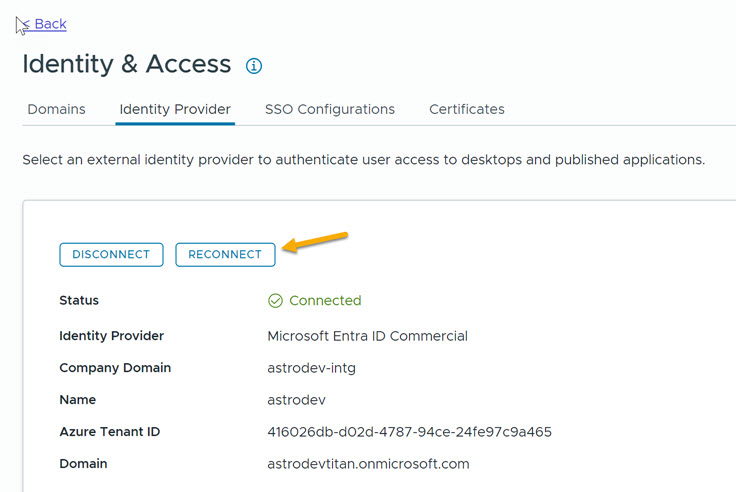
-
Você será solicitado a gerar um link ou clicar em Conectar. Se você tiver privilégios de Administrador Global do Aplicativo Microsoft Entra ID, poderá clicar em Conectar diretamente. Caso contrário, clique em Gerar Link e responda conforme solicitado.
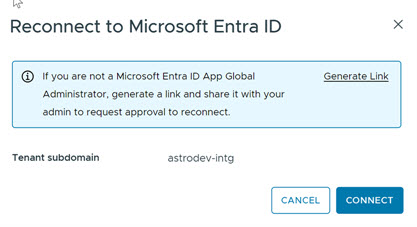
-
Responda a todos os prompts da Microsoft.
Quando a reconexão for concluída, uma mensagem conectada aparecerá na página Identidade e Acesso, e o status do provedor de identidade será exibido como Conectado para o locatário.
Remover o aplicativo antigo após reconectar seu provedor de identidade
Depois de reconectar seu provedor de identidade, você pode remover o aplicativo antigo. A remoção não é necessária, mas pode ser desejada, pois não será usada no futuro.
-
Verifique se o novo provedor de identidade baseado em Omnissa está presente para o Entra ID. Um exemplo é mostrado abaixo:
ID do aplicativo: b3227489-6673-4623-xxxx-b805fb2f8009 URL da página inicial: https://cloud.horizon.omnissa.com -
Exclua o aplicativo antigo. Um exemplo é mostrado abaixo:
   ID do aplicativo: 7909838c-2842-xxxx-8440-aaedd5a6998c
   URL da página inicial: https://cloud.horizon.omnissa.com
O que fazer agora
Depois de conectar seu provedor de identidade, você pode adicionar um Horizon Edge conforme descrito em Adicionar um Horizon Edge.
Esta página foi útil?