Horizon Cloud에서 도메인 정보가 저장되면 최종 사용자 인증 및 액세스를 위해 ID 제공자를 조직 ID에 연결합니다.
주: 연결 후 Microsoft Entra ID를 사용하고 나중에 조직 ID를 변경하는 경우 Microsoft Entra ID를 다시 연결해야 합니다.
Microsoft Entra를 ID 제공자로 연결
Microsoft Entra ID Commercial 또는 Microsoft Entra ID Government가 ID 제공자인 경우 Microsoft Entra ID 애플리케이션 글로벌 관리자 권한이 있는 사용자는 다음을 수행해야 합니다.
-
요청된 사용 권한을 승인합니다. 필요한 사용 권한 목록은 Horizon Cloud 앱 등록에 사용자 지정 역할 사용을 참조하십시오.
-
전체 조직에 대한 동의를 제공합니다.
-
Entra ID 애플리케이션이 조직의 데이터에 액세스하기 위한 동의를 제공합니다. 다음 항목에 대해 애플리케이션에서 Microsoft Graph 사용 권한을 요청합니다.
| 사용 권한 | 세부 정보 | 관리자 동의 필요 - 예/아니요 |
|---|---|---|
| Group.Read.All |
|
예 |
| GroupMember.Read.All |
|
예 |
| User.Read.All |
|
예 |
| openid |
|
아니요 |
| profile |
|
아니요 |
| User.Read |
|
아니요 |
| user_impersonation |
|
예 |
참고: 레거시 이유로 Horizon Cloud가 Directory.Read.All 사용 권한에 대한 동의를 요청할 수 있습니다. 해당 사용 권한은 나중에 애플리케이션 사용 권한 목록에서 안전하게 제거할 수 있습니다.
관련 정보는 Microsoft Entra ID를 ID 제공자로 구성도 참조하십시오.
Workspace ONE Access를 ID 제공자로 연결
Workspace ONE Access Cloud 또는 Workspace ONE Access On Premises가 ID 제공자이면 관리자 권한이 있는 사용자가 다음을 수행해야 합니다.
- 요청된 사용 권한을 승인합니다.
- 전체 조직에 대한 동의를 제공합니다.
Omnissa Identity Service를 ID 제공자로 연결
Omnissa Identity Service가 ID 제공자이면 관리자 권한이 있는 사용자가 다음을 수행해야 합니다.
- 요청된 사용 권한을 승인합니다.
- 전체 조직에 대한 동의를 제공합니다.
ID 제공자를 연결하는 절차
-
Horizon Universal Console에서 통합을 클릭합니다.
-
ID 및 액세스 타일에서 관리를 클릭합니다.
Microsoft Entra ID Commercial 또는 Microsoft Entra ID Government
-
ID 및 액세스 페이지에서 ID 제공자로 Microsoft Entra ID Commercial 또는 Microsoft Entra ID Government를 선택합니다.
-
최종 사용자가 권한에 액세스할 수 있도록 브로커 URL에 대한 테넌트 하위 도메인을 추가합니다.
글로벌 관리자가 아닌 경우 링크 생성을 클릭하여 링크를 생성하고 관리자와 공유하여 승인을 요청합니다.
-
연결을 클릭합니다.
-
페이지 컨텐츠를 검토한 다음, 수락을 클릭하여 Horizon Universal Console로 이동할 수 있는 사용 권한을 부여합니다.
지시에 따라 후속 단계를 수행합니다.
Workspace ONE Access Cloud
-
ID 및 액세스 페이지에서 Workspace ONE Access Cloud를 ID 제공자로 선택합니다.
-
최종 사용자가 권한에 액세스할 수 있도록 브로커 URL에 대한 테넌트 하위 도메인을 추가합니다.
-
Workspace ONE Access 테넌트 FQDN을 yourcompany.workspaceoneaccess.com 형식으로 추가합니다.
-
연결을 클릭하여 Horizon Universal Console로 이동합니다.
Workspace ONE Access 온-프레미스
-
ID 및 액세스 페이지에서 Workspace ONE Access On Premises를 ID 제공자로 선택합니다.
-
최종 사용자가 권한에 액세스할 수 있도록 브로커 URL에 대한 테넌트 하위 도메인을 추가합니다.
-
Workspace ONE Access 테넌트 FQDN을 yourcompany.workspaceoneaccess.com 형식으로 추가합니다.
-
Workspace ONE On Premises에 구성된 OAuth 클라이언트 ID를 입력합니다.
-
Workspace ONE On Premises에 구성된 OAuth 클라이언트 암호를 입력합니다.
-
연결을 클릭하여 Horizon Universal Console로 이동합니다.
Omnissa Identity Service
-
ID 및 액세스 페이지에서 Omnissa Identity Service를 ID 제공자로 선택합니다.
-
최종 사용자가 사용 권한에 액세스할 수 있도록 테넌트 하위 도메인을 지정합니다.
-
최종 사용자가 사용 권한에 액세스할 수 있도록 테넌트 URL을 지정합니다.
-
연결을 클릭합니다.
-
페이지 컨텐츠를 검토한 다음, 수락을 클릭하여 Horizon Universal Console로 이동할 수 있는 사용 권한을 부여합니다.
-
지시에 따라 후속 단계를 수행합니다.
-
Microsoft Entra ID에 대한 ID 제공자 다시 연결
조직 ID를 변경하는 경우 리소스 기능 및 최종 사용자 액세스를 유지하려면 Entra ID를 새 조직 ID에 다시 연결해야 합니다.
절차
-
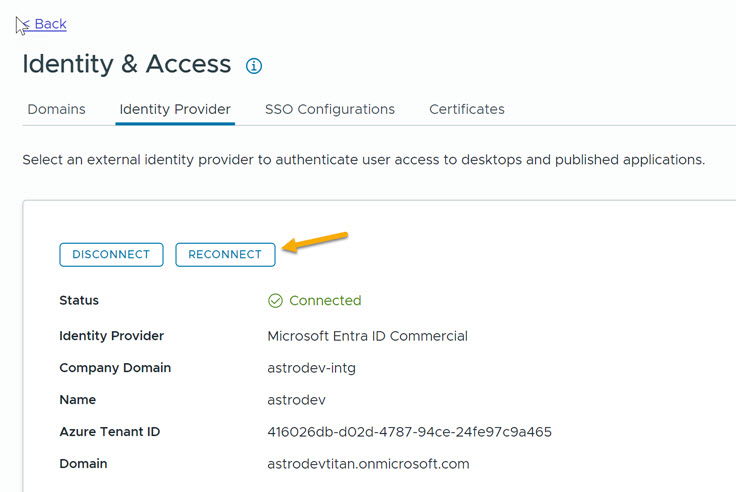
통합 > ID 및 액세스를 클릭하고 ID 제공자 탭에서 다시 연결 옵션을 클릭합니다.
-
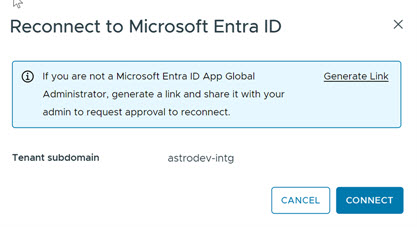
링크를 생성하거나 연결을 클릭하라는 메시지가 표시됩니다. Microsoft Entra ID 애플리케이션 글로벌 관리자 권한이 있는 경우 연결을 직접 클릭할 수 있습니다. 그러지 않으면 링크 생성을 클릭하고 메시지가 표시되면 응답합니다.
-
모든 Microsoft 메시지에 응답합니다.
다시 연결이 완료되면 ID 및 액세스 페이지에 연결됨 메시지가 표시되고 ID 제공자의 상태가 테넌트에 대해 연결됨으로 표시됩니다.
ID 제공자를 다시 연결한 후 이전 애플리케이션 제거
ID 제공자를 다시 연결한 후 이전 애플리케이션을 제거할 수 있습니다. 제거가 필수는 아니지만 나중에 사용하지 않는다면 제거하는 것이 바람직할 수 있습니다.
-
Entra ID에 대해 새 Omnissa 기반 ID 제공자가 있는지 확인합니다. 샘플은 다음과 같습니다.
애플리케이션 ID: b3227489-6673-4623-xxxx-b805fb2f8009 홈페이지 URL: https://cloud.horizon.omnissa.com -
이전 애플리케이션을 삭제합니다. 샘플은 다음과 같습니다.
   애플리케이션 ID: 7909838c-2842-xxxx-8440-aaedd5a6998c
   홈페이지 URL: https://cloud.horizon.omnissa.com
다음에 수행할 작업
ID 제공자를 연결한 후 Horizon Edge 추가에 설명된 대로 Horizon Edge를 추가할 수 있습니다.
이 페이지가 도움이 되었나요?