Une fois les informations de domaine enregistrées dans Horizon Cloud, connectez votre fournisseur d'identité à l'ID de l'organisation pour l'authentification et l'accès des utilisateurs finaux.
Remarque : si vous utilisez un ID Microsoft Entra et que vous modifiez ultérieurement l'ID d'organisation après la connexion, vous devez reconnecter l'ID Microsoft Entra.
Connexion de Microsoft Entra en tant que fournisseur d'identité
Lorsque Microsoft Entra ID Commercial ou Microsoft Entra ID Government est votre fournisseur d'identité, un utilisateur disposant de privilèges d'administrateur global de l'application Microsoft Entra ID doit effectuer les opérations suivantes :
-
Approuvez les autorisations demandées. Pour obtenir la liste des autorisations requises, reportez-vous à la section Pour utiliser un rôle personnalisé pour l'enregistrement d'applications Horizon Cloud.
-
Donnez votre consentement à l'ensemble de l'organisation.
-
Donnez votre consentement pour que l'application Entra ID accède aux données de votre organisation. Les autorisations Microsoft Graph seront demandées par l'application pour les éléments suivants :
| Autorisation | Détails | Consentement de l'administrateur requis - Oui/Non |
|---|---|---|
| Group.Read.All |
|
Oui |
| GroupMember.Read.All |
|
Oui |
| User.Read.All |
|
Oui |
| openid |
|
Non |
| profile |
|
Non |
| User.Read |
|
Non |
| user_impersonation |
|
Oui |
Remarque : pour des raisons anciennes, Horizon Cloud peut demander le consentement pour l'autorisation Directory.Read.All. Cette autorisation peut être supprimée en toute sécurité ultérieurement de la liste des autorisations d'application.
Pour obtenir des informations connexes, reportez-vous également à la section Configurer Microsoft Entra ID comme fournisseur d'identité.
Connexion à Workspace ONE Access comme fournisseur d'identité
Lorsque Workspace ONE Access Cloud ou Workspace ONE Access sur site est votre fournisseur d'identité, un utilisateur disposant des privilèges d'administrateur doit effectuer les opérations suivantes :
- Approuvez les autorisations demandées.
- Donnez votre consentement à l'ensemble de l'organisation.
Connexion d'Omnissa Identity Service comme fournisseur d'identité
Lorsqu'Omnissa Identity Service est votre fournisseur d'identité d'utilisateur, un utilisateur disposant de privilèges d'administrateur doit effectuer les opérations suivantes :
- Approuvez les autorisations demandées.
- Donnez votre consentement à l'ensemble de l'organisation.
Procédure de connexion de votre fournisseur d'identité
-
Cliquez sur Intégrations dans Horizon Universal Console.
-
Cliquez sur Gérer sur la vignette Identité et accès.
Microsoft Entra ID Commercial ou Microsoft Entra ID Government
-
Sur la page Identité et accès, sélectionnez Microsoft Entra ID Commercial ou Microsoft Entra ID Government comme Fournisseur d'identité.
-
Ajoutez le Sous-domaine de locataire pour l'URL du Broker afin que vos utilisateurs finaux disposent de leurs droits d'accès.
Si vous n'êtes pas Administrateur global, cliquez sur Générer un lien pour générer un lien et le partager avec votre administrateur pour demander son approbation.
-
Cliquez sur Connecter.
-
Vérifiez le contenu de la page, puis cliquez sur Accepter pour accorder des autorisations permettant d'accéder à Horizon Universal Console.
Procédez comme suit selon les invites.
Cloud Workspace ONE Access
-
Sur la page Identité et accès, sélectionnez Workspace ONE Access Cloud comme fournisseur d'identité.
-
Ajoutez le Sous-domaine de locataire pour l'URL du Broker afin que vos utilisateurs finaux disposent de leurs droits d'accès.
-
Ajoutez le Nom de domaine complet de locataire Workspace ONE Access au format yourcompany.workspaceoneaccess.com.
-
Cliquez sur Se connecter pour accéder à Horizon Universal Console.
Workspace ONE Access sur site
-
Sur la page Identité et accès, sélectionnez Workspace ONE Access sur site comme fournisseur d'identité.
-
Ajoutez le Sous-domaine de locataire pour l'URL du Broker afin que vos utilisateurs finaux disposent de leurs droits d'accès.
-
Ajoutez le Nom de domaine complet de locataire Workspace ONE Access au format yourcompany.workspaceoneaccess.com.
-
Entrez l'ID de client OAuth configuré sur Workspace ONE sur site.
-
Entrez le secret de client OAuth configuré sur Workspace ONE sur site.
-
Cliquez sur Se connecter pour accéder à Horizon Universal Console.
Omnissa Identity Service
-
Sur la page Identité et accès, sélectionnez Omnissa Identity Service comme fournisseur d'identité.
-
Ajoutez le Sous-domaine de locataire pour que vos utilisateurs finaux disposent de leurs droits d'accès.
-
Ajoutez l'URL de locataire pour que vos utilisateurs finaux disposent de leurs droits d'accès.
-
Cliquez sur Connecter.
-
Vérifiez le contenu de la page, puis cliquez sur Accepter pour accorder des autorisations permettant d'accéder à Horizon Universal Console.
-
Procédez comme suit selon les invites.
-
Reconnecter votre fournisseur d'identité pour Microsoft Entra ID
Si vous modifiez votre ID d'organisation, vous devez reconnecter votre ID Entra au nouvel ID d'organisation pour maintenir les capacités de ressources et l'accès des utilisateurs finaux.
Procédure
-
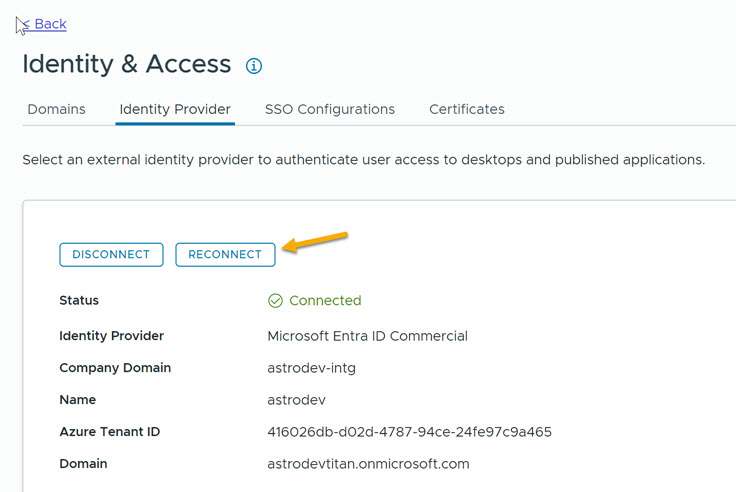
Cliquez sur Intégrations > Identité et accès, puis cliquez sur l'option Reconnecter dans l'onglet Fournisseur d'identité.
-
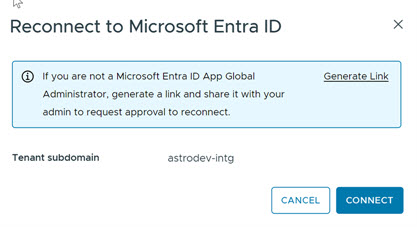
Vous êtes invité à générer un lien ou à cliquer sur Se connecter. Si vous disposez des privilèges Administrateur global de l'application Microsoft Entra ID, vous pouvez cliquer sur Se connecter directement. Sinon, cliquez sur Générer le lien et répondez lorsque vous y êtes invité.
-
Répondez à toutes les invites Microsoft.
Lorsque la reconnexion est terminée, un message connecté s'affiche sur la page Identité et accès et l'état du fournisseur d'identité s'affiche comme Connecté pour le locataire.
Supprimer l'ancienne application après la reconnexion de votre fournisseur d'identité
Après la reconnexion de votre fournisseur d'identité, vous pouvez supprimer l'ancienne application. La suppression n'est pas nécessaire, mais peut être souhaitée, car elle ne sera plus utilisée à l'avenir.
-
Vérifiez que le nouveau fournisseur d'identité basé sur Omnissa est présent pour l'ID Entra. Un exemple de page est indiqué ci-dessous :
ID d'application : b3227489-6673-4623-xxxx-b805fb2f8009 URL de la page d'accueil : https://cloud.horizon.omnissa.com -
Supprimez l'ancienne application. Un exemple de page est indiqué ci-dessous :
   ID d'application : 7909838c-2842-xxxx-8440-aaedd5a6998c
   URL de la page d'accueil : https://cloud.horizon.omnissa.com
Étape suivante
Après avoir connecté votre fournisseur d'identité, vous pouvez ajouter un dispositif Horizon Edge comme décrit dans la section Ajouter un dispositif Horizon Edge.
Cette page vous a-t-elle été utile ?