Si vous disposez de plusieurs déploiements de dispositifs Horizon Edge, pour répliquer un module d'application capturé ou importé d'un dispositif Horizon Edge vers un autre, vous devez copier manuellement les modules du partage de fichiers du dispositif Horizon Edge source vers le partage de fichiers du dispositif Horizon Edge de destination.
Conditions préalables
Dans Horizon Cloud, identifiez un module d'application capturé ou importé à répliquer.
Procédure
-
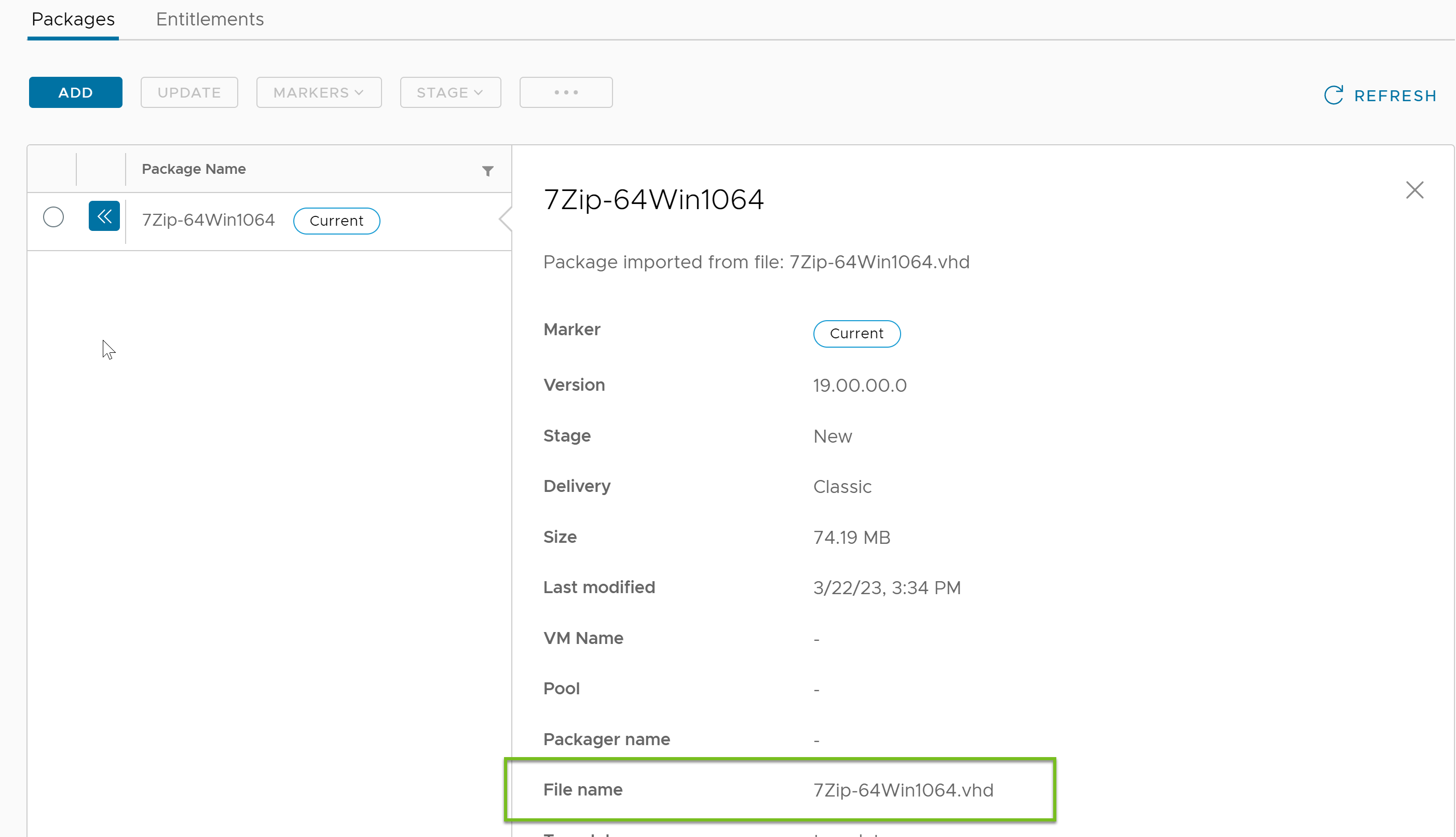
Obtenez le nom de fichier du module d'application que vous prévoyez de répliquer.
-
Dans Horizon Universal Console, accédez à Catalogue de postes de travail et d'applications > App Volumes.
Une liste d'applications s'affiche.
-
Cliquez sur l'application qui comporte le module à répliquer.
-
Cliquez sur l'icône de double flèche gauche du module souhaité.
L'écran Détails du module s'affiche.
-
Notez le nom de fichier (filename.vhd).
-
-
MODIFIER Accédez au portail du fournisseur de service cloud et localisez le partage de fichiers intermédiaires contenant les fichiers
.vhdet.jsondu nom de fichier d'application noté lors de l'une des étapes précédentes.Pour plus d'informations, reportez-vous à la section Conditions préalables dans Ajouter une application App Volumes en important un module d'application existant.
-
Copiez les fichiers depuis
appvolumes/packages. -
Chargez les fichiers copiés dans le partage de fichiers intermédiaires du dispositif Horizon Edge de destination dans
appvolumes/packages.
Cette page vous a-t-elle été utile ?