Conditions préalables
Vous pouvez personnaliser les fonctionnalités de l'agent par défaut à tout moment après vous être connecté à votre compte Windows 365 et avant d'autoriser des utilisateurs et d'intégrer des machines virtuelles Microsoft Azure. Vous pouvez également modifier les paramètres de l'agent pour des stratégies de provisionnement spécifiques après l'intégration de machines virtuelles existantes ou la création de machines virtuelles.
Cependant, afin de simplifier l'expérience d'intégration, veillez à effectuer cette étape avant de mapper vos pools Windows 365 à des stratégies de provisionnement, puis d'autoriser des utilisateurs et d'intégrer des machines virtuelles.
Pour obtenir des informations complémentaires sur la séquence d'étapes de démarrage avec Windows 365 intégré à Horizon Cloud, reportez-vous à la section Configuration de l'intégration de Windows 365.
Procédure
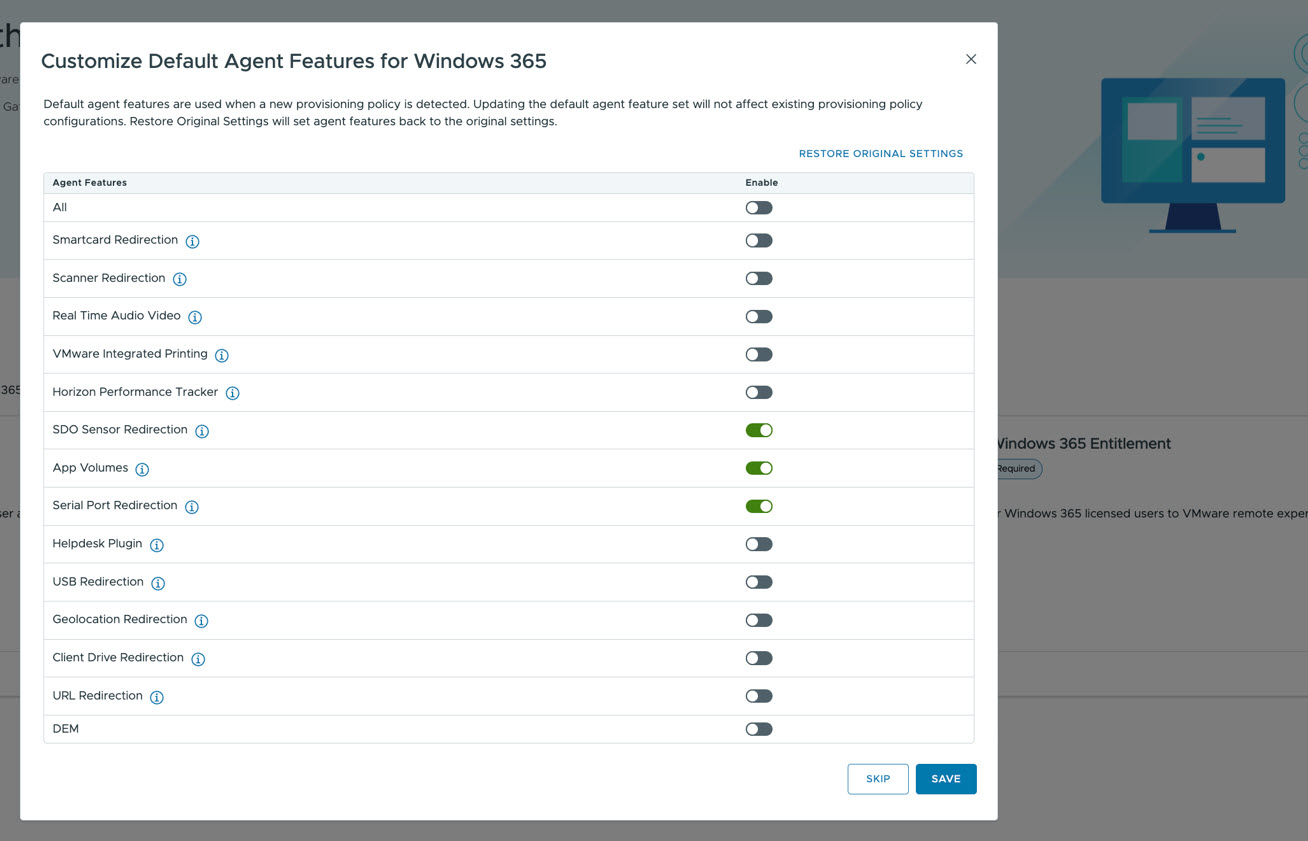
Lors de la connexion initiale à Windows 365, une page de personnalisation des fonctionnalités de l'agent est mise à disposition après la validation de vos autorisations Windows 365. La page vous permet de spécifier les paramètres d'agent par défaut à utiliser lors de l'intégration de machines virtuelles Azure existantes et du provisionnement de nouvelles machines virtuelles dans votre environnement Windows 365 intégré. La stratégie de provisionnement par défaut est appliquée aux machines virtuelles Windows 365 lors de l'intégration. Une fois les machines virtuelles intégrées, vous pouvez modifier ces paramètres pour une ou plusieurs stratégies de provisionnement. Vous pouvez également modifier ces paramètres pour la stratégie de provisionnement par défaut qui s'applique aux machines virtuelles à mesure qu'elles sont intégrées.
-
Dans Horizon Universal Console, cliquez sur Intégrations > Windows 365, puis cliquez sur Fonctionnalités de l'agent par défaut sur la page Windows 365.
-
Si vous y êtes invité, authentifiez-vous auprès de Microsoft à l'aide de vos informations d'identification Windows 365.
Si vous y êtes invité, le système tente de valider vos informations d'identification d'accès. Le processus de validation peut prendre jusqu'à 30 secondes. À l'issue de la validation, la page Personnaliser les fonctionnalités de l'agent par défaut pour Windows 365 s'affiche.
-
Sur la page Personnaliser les fonctionnalités de l'agent par défaut pour Windows 365 spécifiez les fonctionnalités de l'agent par défaut que vous souhaitez configurer pour les nouvelles stratégies de provisionnement de machine virtuelle, puis cliquez sur Enregistrer.
Ces paramètres sont appliqués aux nouvelles VM lorsque vous les déployez dans votre environnement Windows 365 intégré et aux VM existantes intégrées à Horizon Cloud à partir de Windows 365. Vous pouvez cliquer sur Restaurer les paramètres d'origine pour rétablir les paramètres Omnissa d'origine des options de l'agent. Vous pouvez également choisir de spécifier les valeurs par défaut de l'agent ultérieurement en cliquant sur Ignorer.
-
Cliquez sur Enregistrer ou sur Ignorer.
Pour modifier les paramètres de fonctionnalités d'agent par la suite pour les machines virtuelles intégrées, reportez-vous à la section Modifier les paramètres de fonctionnalités d'agent pour les stratégies de provisionnement existantes pour Windows 365 intégré.
-
Selon le moment où vous effectuez cette étape du processus d'intégration, vous devrez peut-être entrer de nouveau dans la séquence de workflow d'intégration. Pour vous réorienter et vous assurer de ne pas manquer une étape, reportez-vous au workflow dans la section Configuration de l'intégration de Windows 365.
Cette page vous a-t-elle été utile ?