Si vous disposez d'une licence Horizon Plus, Horizon Availability Monitoring fournit un client que vous pouvez installer et utiliser pour tester la santé de vos ressources Horizon Edge. Ces tests peuvent vous aider à détecter et à résoudre rapidement les problèmes avant qu'ils ne s'aggravent. Par exemple, vous pouvez utiliser le client Horizon Availability Monitoring pour tester les connexions et effectuer d'autres actions sur divers composants, tels qu'Horizon Connection Server, votre annuaire Active Directory, les dispositifs Horizon Gateway, les postes de travail et les applications publiées.
Après avoir configuré le client Horizon Availability Monitoring, vous pouvez utiliser Horizon Universal Console pour configurer des tests qui exécutent des contrôles de santé sur votre environnement Horizon Edge.
Remarque : la fonctionnalité Horizon Availability Monitoring s'applique uniquement aux dispositifs Horizon Edge qui résident dans votre locataire.
Les étapes générales du processus Horizon Availability Monitoring sont les suivantes.
-
Sélectionnez le type de client.
- Sélectionnez le type de client Installable pour télécharger, installer et configurer le client Horizon Availability Monitoring sur votre propre système Windows, ce qui inclut le couplage du client avec Horizon Universal Console.
- Sélectionnez le type de client Cloud pour configurer le client Horizon Availability Monitoring dans le cloud.
-
Utilisez Horizon Universal Console pour créer et exécuter l'un des types de tests suivants à partir du client Horizon Availability Monitoring.
Dans la liste suivante, chaque test nécessite progressivement un meilleur accès à votre environnement Horizon Edge, ce qui vous oblige à fournir une plus grande quantité d'informations liées à l'accès.
ATTENTION :
Pour les tests, il est recommandé d'utiliser un compte de test plutôt qu'un compte d'utilisateur normal pour Horizon Availability Monitoring lorsque vous êtes invité à fournir des informations d'identification (nom d'utilisateur et mot de passe).
-
Test de connectivité
Un résultat est réussi lorsque le test de connectivité valide le chemin réseau entre le client et le dispositif Unified Access Gateway.
Le test de connectivité s'exécute du client Horizon Availability Monitoring vers le dispositif Unified Access Gateway.
La condition préalable à ce test est la suivante.
-
Vous devez disposer de l'URL vers le dispositif Horizon Edge qui constitue la cible du test de connectivité.
Pour Horizon, il s'agit de l'URL d'Horizon Connection Server, qui est utilisée par Horizon Client.
-
-
Test d'authentification
Un résultat est réussi lorsque le test d'authentification confirme qu'une instance d'Horizon Connection Server est active en s'authentifiant par rapport à Active Directory.
Le test d'authentification s'exécute du client Horizon Availability Monitoring vers le déploiement d'Horizon Edge, les dispositifs de passerelle Horizon (Unified Access Gateway et Horizon Edge Gateway) et Horizon Connection Server.
Les conditions préalables à ce test sont les suivantes.
-
Vous devez disposer de l'URL vers le dispositif Horizon Edge qui constitue la cible du test de connectivité.
Pour Horizon, il s'agit de l'URL d'Horizon Connection Server, qui est utilisée par Horizon Client.
-
Vous devez disposer des informations d'identification pour le compte de test que vous utiliserez pour ce test d'Horizon Availability Monitoring.
-
-
Test de lancement des ressources
Un résultat réussi s'ensuit lorsque le test de lancement des ressources initie un poste de travail ou une application de publication sélectionné.
Le test de lancement des ressources s'exécute à partir du client Horizon Availability Monitoring, via le déploiement d'Horizon Edge, jusqu'au poste de travail.
Les conditions préalables à ce test sont les suivantes.
-
Vous devez disposer de l'URL vers le dispositif Horizon Edge qui constitue la cible du test de connectivité.
Pour Horizon, il s'agit de l'URL d'Horizon Connection Server, qui est utilisée par Horizon Client.
-
Vous devez disposer des informations d'identification pour le compte de test que vous utiliserez pour ce test d'Horizon Availability Monitoring.
-
Disposez du nom du poste de travail ou de l'application publiée que vous souhaitez lancer dans le cadre du test.
-
-
Lancement simulé
Le lancement simulé utilise la passerelle Horizon Edge Gateway comme destination et simule un lancement de session sans consommer une application ou un poste de travail réel. Vous pouvez tester et surveiller le chemin de connexion du poste de travail avec un module d'agent simulé incorporé dans le déploiement du dispositif Edge.
Le lancement simulé valide le flux de connexion du poste de travail impliquant le client simulé, le service de connexion, UAG et le module Edge.
La condition préalable à ce test est la suivante :
- Vous devez avoir déployé la capacité du dispositif Edge et UAG.
-
Configurer le test initial d'Horizon Availability Monitoring
La configuration des tests d'Horizon Availability Monitoring s'effectue sur la page Horizon Availability Monitoring d'Horizon Universal Console. L'aspect de la page Horizon Availability Monitoring change après la première configuration. Cette rubrique décrit la configuration initiale du client Horizon Availability Monitoring lors de la configuration du premier test. Pour les configurations suivantes, les étapes sont semblables, bien que l'apparence de l'interface diffère légèrement.
Remarque : la fonctionnalité Horizon Availability Monitoring s'applique uniquement aux dispositifs Horizon Edge qui résident dans votre locataire.
Pour accéder à la page Horizon Availability Monitoring, sélectionnez Surveiller > Disponibilité. Avant la configuration de votre premier test d'Horizon Availability Monitoring, la page Surveillance de la disponibilité se présente comme suit.
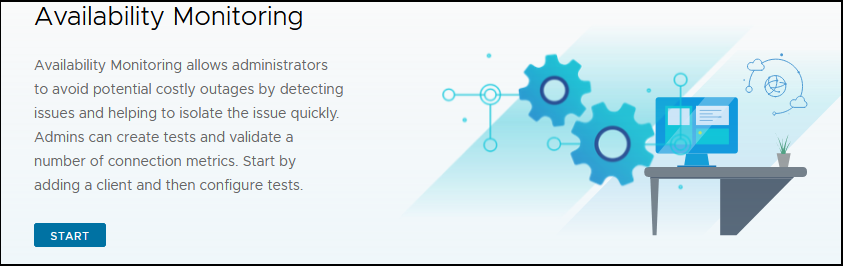
La tâche suivante illustre les étapes requises pour configurer votre premier test, où la page Surveillance de la disponibilité ressemble à l'image précédente.
Conditions préalables
Disposez des informations requises pour le type de test que vous effectuerez. Reportez-vous à l'explication précédente des types de test Connectivité, Authentification, Lancement des ressources et Lancement simulé.
Procédure
-
Dans le menu de gauche d'Horizon Universal Console, sélectionnez Surveiller > Disponibilité.
-
Cliquez sur Démarrer.
L'assistant Horizon Availability Monitoring s'ouvre, en commençant par la première étape, qui consiste à ajouter le client Horizon Availability Monitoring.
Pour la création initiale d'un test d'Horizon Availability Monitoring, vous créez un client et un test. Une fois l'assistant terminé, vous pouvez créer des clients et des tests supplémentaires.
-
Sélectionnez et configurez le type de client, soit le type de client Installable, soit le type de client Cloud.
-
Type de client installable
Client que vous devez télécharger et installer à un emplacement réseau sur un système Windows. Ce type de client est le choix optimal lorsque vous souhaitez simuler un test à partir du même emplacement réseau à partir duquel se trouvent les utilisateurs de poste de travail.
-
Type de client cloud
Client hébergé dans le cloud. Ce type de client est le choix optimal lorsque des utilisateurs accèdent au poste de travail depuis Internet. En tant qu'administrateur, vous n'avez pas besoin d'entretenir la machine qui héberge l'agent.
-
Pour télécharger, installer et configurer le client Horizon Availability Monitoring sur un système Windows, procédez comme suit.
-
Pour l'option Sélectionner un type, sélectionnez Installable.
-
Cliquez sur Télécharger pour permettre à votre navigateur de télécharger le bundle client, qui est un module Windows Installer (fichier .msi).
-
Cliquez sur l'icône de copie en regard du code de couplage pour copier le code.
-
Déplacez le module Windows Installer vers un dossier du système Windows à partir duquel vous exécuterez le client Horizon Availability Monitoring.
-
Sur le système Windows, démarrez et terminez l'installation du module Windows Installer.
-
Si vous souhaitez un nom de client plus convivial, renommez le client.
-
Entrez le code de couplage dans la zone de texte appropriée lorsque vous y êtes invité.
La page Démarrer la surveillance de la disponibilité affiche l'état mis à jour du processus de couplage, tel que Couplage terminé.
-
-
Cliquez sur Suivant.
-
-
Pour configurer le client Horizon Availability Monitoring dans le cloud, procédez comme suit.
-
Pour l'option Sélectionner un type, sélectionnez Cloud.
-
Dans la zone de texte Nom, entrez un nom pour le client.
-
Dans le menu déroulant Région, sélectionnez une région.
Le menu déroulant Région inclut toutes les régions disponibles de votre environnement.
-
-
-
Sélectionnez et enregistrez le type de test.
Reportez-vous aux explications précédentes des types de test Connectivité, Authentification, Lancement des ressources et Lancement simulé.
-
Fournissez les informations demandées et enregistrez le test.
La quantité d'informations que la page vous invite à fournir augmente pour chaque type de test que vous configurez du test Connectivité au test Authentification, puis au test Lancement des ressources et enfin au test Lancement simulé.
Invites applicables à tous les types de test Description Type Sélectionnez le type de test à effectuer. Nom Créez un nom pour le test. Client Sélectionnez le client à partir duquel exécuter le test. Pour le test initial, ce client est celui que vous avez ajouté à la première étape de l'assistant Horizon Availability Monitoring. Lorsque vous créerez des clients à l'avenir, vous pourrez configurer ce test en remplaçant le client par un autre ou en ajoutant des clients. Remarque : plusieurs clients peuvent utiliser le même test. Intervalle Sélectionnez la fréquence d'exécution du test. Le test s'exécute en continu à l'intervalle que vous sélectionnez jusqu'à la modification de l'intervalle ou de la suppression du test. URL URL du dispositif Horizon Edge qui sert de cible de test. Invites supplémentaires applicables aux types de test d'authentification et de lancement des ressources Description Nom d'utilisateur Entrez le nom d'utilisateur du compte de test pour ce test d'Horizon Availability Monitoring. Mot de passe Entrez le mot de passe du compte de test pour ce test d'Horizon Availability Monitoring. Domaine (facultatif) Domaine du dispositif Horizon Edge qui sert de cible de test. Invite supplémentaire applicable au type de test de lancement des ressources Description Nom du pool Fournissez le nom du poste de travail ou de l'application à lancer. Invite supplémentaire applicable au type de test de lancement simulé Description Horizon Edge Sélectionnez le dispositif Edge qui servira de destination pour le test HST. Adresse d'Unified Access Gateway Adresse d'Unified Access Gateway. Vérifier SSL Activez ou désactivez Vérifier SSL. Lorsque cette option est activée, le test vérifie l'existence et l'authenticité d'un certificat d'identité de serveur.
Résultats
La page Surveillance de la disponibilité réapparaît avec une apparence mise à jour, présentant des informations sur vos tests, clients et résultats configurés. Ce sera l'apparence permanente de la page à l'avenir.
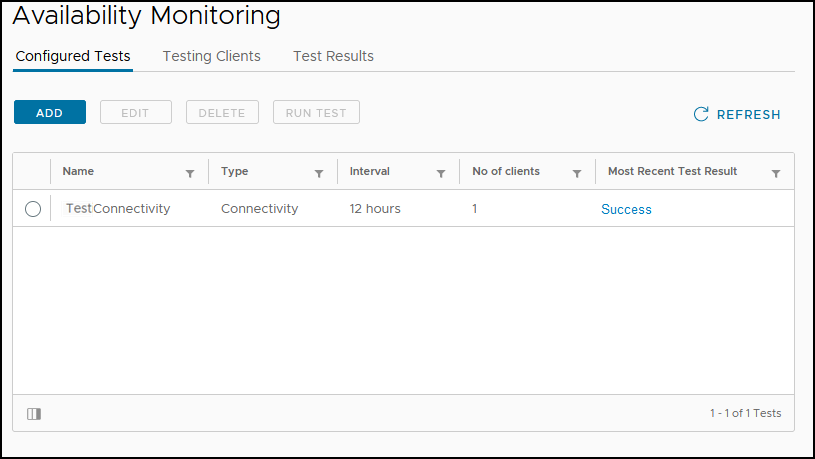
Actions Horizon Availability Monitoring que vous pouvez effectuer
Une fois que vous avez créé le test initial d'Horizon Availability Monitoring, vous pouvez effectuer plusieurs actions différentes sur la page Surveillance de la disponibilité qui vous permettent ensuite d'utiliser la fonctionnalité Horizon Availability Monitoring pour tester la santé de votre déploiement d'Horizon Edge.
Vous pouvez effectuer les actions suivantes dont la plupart sont identiques ou semblables aux étapes de configuration du test initial d'Horizon Availability Monitoring. Reportez-vous à la section Configurer le test initial d'Horizon Availability Monitoring.
Remarque : en cas d'échec d'un test d'Horizon Availability Monitoring, une notification s'affiche sur la page Notifications, accessible à partir de l'icône en forme de cloche ( ) située dans le coin supérieur droit de n'importe quelle page.
| Action | Description |
|---|---|
| Filtrer les informations sur la page Surveillance de la disponibilité. | Dans chaque onglet de la page Surveillance de la disponibilité, vous pouvez utiliser les filtres de colonne pour présenter les informations de la manière la plus adaptée à vos besoins. |
| Ajoutez, modifiez, supprimez ou exécutez des tests configurés. | Sélectionnez Disponibilité > Tests configurés pour effectuer l'une des actions suivantes.
|
| Ajoutez, modifiez ou supprimez des clients de test. | Sélectionnez Disponibilité > Test des clients pour effectuer l'une des actions suivantes.
|
| Afficher les résultats du test. | Sélectionnez Résultats du test de disponibilité pour afficher une liste de résultats de test. La liste inclut 30 jours de résultats du test. Sur la page, vous pouvez afficher une liste de résultats du test, par exemple, vous pouvez afficher les tests qui ont réussi et ceux qui ont échoué, le cas échéant. Dépannez un test ayant échoué en tenant compte du type de test qui a échoué et de l'heure de l'échec. Pour plus d'informations, reportez-vous aux informations de type de test précédentes. |
Cette page vous a-t-elle été utile ?