Os pacotes de aplicativos do App Volumes criados em outra implantação do Horizon Edge podem ser usados na implantação atual usando a funcionalidade de importação. Você também pode usar essa funcionalidade para reimportar os pacotes com atributos de aplicativo ausentes ou se os pacotes estiverem ausentes do inventário.
Pré-requisitos
Certifique-se de que você esteja ciente do seguinte:
-
Confirme se seu ambiente atende a todos os pré-requisitos listados em Visão geral e pré-requisitos para usar aplicativos do App Volumes no Horizon Cloud.
-
Os arquivos JSON e VHD do pacote de aplicativos que você planeja importar devem estar no compartilhamento de arquivos de validação do seu Horizon Edge em
appvolumes/packages.Dica: os arquivos JSON e VHD necessários para importar o pacote do aplicativo são semelhantes aos seguintes:
7Zip.jsone7Zip.vhd. Algumas das fontes para arquivos JSON e VHD são captura autônoma e o compartilhamento de arquivos de outro Horizon Edge.Para acessar o compartilhamento de arquivos de validação nas implantações do Azure e do Amazon WorkSpaces Core, faça o seguinte:
-
Para o Microsoft Azure Edge, adicione o endereço IP do seu cliente à lista de endereços permitidos que podem acessar o compartilhamento de arquivos de validação por meio do firewall. No portal do Microsoft Azure, acesse a página que contém as configurações de segurança de rede para sua conta de armazenamento. Na seção do firewall, ative a opção para adicionar o endereço IP do cliente.
Você pode confirmar a localização deste compartilhamento de arquivos navegando até o compartilhamento de arquivos apropriado no Gerenciador de Armazenamento do Microsoft Azure. Para identificar o compartilhamento de arquivos de validação do Horizon Edge, clique em Capacidade, selecione o nome do Horizon Edge e navegue até a seção Armazenamento de aplicativos do App Volumes.
Observação: talvez seja necessário atualizar as regras de firewall para a conta de armazenamento no portal do Microsoft Azure para acessar os arquivos no compartilhamento de arquivos.
-
Para o Amazon WorkSpaces Core Edge, no portal da AWS, ingresse uma instância do AWS EC2 no Active Directory, conecte-se à instância do EC2 Windows, abra um prompt de comando e acesse o Amazon FSx para Windows servidor de arquivos usando o endereço IP do servidor de arquivos do Amazon FSx for Windows.
Para obter mais informações sobre essas tarefas, consulte a documentação correspondente da AWS.
-
Procedimento
-
No Horizon Universal Console, navegue até Desktop e catálogo de aplicativos.
-
Na página Desktop e Catálogo de Aplicativos, clique em App Volumes.
-
Clique em Adicionar > Importar aplicativo.
-
Na página Importar, selecione o site e o Horizon Edge dos quais você deseja importar os pacotes de aplicativos para o Horizon Universal Console.
-
Dependendo do seu caso de uso, use a opção Importar correspondente:
Opção Caso de uso Novos pacotes Use essa opção quando quiser importar um novo pacote de aplicativos no inventário do App Volumes do compartilhamento de arquivos de validação do edge selecionado. Todos os pacotes Use essa opção para importar novamente um pacote de aplicativos se houver atributos de aplicativo ausentes, como proprietário, atalho e assim por diante, ou se o pacote já estiver importado, mas estiver ausente do inventário. -
Clique em Importar.
Após uma importação bem-sucedida, os pacotes de aplicativos ficam visíveis na guia App Volumes do Horizon Universal Console. Talvez você tenha que atualizar a página para ver o novo aplicativo.
Resultados
-
Após a importação, os dados JSON são atualizados no Horizon Universal Console.
Importante: não tente excluir os arquivos JSON ou VHD diretamente dos compartilhamentos de arquivos de validação e entrega. Sempre use o Horizon Universal Console para excluir os pacotes de aplicativos.
-
Para visualizar o Horizon Edge para o qual o pacote do aplicativo foi importado, navegue até o pacote, expanda os detalhes do pacote e procure as informações do Horizon Edge.
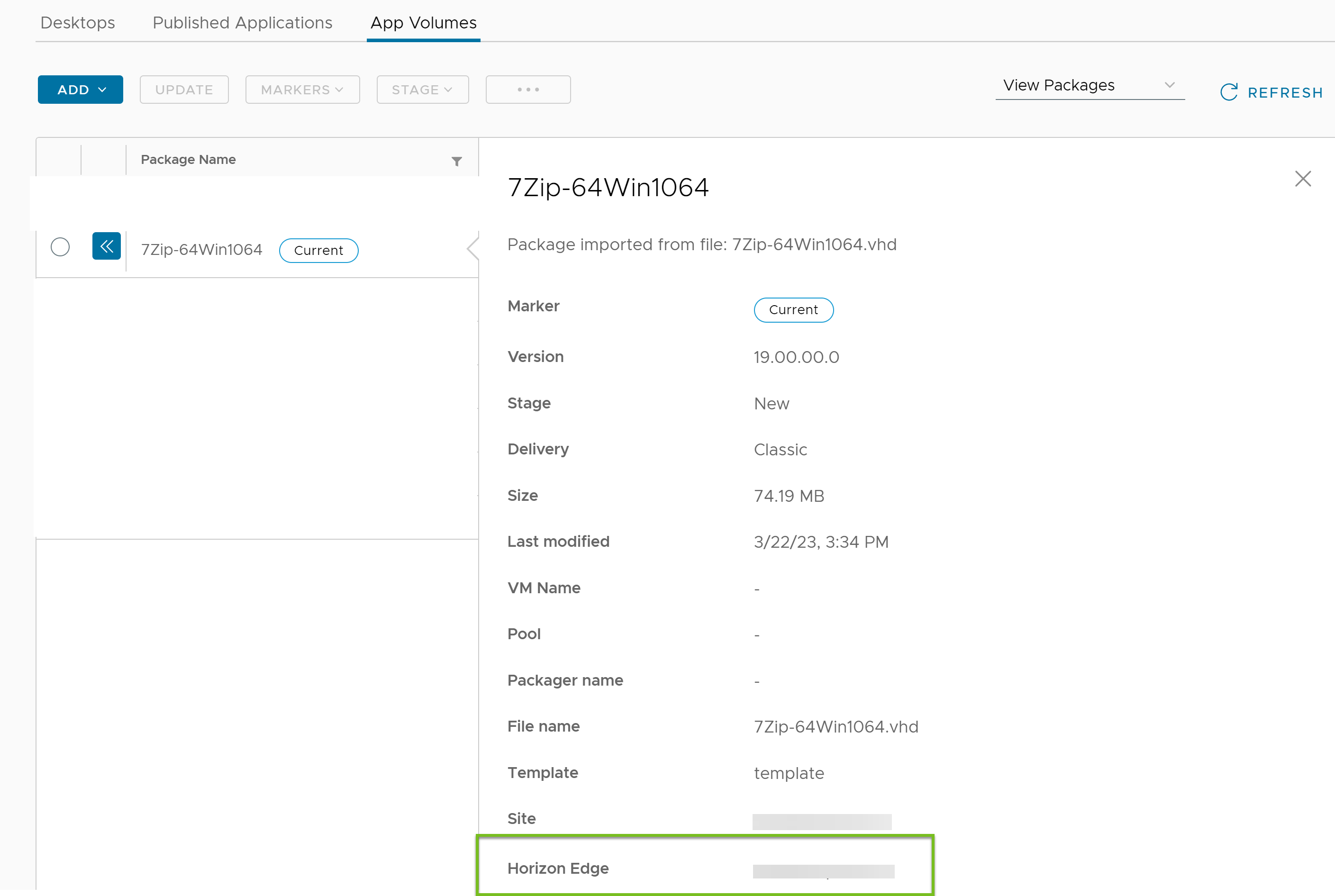
Se você executar a importação novamente para implantações adicionais do Horizon Edge (após copiar/transferir o arquivo VHD e JSON para cada Horizon Edge do qual você deve importar), o aplicativo ficará disponível para várias implantações do Horizon Edge. Nesse caso, as informações do Horizon Edge na janela de detalhes do pacote exibem o número de implantações do Horizon Edge. Para ver todas as implantações, você pode clicar em Exibir, e a página exibirá uma tabela que lista os detalhes da implantação do Horizon Edge.
Esta página foi útil?