在另一個 Horizon Edge 部署中建立的 App Volumes 應用程式套件,可以透過匯入功能在目前的部署中使用。您也可以利用此功能重新匯入遺失應用程式屬性的套件,或當套件在詳細目錄中遺失時重新匯入。
先決條件
確保您瞭解以下內容:
-
確認您的環境符合在 Horizon Cloud 中使用 App Volumes 應用程式的概觀與先決條件中列出的所有先決條件。
-
您計劃匯入的應用程式套件,其 JSON 與 VHD 檔案必須位於 Horizon Edge 的暫存檔案共用目錄下的
appvolumes/packages。**提示:**匯入應用程式套件所需的 JSON 與 VHD 檔案類似於以下格式:
7Zip.json和7Zip.vhd。JSON 與 VHD 檔案的一些來源包含獨立擷取,以及另一個 Horizon Edge 的檔案共用。若要在 Azure 與 Amazon WorkSpaces Core 部署中存取暫存檔案共用,請執行下列操作:
-
對於 Microsoft Azure Edge,請將您的用戶端 IP 位址新增至允許清單,以便透過防火牆存取暫存檔案共用。在 Microsoft Azure 入口網站中,移至包含您的儲存區帳戶網路安全性設定的頁面。在 [防火牆] 區段下方,啟用新增用戶端 IP 位址的選項。
您可以導覽至 Microsoft Azure 儲存區總管中的適當檔案共用,以確認此檔案共用的位置。若要識別 Horizon Edge 的暫存檔案共用,請按一下容量,選取該 Horizon Edge 的名稱,並導覽至 App Volumes 應用程式儲存區區段。
**附註:**您可能需要在 Microsoft Azure 入口網站中更新儲存區帳戶的防火牆規則,才能存取檔案共用中的檔案。
-
對於 Amazon WorkSpaces Core Edge,請在 AWS 入口網站中,將 AWS EC2 執行個體加入您的 Active Directory,連線至該 EC2 Windows 執行個體,開啟命令提示字元,並使用 Amazon FSx for Windows 檔案伺服器的 IP 位址存取 Amazon FSx for Windows 檔案伺服器。
如需這些工作的詳細資訊,請參閱對應的 AWS 說明文件。
-
程序
-
在 Horizon Universal Console 中,導覽至桌面與應用程式目錄。
-
在桌面與應用程式目錄頁面上,按一下 App Volumes。
-
按一下新增 > 匯入應用程式。
-
在匯入頁面上,選取您要從中將應用程式套件匯入至 Horizon Universal Console 的站台和 Horizon Edge。
-
根據您的使用案例,使用對應的匯入選項:
選項 使用案例 新套件 當您要從所選 Edge 的暫存檔案共用中,將新應用程式套件匯入至 App Volumes 詳細目錄時,請使用此選項。 所有套件 如果缺少應用程式屬性 (例如擁有者、捷徑等),或者已匯入一個應用程式套件但在詳細目錄中缺少該應用程式套件,請使用此選項重新匯入應用程式套件。 -
按一下匯入。
匯入成功後,應用程式套件會顯示在 Horizon Universal Console 的 App Volumes 索引標籤中。您可能需要重新整理頁面才會看到新的應用程式。
結果
-
匯入後,JSON 資料會在 Horizon Universal Console 中更新。
**重要:**請勿嘗試直接從「暫存」和「交付」檔案共用中刪除 JSON 或 VHD 檔案。請一律使用 Horizon Universal Console 來刪除應用程式套件。
-
若要檢視應用程式套件已匯入的 Horizon Edge,請導覽至該套件,展開套件詳細資料,並查看 Horizon Edge 資訊。
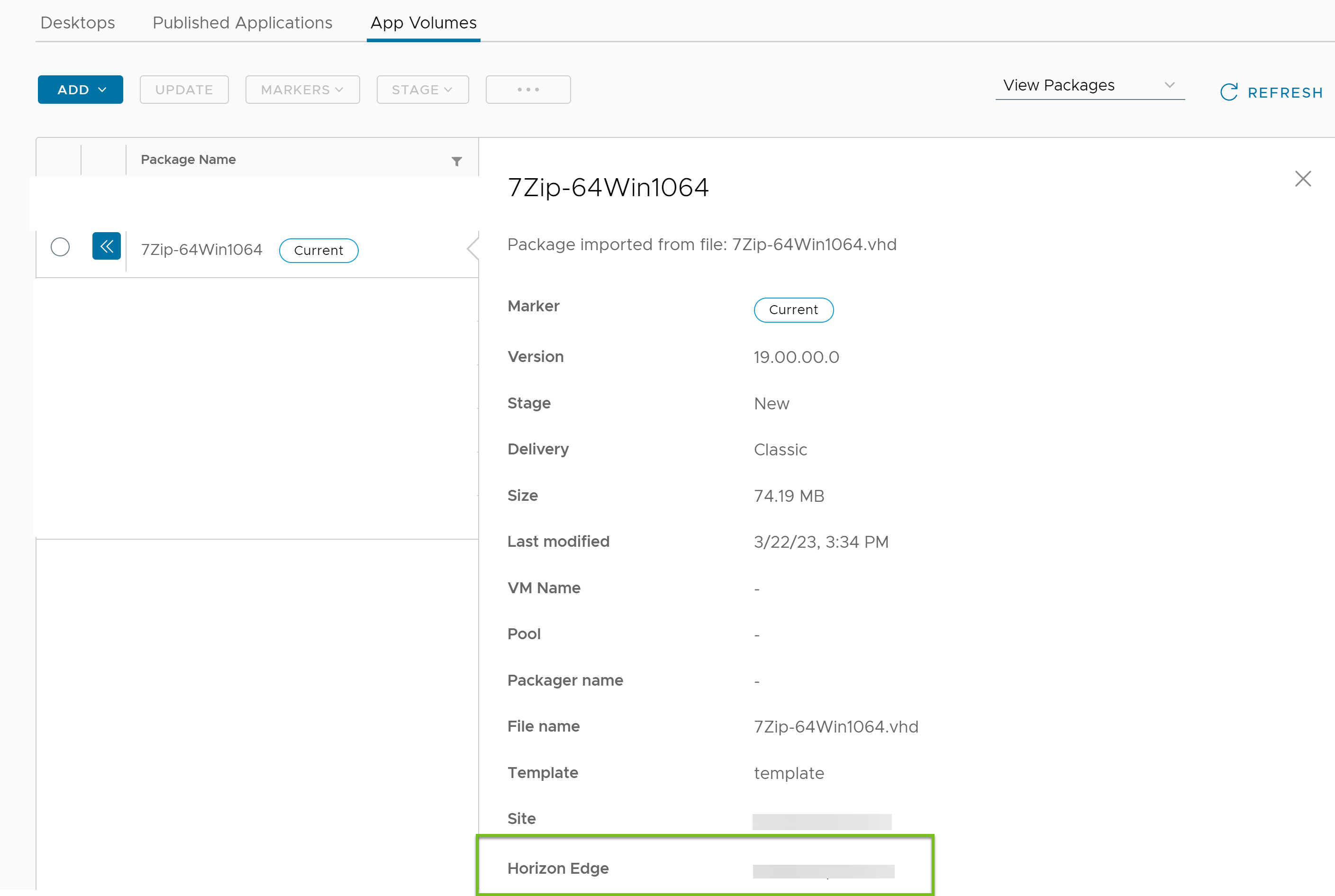
如果您再次為其他 Horizon Edge 部署執行匯入作業 (在將 VHD 與 JSON 檔案複製或傳輸至每個需要匯入的 Horizon Edge 之後),該應用程式將可用於多個 Horizon Edge 部署。在此情況下,套件詳細資料視窗中的 Horizon Edge 資訊會顯示 Horizon Edge 部署的數量。若要查看所有部署,您可以按一下檢視,頁面會顯示一個表格,列出各個 Horizon Edge 部署的詳細資料。
此頁面對您有幫助嗎?