在 Horizon Universal Console 中,你可以使用新增 Horizon Edge 的 UI 來新增並部署 Horizon 8 Edge。
簡介
使用 Horizon Universal Console 的新增 Horizon Edge 工作流程,在 Horizon Cloud 中建立 Horizon Edge,並將 Horizon 8 網繭作為其資源提供者,且該網繭位於 vSphere 環境中 (內部部署或全方位 SDDC 部署)。您也可以為所需虛擬化平台的同盟部署設定不同的容量類型。Horizon Edge 上僅支援一個 Horizon Connection Server 網繭。
附註:作為有限可用性 (LA) 選項,您可以選取私人資料中心 (Nutanix) 作為 Horizon Edge 的容量類型。若要啟用此有限可用性 (LA) 選項,請連絡 Omnissa Customer Connect。
部署 Horizon Edge 涉及將 Horizon Edge Gateway 應用裝置部署至 vSphere 基礎結構中,將該應用裝置與 Horizon Control Plane 配對,並為您的 Horizon Edge 設定 Horizon 8 網繭的 Horizon Connection Server 詳細資料。
**附註:**在將 Horizon Edge Gateway 應用裝置部署至 vSphere 基礎結構時,您必須使用 vSphere Client 或 vSphere Web Client 進行部署。請勿將應用裝置直接部署至 ESXi 主機。
**附註:**Horizon Edge Gateway 為雲端管理的元件,其內部服務與功能會由 Horizon Cloud 持續更新與維護。客戶會自動接收元件層級的更新與功能強化,無需執行任何手動介入。即使客戶未執行版本升級,Edge Gateway 仍可正常運作,並持續從雲端接收重要更新。Edge Gateway 唯一不受雲端管理的部分是虛擬應用裝置的作業系統與基礎 Kubernetes 平台。若在少數情況下發佈了虛擬應用裝置作業系統的重大安全性修補程式,客戶必須部署採用更新作業系統版本的全新 Edge Gateway 應用裝置。若未發佈此類修補程式,則無需升級虛擬應用裝置。針對 Kubernetes 平台,Omnissa 會定期更新 Kubernetes 版本,以確保平台執行於受支援的 Kubernetes 版本上,並能運用最新功能。然而,建議升級至最新版本的 Edge Gateway,以確保安全的體驗,並能運用最新的作業系統修補程式與功能。執行超過一年以上的舊版 Edge Gateway,將必然承擔相關的安全風險。如需目前的 Edge Gateway 版本資訊,請參閱 Horizon Cloud 版本說明。
如需目前版本資訊,請參閱 Omnissa 產品互通性對照表與 Horizon Cloud 版本說明。
**附註:**部署 Edge 虛擬機器後,您無法變更其 IP 位址。若嘗試變更,會導致 Edge Gateway 停機,因為 Kubernetes 叢集將停止運作並且必須重新初始化。不支援變更已部署 Edge 虛擬機器的 IP 位址。
此端對端程序包含多個步驟。以下顯示一般工作流程,具體步驟會在本主題後續部分中詳細說明。
-
使用 Horizon Universal Console 啟動此程序。在開始使用頁面中,選取 Horizon 8 以開啟部署和設定頁面。若要將 Horizon 8 連線至 Horizon Universal Console,請部署您的第一個 Horizon Edge,然後連接您的身分識別提供者,以啟用 Horizon 8 使用者卡片、使用者搜尋和服務台功能。如果您選擇不連接身分識別提供者,將會停用主控台中的搜尋使用者欄位。
-
將一個 OVA 應用裝置部署至 vSphere 環境中。在部署 OVA 時,您必須在 [部署 OVF 範本] UI 欄位中,使用系統在此程序的第一部分中建立的配對代碼資訊。
**附註:**Horizon Edge Gateway OVA/OVF 部署僅適用於採用全方位 SDDC 架構或容量類型為私人資料中心的 Horizon 8 提供者。對於採用同盟架構的 Horizon 8 提供者,請參閱設定 Horizon 8 同盟部署中針對您特定容量類型所描述的程序。
-
返回 Horizon Universal Console,確認配對狀態成功,並在此主控台中完成其餘步驟,以新增 Horizon 8 網繭的詳細資料。
**附註:**Horizon 8 網繭一詞是指執行 Horizon Connection Server 軟體版本,且該版本受支援可搭配 Horizon Cloud 使用的網繭。例如,如果 Horizon 8 2312 是受支援的版本之一,則此術語也適用於執行該版本的網繭。如需 Horizon 各版本與 Horizon Cloud 的產品版本互通性,請參閱互通性對照表。每個 Horizon Edge 僅支援一個 Horizon 8。
Horizon Edge 是一個精簡型 Edge 雲端基礎結構。對於 Horizon 8 部署,Horizon 8 網繭是 Horizon Edge 的容量提供者。
當您的環境已設定至少一個 Active Directory 網域和一個身分識別提供者後,主控台會提供此新增 Horizon Edge 的工作流程。
先決條件
-
檢閱並完成部署 Horizon 8 Edge 的需求檢查清單中的各項需求。
-
檢閱並完成 Horizon 8 Edge 部署頁面中連結頁面所描述的準備項目。
-
決定您要用於已部署 Horizon Edge Gateway 應用裝置的完整網域名稱 (FQDN)。UI 精靈會要求您輸入該 FQDN。
-
如果此 Horizon Edge 中涉及的 Horizon Connection Server 使用自我簽署憑證,請確保您已取得該憑證的指紋,以便在精靈的驗證步驟中使用。
-
如果 Horizon Cloud 所提供的預設憑證被透過 Proxy 或其他方式替換為自訂憑證,Horizon Edge Gateway 與 Horizon Cloud 之間的輸出 TLS 連線可能會失敗。不支援將預設憑證替換為自訂憑證。
-
**附註:**Horizon Edge Gateway OVA/OVF 部署僅適用於採用全方位 SDDC 架構或容量類型為私人資料中心的 Horizon 8 提供者。對於採用同盟架構的 Horizon 8 提供者,請參閱設定 Horizon 8 同盟部署中針對您特定容量類型所描述的程序。
-
請參閱以下 TechZone 影片:
程序
-
在 Horizon Universal Console 中,於左側導覽窗格按一下容量 > Horizon Edge,然後在 [容量] 頁面上按一下新增。從隨後顯示的下拉式功能表中選取 Horizon 8。
附註:主控台會從多個進入點提供新增 Horizon Edge UI 分步驟導引。您的起始點通常取決於環境是全新建置 (綠地),還是已存在 Horizon Edge 部署。
-
尚無 Horizon Edge - 從主控台中的 Horizon Edge 卡片開始
如果您的環境中沒有任何 Horizon Edge,您可以按一下開始部署以啟動精靈。
-
無 Horizon Edge - 或者,也可從主控台中的 [容量] 頁面開始
如果您的環境中尚未部署任何 Horizon Edge,容量頁面會包含文字和開始功能表。在此情境中,您可以導覽至容量並按一下開始 > Horizon 8 以啟動精靈。否則,請在 Horizon Universal Console 中按一下容量,然後在容量頁面的 Horizon Edge 索引標籤中按一下新增。
-
至少有一個 Horizon Edge - 從主控台中的 [容量] 頁面開始
如果您的 Horizon Cloud 環境中已建立並部署至少一個適用於 Horizon 8 的 Horizon Edge,請在 Horizon Universal Console 中按一下容量 > Horizon Edge > 新增 > Horizon 8,以開啟新增 Horizon Edge 分步驟導引頁面。
-
-
檢閱並確認您已符合需求,然後按下一步。
-
在一般資訊頁面中,輸入唯一的 Horizon Edge 名稱,以及選用的說明,然後按下一步。
-
在容量提供者頁面中,選取要部署 Horizon Edge Gateway 的雲端容量類型,並輸入此 Horizon Edge 的位置。可用的容量類型如下:
- 私人資料中心 (vSphere)
- 私人資料中心 (Nutanix) - 有限可用性 (LA)
- Microsoft Azure
- Amazon Web Services (AWS)
- Google Cloud
- Oracle Cloud
- Alibaba Cloud
- Dell EMC Cloud
如果選取的容量類型支援聯盟,系統也可能提示您指定架構類型。根據您選取的容量類型,接下來會提供下列三種選項之一。
-
如果容量類型是私人資料中心,UI 中不會顯示架構類型設定。
-
如果容量類型不支援同盟架構,UI 中會顯示架構類型設定,其值預設為全方位 SDDC,且不可選取。
-
如果容量類型支援同盟架構,UI 中會顯示架構類型設定,您可以在同盟或全方位 SDDC 之間進行選取。
接著,您需選取適當的應用裝置類型。顯示的可用應用裝置類型會依您選取同盟或全方位 SDDC 架構選項而有所不同。
如果您選取同盟作為架構類型,則根據您指定的容量類型,頁面中的下載 Horizon Edge Gateway 應用裝置區段會提供不同的 Edge 應用裝置檔案。
如需關於為聯盟指定 Horizon Edge 的相關資訊,請參閱設定 Horizon 8 同盟部署。
-
在容量提供者頁面中,選取並指定此部署的位置,通常為最接近容量提供者位置的地理位置。
-
在站台頁面中,從下拉式功能表中選取站台。如需站台的詳細資訊,請使用容量頁面上的站台索引標籤。
-
在 Horizon Edge Gateway FQDN 頁面中,選取部署類型,輸入要用於 Horizon Edge Gateway 應用裝置的 FQDN,啟用 [代理程式監控] 選項,然後按下一步以繼續至下載 Horizon Edge Gateway 應用裝置頁面。
附註:****單一虛擬機器部署類型是所有容量提供者類型的預設值。叢集模式部署類型僅支援 vSphere 容量提供者類型。
**附註:**當應用裝置在您的環境中部署完成並取得 IP 位址後,您必須在 DNS 伺服器中登錄一筆 DNS 記錄,將該 IP 位址對應至此處輸入的 Horizon Edge Gateway FQDN。
對於已設定為同盟架構的 Horizon 8 Edge,您無法在 Horizon 8 Edge 應用裝置中預設設定 Kubernetes 叢集的 CIDR 範圍。若要重新設定並重新啟動 k8s 叢集以符合所需的 CIDR 組態,請透過 Omnissa Customer Connect 聯絡支援團隊。
輸入 FQDN 後,系統會開始儲存您在 UI 分步驟導引頁面中輸入的資訊。系統會在其記錄中登錄一筆 Horizon Edge 記錄。
**附註:**畫面上會顯示一則訊息,指出建立程序已啟動。該訊息指的是在系統中建立此 Horizon Edge 的記錄。整個端對端部署尚未完成,直到您下載 Horizon Edge Gateway 應用裝置二進位檔,使用該二進位檔將 Horizon Edge Gateway 應用裝置部署至您的私人資料中心環境,完成該應用裝置與 Horizon Cloud Control Plane 的配對,並提供 Horizon Connection Server 的詳細資料為止。
**附註:**代理程式監控適用於 View Edge 類型。無論是否啟用代理程式監控,CS 監控與所有其他資料仍會持續傳送至 Workspace ONE。代理程式監控可讓 Horizon Agent 將虛擬機器使用量與錯誤資訊等資料傳送至 Workspace ONE Intelligent Hub。建議您保持啟用此選項,以確保 Edge 的正常運作。停用代理程式監控資料會影響 Horizon Cloud 的功能與可維護性,因此不建議停用。
-
在下載 Horizon Edge Gateway 應用裝置頁面中,檢閱相關資訊並按一下下載,以取得 Horizon Edge Gateway 應用裝置二進位檔,然後按下一步。檢閱並執行隨後 UI 頁面中顯示的指示,接著按一下儲存並關閉。
**附註:**請下載最新版的 Horizon Edge Gateway 磁碟映像。建議您使用最新版的 Edge Gateway 應用裝置。如需版本資訊,請參閱 Omnissa 產品互通性對照表。
將下載的二進位檔儲存到一個位置,以便您能從該位置將其部署至所需的虛擬化平台。如需部署同盟 Edge 的相關資訊,請參閱設定 Horizon 8 同盟部署。
**附註:**此二進位檔大小約為 3.2 GB。
如果您要以同盟模式部署 Horizon Edge Gateway 應用裝置,請依您指定的容量類型,參閱設定 Horizon 8 同盟部署。
-
在部署與配對 Horizon Edge Gateway 頁面中,請依照畫面上的指示操作。如果系統提示,請在 UI 中複製系統產生的配對代碼,並將其儲存到可供複製貼上的位置,因為在使用部署 OVF 範本 UI 部署應用裝置時會需要此代碼。
使用提供的複製圖示來複製配對代碼,因為主控台不會完整顯示配對代碼字串。該代碼字串比主控台上顯示的更長。配對代碼是完成端對端程序所必需的。您必須在部署 OVF 範本 UI 中部署應用裝置時使用此配對代碼。
-
此步驟僅適用於您選擇全方位 SDDC 架構並部署至私人資料中心環境的情況。若您使用同盟架構進行部署,請依照設定 Horizon 8 同盟部署中針對您指定容量類型的說明進行,然後再返回本程序的下一步。
閱讀畫面上的指引,將應用裝置部署至您的私人資料中心環境,並依指示步驟操作。在完成這些步驟期間,請保持此新增 Horizon Edge UI 分步驟導引頁面在瀏覽器中開啟,因為您將返回此頁面以檢查配對是否成功。
如需使用部署 OVF 範本 UI 部署 Horizon Edge Gateway 應用裝置的逐步示範,請參閱 Tech Zone 影片:從 OVA 部署 Horizon Edge Appliance。
附註:在配對代碼欄位中,您必須輸入先前複製的配對代碼字串。在配對代碼欄位中輸入正確的配對代碼,才能成功部署 Horizon Edge Gateway 應用裝置。
下圖說明了配對代碼欄位的位置,您可以在此貼上從 Horizon Universal Console 新增 Horizon Edge 精靈複製的配對代碼字串。
OVF Tool 的 UI 即將完成步驟將顯示您在自訂範本步驟中輸入的內容。
驗證這組內容是否正確反映出您從 Horizon Universal Console 複製的完整配對代碼字串。
附註:****網繭網路和服務網路是應用裝置內部 Kubernetes 叢集所使用的內部值。請將這些值保留為預設值。
-
在 OVF 部署完成後,請開啟應用裝置電源。
當您確認應用裝置已啟動並正在執行時,返回新增 Horizon Edge UI,並按一下重新整理以更新配對狀態值。
**附註:**系統可能需要數分鐘,才能將已部署應用裝置的狀態傳送至雲端控制平面。
若您在 OVA 部署 UI 中輸入了正確複製的配對代碼、開啟應用裝置的電源、符合 DNS 記錄需求,以及本說明文件頁面開頭所述的所有先決條件,系統應該會反映出配對成功。重新整理之後,所顯示的配對狀態將變更為配對成功。
如果配對未成功,請參閱知識庫文章疑難排解 Horizon 8 Edge 連線問題,以瞭解如何執行診斷工具並排解 Edge 為何未進入配對成功狀態。
-
按下一步前進到連線伺服器頁面。
-
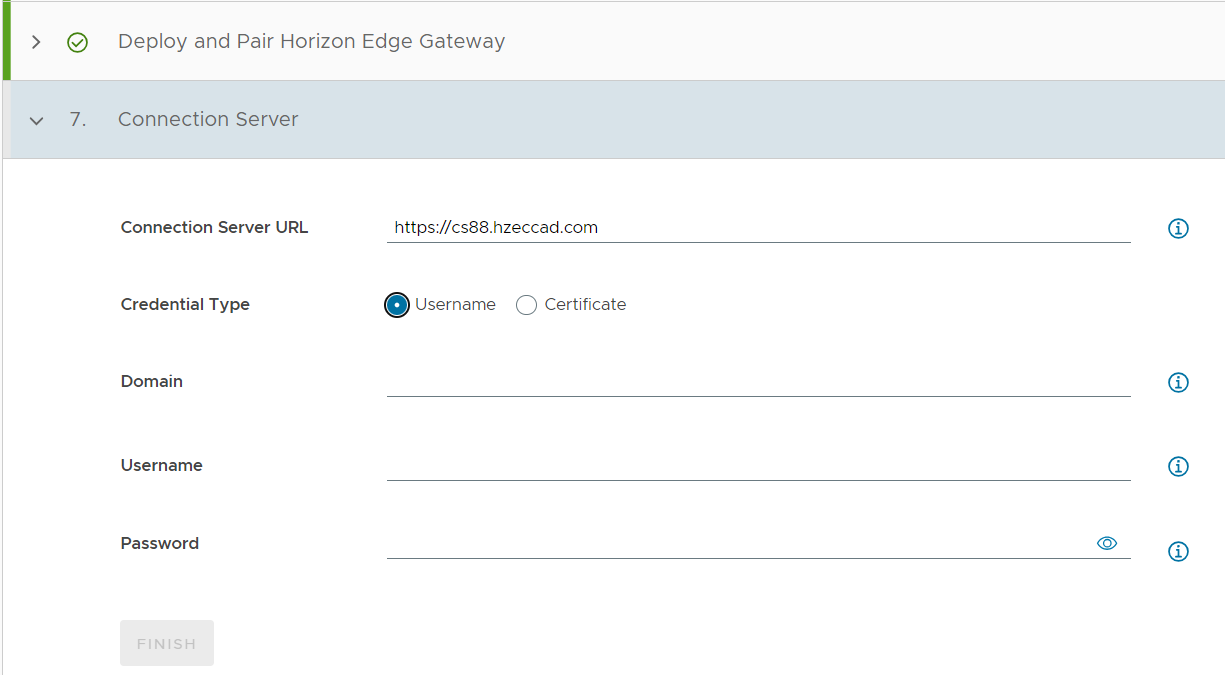
依照 UI 協助程式文字與下列說明,完成 Horizon Connection Server 的欄位。
該頁面會提示您輸入連線伺服器 URL,以及用來驗證的認證類型。
-
針對 Horizon 8 Edge 的網域值,指定使用者帳戶所在的 DNS 網域名稱。請勿使用 NetBIOS 名稱。
-
如果選取使用者名稱認證類型,請針對用來連線至 Horizon Connection Server 的 Horizon 8 帳戶,輸入網域、使用者名稱和密碼。
**附註:**連線伺服器 URL 不支援負載平衡器 FQDN。僅提供個別連線伺服器的 FQDN。不支援將 Horizon Edge Gateway 應用裝置與負載平衡器 FQDN 進行配對。
下表說明此帳戶支援的角色,以及根據指派給該帳戶的角色而提供的雲端功能。如需這些角色的詳細資訊,請參閱 Horizon 產品說明文件中適當產品版本的*〈預先定義的管理員角色〉*主題。
角色 Horizon Cloud 功能 管理員 允許所有 Horizon Cloud 功能。 Horizon Cloud 允許套用及管理訂閱授權。 -
如果選取憑證認證類型,請上傳 PKCS12 或 PFX 格式的憑證;如果憑證受密碼保護,請輸入密碼。
**附註:若要使用此驗證方法,必須在 Horizon Connection Server 上啟用憑證驗證。如需相關資訊,請參閱 Horizon 產品說明文件《Horizon 安全性》出版品中的〈Horizon Console 的安全性相關全域設定〉。
-
-
按一下完成。
如果系統偵測到 Horizon Connection Server 使用自我簽署憑證,會出現提示,要求您確認憑證詳細資料。如果輸入的 Horizon Connection Server URL 與連線伺服器上的憑證中的任何主機名稱都不相符,您會看到一則訊息來確認這一點。視需要檢閱並確認。
如果一切順利,主控台將關閉精靈 UI,並顯示新增的 Horizon Edge 的詳細資料頁面。
**附註:**根據網路流量狀況,系統可能需要一分鐘才能完成詳細資料頁面中連線狀態指標的更新。
後續步驟
確保您已在 DNS 伺服器中登錄一筆 DNS 記錄,將已部署應用裝置的 IP 位址對應至本程序中指定的 Horizon Edge Gateway FQDN。
為避免因 Horizon 8 Edge 的 Horizon Connection Server 憑證到期而導致停機,請留意並處理有關 Horizon 8 Edge 的 Horizon Connection Server 憑證即將到期的通知。Horizon Cloud 會在 Horizon Universal Console 中顯示此類通知;此外,如果您是已在 Cloud Services (也稱為 Cloud Services Platform, CSP) 登錄的管理員,系統也會透過電子郵件將此資訊傳送給您。
收到這些通知後所要執行的動作是,在憑證過期之前續訂或更新憑證。如果您在憑證過期之前未續訂憑證,將會導致使用者存取與管理作業中斷。
如需監控部署的相關資訊,請參閱監控您的環境
此頁面對您有幫助嗎?