如果已發佈的新版本可用於您部署的 Horizon 8 Edge Gateway,您可以依照 Horizon Universal Console 中顯示的一系列步驟手動升級至新版本。您可以判斷已部署的 Horizon 8 Edge Gateway 是否有新版本可用,並依照 Horizon Universal Console 容量區段中描述的一系列步驟升級至該新版本。
如果 Horizon 8 Edge Gateway 升級至新版本失敗,請依提示重試升級,並確保不要透過 Horizon Universal Console 刪除 Horizon 8 Edge Gateway。
**附註:**如果您透過 Horizon Universal Console 刪除了 Horizon 8 Edge Gateway,而該 Horizon 8 Edge Gateway 具有使用 Horizon Cloud 建立的映像,則這些映像不會自動刪除。您必須在 vSphere 環境中手動移除這些映像。
此工作流程適用於部署在 vSphere 上的非同盟 Horizon View Edge。
對於同盟 Horizon View Edge,請檢查 Horizon 8 Edge 詳細資料或編輯 Horizon 8 Edge 工作流程以取得最新下載連結。請依照下方附註,並依照設定 Horizon 8 同盟部署中提供的同盟 Edge 部署指引來部署新版本的 Edge。
**附註:**如果要升級的 Edge 是已連線的 Edge,請先關閉部署該 Edge 的舊版虛擬機器,然後再依照下列步驟進行升級。如果升級成功,您可以捨棄舊版本的虛擬機器。如果升級失敗,請遵循提示重試升級。如果您不想重試,請重新開啟虛擬機器的電源,這樣 Edge 會重新上線,且不會遺失任何資料。
程序
使用此程序來升級至新版本的 Horizon 8 Edge Gateway。
-
登入 Horizon Cloud。請參閱登入 Horizon Cloud,並在 Horizon Universal Console 中按一下左側導覽窗格的容量。
-
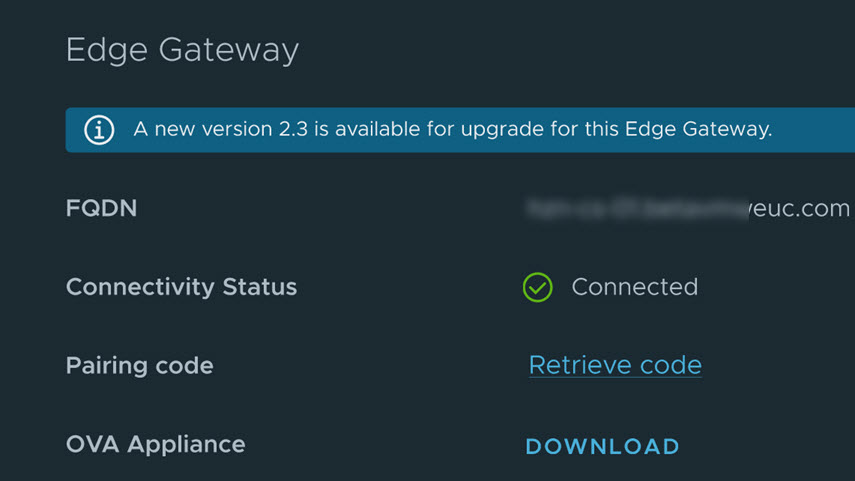
從產生的容量頁面中,按一下摘要索引標籤,然後檢閱所選 Edge 的資訊;特別是該頁面的 Edge Gateway 區域中的資訊。
可用於升級的所有 Edge 都會列在可用的升級區段中的維護索引標籤中。各個 Edge 的詳細資料頁面上也會提供升級資訊。
如果 Edge Gateway 有可用的新版本,頁面中的 Edge Gateway 區域會顯示訊息,指出此 Edge Gateway 可升級至新版本 n.n。
-
對於配對代碼選項,請按一下擷取代碼。複製並貼上,將所擷取的代碼儲存到安全位置,以供將來擷取。在後續步驟中,您將需要使用此配對代碼。
-
對於 OVA 應用裝置選項,請按一下下載。記下 OVA 下載名稱和位置,以供將來擷取。在後續步驟中,您將需要此 OVA 應用裝置。
-
若要繼續升級指定的 Edge Gateway,請按一下容量頁面上的維護索引標籤,然後針對指定的 Edge Gateway,按一下升級。
![為指定的 Edge Gateway 選取 [升級] 選項。](images/GUID-67B6806F-41E0-4080-BB9D-F61F77C34AB4-low.jpg "為指定的 Edge Gateway 選取 [升級] 選項。")
-
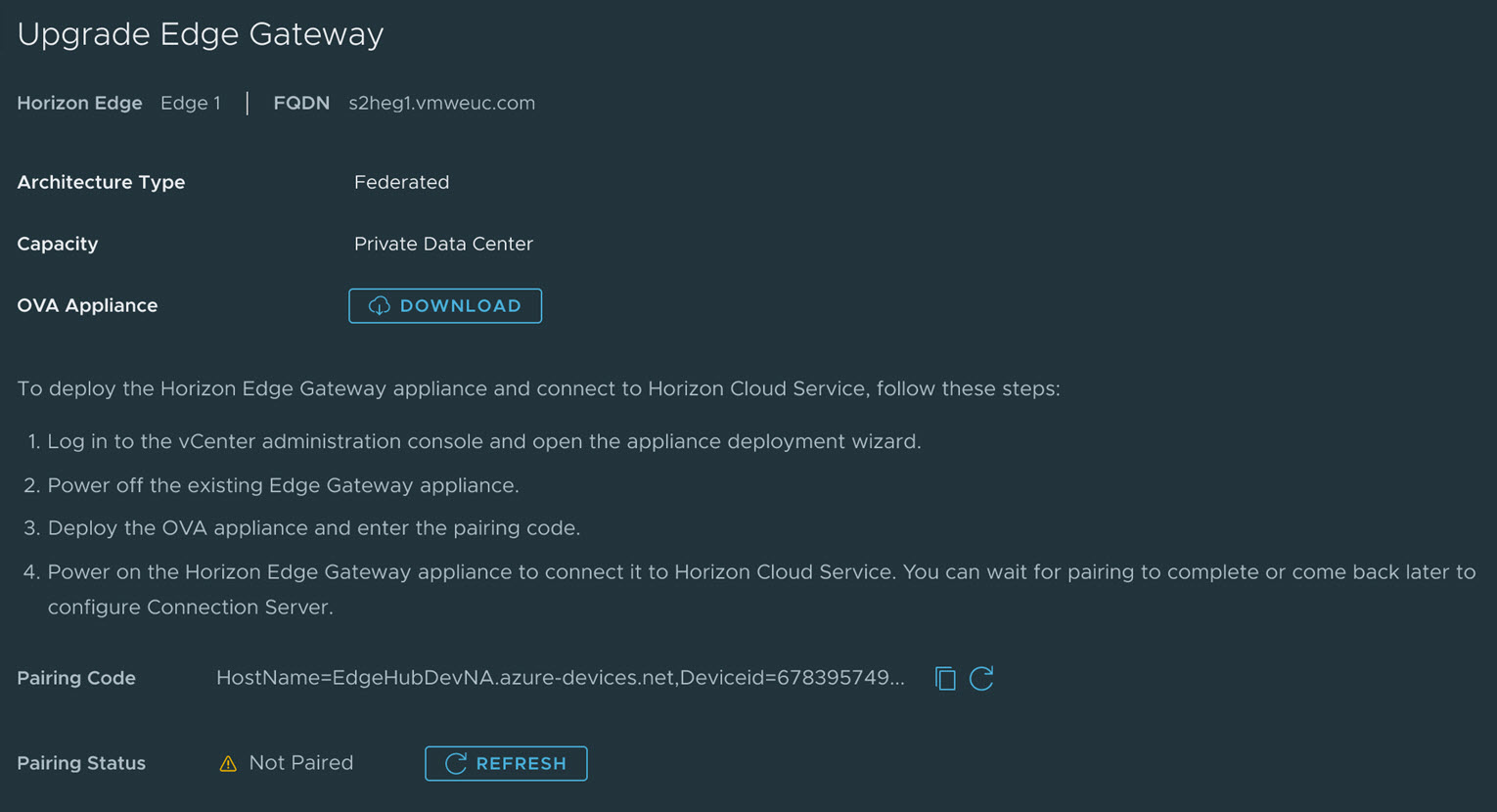
依照畫面上的指示存取 OVA 應用裝置,部署 Edge Gateway 應用裝置,並連線至 Horizon Cloud,如下列範例畫面所示。
-
升級完成後,Edge 在 [維護] 索引標籤上將不再顯示為可升級,且再也看不到橫幅訊息。
如前所述,如果升級成功,您可以捨棄舊版本的虛擬機器。如果升級失敗,請遵循提示重試升級。如果您在升級失敗後不想重試,請重新開啟虛擬機器的電源,這樣 Edge 會重新上線,且不會遺失任何資料。
此頁面對您有幫助嗎?