如果您擁有 Horizon Plus 授權,Horizon Availability Monitoring 會提供一個用戶端,您可以安裝並使用它來測試 Horizon Edge 資源的健全狀況。在問題變得更嚴重之前,測試可協助您快速偵測並隔離問題。例如,您可以使用 Horizon Availability Monitoring 用戶端在各種元件上測試連線並執行其他動作,這些元件包括 Horizon Connection Server、Active Directory、Horizon Gateway 應用裝置、桌面以及已發佈的應用程式。
設定 Horizon Availability Monitoring 用戶端後,您可以使用 Horizon Universal Console 來設定測試,以在您的 Horizon Edge 環境中執行健全狀況檢查。
**附註:**Horizon Availability Monitoring 功能僅適用於位於您的租用戶內的 Horizon Edge。
Horizon Availability Monitoring 程序的大致步驟如下。
-
選取用戶端類型。
- 選取可安裝用戶端類型,以下載、安裝並在您的 Windows 系統上設定 Horizon Availability Monitoring 用戶端,其中包含將用戶端與 Horizon Universal Console 配對。
- 選取雲端用戶端類型,以在雲端中設定 Horizon Availability Monitoring 用戶端。
-
使用 Horizon Universal Console,您可以從 Horizon Availability Monitoring 用戶端建立並執行下列其中一種類型的測試。
在下列清單中,每個測試都需要逐步增加對 Horizon Edge 環境的存取權限,這也要求您提供更多與存取相關的資訊。
注意:
作為 Horizon Availability Monitoring 測試的最佳實務,當系統提示您提供認證 (使用者名稱和密碼) 時,請使用測試帳戶,而非一般使用者帳戶。
-
連線測試
當連線測試驗證用戶端與 Unified Access Gateway 應用裝置之間的網路路徑時,即表示結果成功。
連線測試會從 Horizon Availability Monitoring 用戶端執行至 Unified Access Gateway 應用裝置。
此測試的必要條件如下。
-
準備好 Horizon Edge 的 URL,這是連線測試的目標。
對於 Horizon,這是 Horizon Connection Server 的 URL,Horizon Client 會使用此 URL。
-
-
驗證測試
當驗證測試透過 Active Directory 成功驗證 Horizon Connection Server 是否可正常運作時,即表示結果成功。
驗證測試會從 Horizon Availability Monitoring 用戶端執行,經由 Horizon Edge 部署,連線至 Horizon Gateway 應用裝置 (Unified Access Gateway 和 Horizon Edge Gateway),再到 Horizon Connection Server。
此測試的先決條件如下。
-
準備好 Horizon Edge 的 URL,這是連線測試的目標。
對於 Horizon,這是 Horizon Connection Server 的 URL,Horizon Client 會使用此 URL。
-
準備好您要用於此次 Horizon Availability Monitoring 測試的測試帳戶認證。
-
-
資源啟動測試
當資源啟動測試成功啟動所選的桌面或已發佈的應用程式時,即表示結果成功。
資源啟動測試會從 Horizon Availability Monitoring 用戶端執行,經由 Horizon Edge 部署,一直到桌面。
此測試的先決條件如下。
-
準備好 Horizon Edge 的 URL,這是連線測試的目標。
對於 Horizon,這是 Horizon Connection Server 的 URL,Horizon Client 會使用此 URL。
-
準備好您要用於此次 Horizon Availability Monitoring 測試的測試帳戶認證。
-
具有要在測試過程中啟動的桌面或已發佈的應用程式名稱。
-
-
已模擬啟動
模擬啟動會使用 Horizon Edge Gateway 作為目的地,並模擬工作階段啟動,而不耗用真正的桌面或應用程式。您可以透過內嵌於 Edge 部署的模擬代理程式模組,測試和監控桌面連線路徑。
模擬啟動會驗證涉及模擬用戶端、連線服務、UAG 和 Edge 模組的桌面連線流程。
此測試的必要條件如下:
- 您必須已部署 Edge 容量和 UAG。
-
設定初始 Horizon Availability Monitoring 測試
您可以在 Horizon Universal Console 的 Horizon Availability Monitoring 頁面上設定 Horizon Availability Monitoring 測試。Horizon Availability Monitoring 頁面的外觀會在完成首次設定後發生變化。本主題說明如何透過首次測試的設定來完成 Horizon Availability Monitoring 用戶端的初始組態。儘管介面的外觀略有不同,但後續組態的步驟相似。
**附註:**Horizon Availability Monitoring 功能僅適用於位於您的租用戶內的 Horizon Edge。
您可以選取監控 > 可用性來存取 Horizon Availability Monitoring 頁面。在您設定第一個 Horizon Availability Monitoring 測試之前,[可用性監控] 頁面會顯示如下。
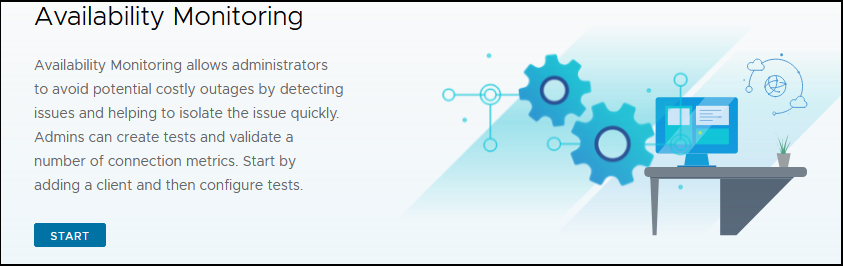
以下工作說明設定第一項測試所需的步驟,其中 [可用性監控] 頁面類似上圖。
先決條件
備妥您將執行的測試類型所需的資訊。請參閱先前有關連線、驗證、資源啟動和模擬啟動測試類型的說明。
程序
-
使用 Horizon Universal Console,在左側功能表中選取監控 > 可用性。
-
按一下開始。
Horizon Availability Monitoring 精靈隨即開啟,並從第一個步驟開始,即新增 Horizon Availability Monitoring 用戶端。
在首次建立 Horizon Availability Monitoring 測試時,您需要建立一個用戶端和一個測試。完成精靈後,可以建立更多用戶端和測試。
-
選取並設定用戶端類型:可安裝用戶端類型或雲端用戶端類型。
-
可安裝的用戶端類型
此類型的用戶端需要在 Windows 系統上的網路位置下載並安裝。當您想要從桌面使用者所在的相同網路位置模擬測試時,此類型的用戶端是最佳選擇。
-
雲端用戶端類型
在雲端主控的用戶端。當桌面使用者從網際網路存取桌面時,此類型的用戶端是最佳選擇。身為管理員,您不需要維護主控代理程式的機器。
-
若要在 Windows 系統上下載、安裝並設定 Horizon Availability Monitoring 用戶端,請執行以下步驟。
-
對於選取類型選項,請選取可安裝。
-
按一下下載,讓瀏覽器下載用戶端服務包,該服務包是一個 Windows Installer 套件 (.msi 檔案)。
-
按一下配對代碼旁邊的複製圖示以複製代碼。
-
將 Windows Installer 套件移至您要執行 Horizon Availability Monitoring 用戶端的 Windows 系統資料夾中。
-
在 Windows 系統上,啟動並完成 Windows Installer 套件安裝。
-
如果需要更易記的用戶端名稱,請重新命名用戶端。
-
出現提示時,在適當的文字方塊中輸入配對代碼。
[啟動可用性監控] 頁面會顯示配對過程的更新狀態,例如配對完成。
-
-
按下一步。
-
-
若要在雲端中設定 Horizon Availability Monitoring 用戶端,請執行以下步驟。
-
對於選取類型選項,請選取雲端。
-
在名稱文字方塊中,輸入用戶端名稱。
-
從區域下拉式功能表中,選取一個區域。
區域下拉式功能表包括您的環境中可用的所有區域。
-
-
-
選取並儲存測試類型。
請參閱先前有關連線、驗證、資源啟動和模擬啟動測試類型的說明。
-
提供所要求的資訊並儲存測試。
隨著您設定的每種測試類型,從連線測試到驗證測試到資源啟動到模擬啟動測試,頁面要求您提供的資訊越來越多。
適用於所有測試類型的提示 說明 類型 選取要執行的測試類型。 名稱 建立測試的名稱。 用戶端 選取要用來執行測試的用戶端。 在初始測試中,該用戶端即為您在 Horizon Availability Monitoring 精靈的第一個步驟中所新增的用戶端。 未來建立用戶端時,您可以改用其他用戶端或新增用戶端來設定此測試。 附註:多個用戶端可共用同一項測試。 間隔 選取執行測試的頻率。 測試會依您選取的時間間隔持續執行,直到您更改時間間隔或刪除測試為止。 URL 作為測試目標的 Horizon Edge URL。 適用於「驗證」和「資源啟動」測試類型的其他提示 說明 使用者名稱 輸入用於此 Horizon Availability Monitoring 的測試帳戶使用者名稱。 密碼 輸入用於此 Horizon Availability Monitoring 的測試帳戶密碼。 網域 (選用) 作為測試目標的 Horizon Edge 的網域。 適用於「資源啟動」測試類型的其他提示 說明 集區名稱 提供要啟動的桌面或應用程式的名稱。 適用於模擬啟動測試類型的其他提示 說明 Horizon Edge 選取要用作 HST 測試目的地的 Edge。 Unified Access Gateway 位址 Unified Access Gateway 的位址。 驗證 SSL 開啟或關閉驗證 SSL。當此選項開啟時,測試會驗證伺服器身分識別憑證的存在和真實性。
結果
[可用性監控] 頁面會以更新的外觀重新出現,顯示已設定的測試、用戶端和結果的相關資訊。此更新後的外觀將是後續頁面的永久外觀。
![此螢幕擷取畫面顯示在完成初始測試設定後的 [可用性監控] 頁面](images/GUID-B22FD5C0-7F4C-4A3F-988F-239FAA8C5F41-low.png "此螢幕擷取畫面顯示在完成初始測試設定後的 [可用性監控] 頁面")
您可執行的 Horizon Availability Monitoring 動作
建立初始的 Horizon Availability Monitoring 測試後,您可以在 [可用性監控] 頁面執行多種不同的動作,最終可利用 Horizon Availability Monitoring 功能來測試 Horizon Edge 部署的健全狀況。
您可以執行下列動作,其中許多與設定初始 Horizon Availability Monitoring 測試的步驟相同或類似。請參閱設定初始 Horizon Availability Monitoring 測試。
附註:當 Horizon Availability Monitoring 測試失敗時,會在通知頁面顯示通知。您可以從任一頁面右上角的通知圖示 ( ) 存取該頁面。
| 動作 | 說明 |
|---|---|
| 在 [可用性監控] 頁面上篩選資訊。 | 在 [可用性監控] 頁面上的每個索引標籤中,您可以使用資料欄篩選器,以最符合需求的方式顯示資訊。 |
| 新增、編輯、刪除或執行已設定的測試。 | 選取可用性 > 已設定的測試,以執行下列任何動作。
|
| 新增、編輯或刪除測試用戶端。 | 選取可用性 > 測試用戶端,以執行下列任何動作。
|
| 檢視測試結果。 | 選取可用性測試結果,以檢視測試結果的清單。 該清單包含 30 天內的測試結果。 在該頁面上,您可以檢視測試結果的清單,例如,可以檢視哪些測試成功,哪些測試失敗 (如果有)。對失敗的測試進行疑難排解時,請留意失敗的測試類型和失敗時間。如需詳細資料,請參閱前述測試類型資訊。 |
此頁面對您有幫助嗎?