每個 App Volumes 套件都會儲存一或多個應用程式執行所需的程式。可以將單一軟體套件交付給多個使用者和使用者群組。若要擷取應用程式套件,請使用下列工作流程。
當您第一次起始擷取程序時,系統將需要長達 10 分鐘,才能讓擷取桌面虛擬機器以準備好用於擷取應用程式。在這 20 分鐘內,系統會建立一個擷取程序 VDI 桌面系統集區和兩個桌面虛擬機器,以用於擷取桌面虛擬機器。系統可能需要長達 20 分鐘,才能建立該基礎系統集區和虛擬機器。
-
系統會在每個 Horizon Edge 中,針對每位使用者的每個映像建立一個集區。因此,有可能會建立一個集區或多個集區。
-
每個系統集區中各有兩個桌面,因此您可以在第一個擷取完成後快速啟動第二個擷取。
-
這些網繭會根據
appcaptureXXX模式進行命名,其中,XXX是隨機產生的數字。 -
如果您想要更新用於封裝程序的映像,則必須先刪除這些網繭才能執行此作業。
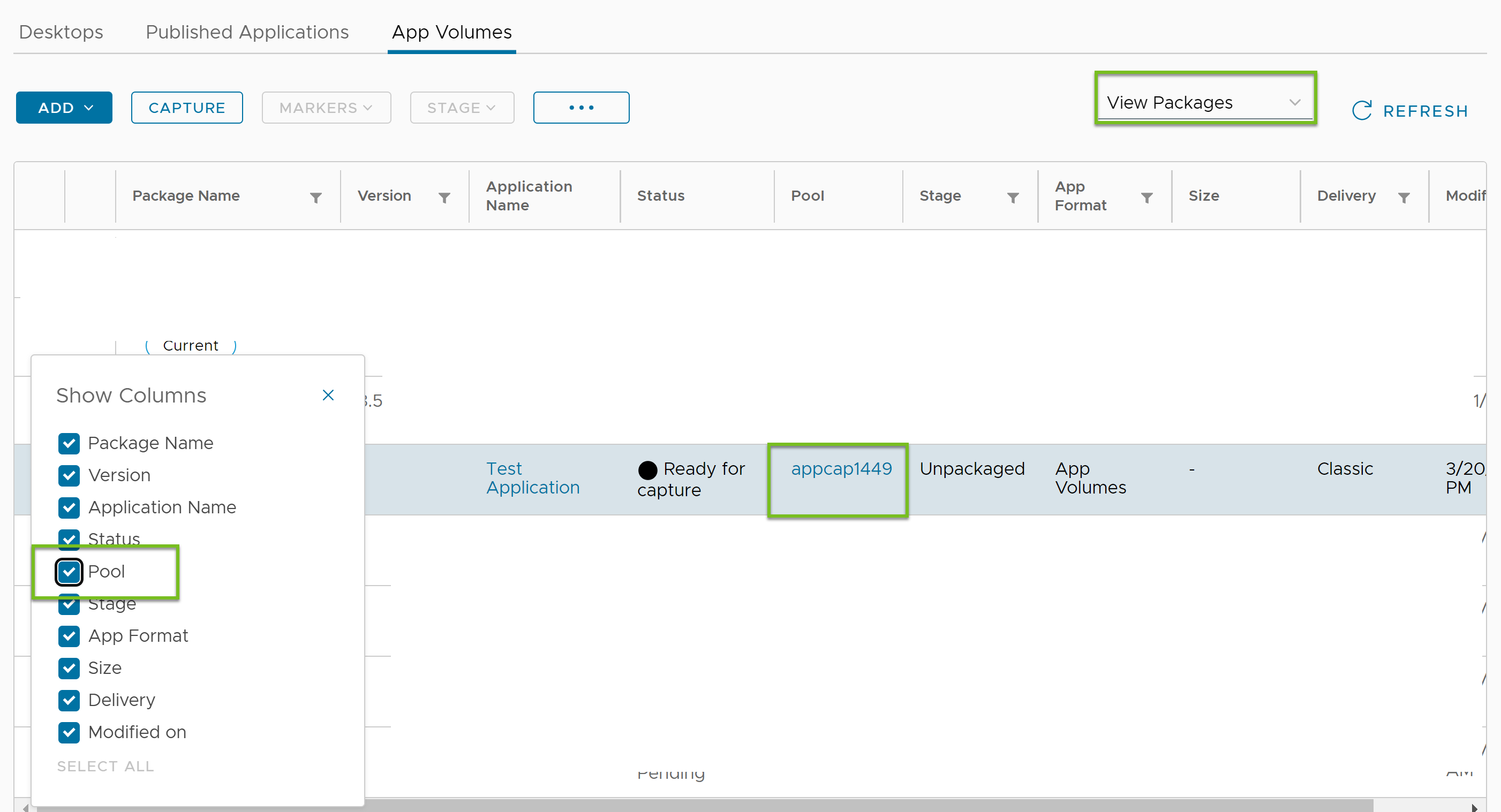
擷取桌面虛擬機器所使用的映像會顯示在映像頁面中。若要輕鬆識別擷取桌面虛擬機器用於特定套件的映像,請導覽至套件清單 (檢視套件) 頁面。按一下管理資料行按鈕,然後選取集區。在 [集區] 資料行中,按一下所需套件對應的集區名稱。此時將顯示對應的映像頁面。此頁面指出在擷取桌面虛擬機器上用於該套件的映像,以及該映像頁面的系統集區區段中會顯示集區資訊。範例如下所示。
![[系統集區] 區段會顯示集區的相關資訊,包括狀態、名稱、所在的 Horizon Edge、集區中的虛擬機器數量等。](images/GUID-564BBD50-3DC7-4D70-80D4-F29D87A2A02C-low.png "[系統集區] 區段會顯示集區的相關資訊,包括狀態、名稱、所在的 Horizon Edge、集區中的虛擬機器數量等。")
-
在系統集區方格中,當新增 App Volumes 應用程式或新增 App Volumes 套件時選擇並設定了輸出 Proxy 選項,Proxy 主機與 Proxy 連接埠資料行會顯示對應的值。
如需有關使用輸出 Proxy 切換的資訊,請參閱使用 Horizon Cloud 新增 App Volumes 應用程式或使用 Horizon Cloud 將新的應用程式套件新增至現有的 App Volumes 應用程式。
-
如果您不打算在近期執行其他擷取,則可以刪除這些系統集區,使其不會無緣無故存在於您的環境中。但若您將其刪除,則在下次執行擷取時,系統將需要 20 分鐘之久才能建立新的指派。
使用前面所述的映像頁面的導覽資訊,導覽至所需套件的映像。移至系統集區區段,然後刪除所需的集區。
-
如果擷取失敗,您可以導覽至監控 > 活動記錄以檢視任何系統活動事件。
-
[應用程式] 頁面上的清單中現在會有應用程式套件的項目。如果您指向此清單項目的 [狀態] 欄位,它會指出擷取虛擬機器的狀態。當狀態為
Desktop ready for application capture時,您可以繼續執行登入擷取桌面虛擬機器的步驟,並開始為您的應用程式套件安裝應用程式。 -
如果您在一小時內未開始擷取,App Volumes 服務會自動關閉擷取桌面虛擬機器的電源。關閉電源可確保為組織的電源管理節省成本。但是,對於管理員來說,使用者體驗並無變化。當準備好進行擷取時,您可以繼續使用擷取桌面虛擬機器,並繼續執行後續步驟。
-
Windows 核心功能,例如 WSL (Windows Subsystem for Linux),無法作為 App Volumes 套件擷取。
-
如果您要擷取大小超過 20 GB 的應用程式套件,則必須建立比預設 20 GB 更大的擷取範本磁碟。
如需有關如何建立大於 20 GB 的擷取範本磁碟的相關資訊,請參閱為超過 20 GB 的 App Volumes 應用程式建立擷取範本磁碟。
先決條件
-
確保要擷取的軟體套件處於
Ready for capture狀態。 -
確保與提供者 (建立 App Volumes 封裝虛擬機器的所在位置) 相關聯的虛擬網路,已與 Horizon Edge 的管理網路建立對等連線。
此對等連線是必要的,才能讓擷取桌面虛擬機器從 Azure 檔案共用掛接應用程式套件。這些檔案共用可透過 Azure 私人端點存取。如果在設定 Azure 私人端點時選取了自訂子網路,則與提供者相關聯的虛擬網路也必須與為該 Azure 私人端點所設定的自訂虛擬網路建立對等連線。如需使用 Azure 私人端點解決方案於 App Volumes 的相關資訊,請參閱 App Volumes 應用程式儲存區帳戶的 Azure 私人端點。如需設定 [App Volumes 應用程式儲存區的 Azure 私人端點] 區段的相關資訊,請參閱新增並部署 Microsoft Azure Edge。
程序
-
在 Horizon Universal Console 中,導覽至桌面與應用程式目錄 > App Volumes。
-
按一下檢視套件。
-
選取您要擷取的套件。
-
按一下擷取。
-
若要連線至封裝虛擬機器,請選取 Horizon Client 或瀏覽器。
-
遵循提示操作,直到啟動封裝工具虛擬機器為止。
此時將開啟封裝工具虛擬機器,並顯示
App Volumes Packaging in Progress資訊。在 Horizon Universal Console 中,套件的狀態為
Capture in progress。 -
在封裝工具虛擬機器中,下載並安裝應用程式。
-
安裝應用程式後,在 App Volumes 封裝進行中對話方塊中,按一下確定。
-
在安裝完成確認對話方塊中,按一下是。
-
(選用) 在 App Volumes - 完成封裝視窗中,新增封裝工具附註。
-
按一下完成。
-
在需要重新啟動對話方塊中,按一下確定。
封裝虛擬機器將重新啟動。
-
使用之前用過的封裝工具認證再次登入。
-
在封裝成功對話方塊中,按一下確定。
結果
擷取完成後,將從封裝工具中取消指派封裝虛擬機器,並刪除該虛擬機器。集區範本大小為 1。
套件的狀態現在為 Ready。套件的生命週期階段為 New。
後續步驟
您可以執行套件管理作業,例如變更套件的生命週期、在套件上設定 Current 標記,或為套件建立權利。
如需上述任何套件管理作業的詳細資訊,請參閱使用 Horizon Cloud 在 App Volumes 應用程式中管理應用程式套件。
此頁面對您有幫助嗎?