Horizon Accelerator 支援團隊會在您的 Horizon Cloud 環境中提供專屬且持續的第 0 天到第 2 天支援。
**附註:**Horizon Pros 團隊也稱為 Horizon Accelerator 支援團隊。您可能會在電子郵件或其他連絡方法中看到該團隊的名稱縮寫為 VHA Accelerator Support。
當您擁有 Horizon Accelerator 附加授權時,即可在 Horizon Universal Console 中使用此功能。
運作方式
若要向支援團隊提出協助要求,請在 Horizon Universal Console 左側導覽窗格中按一下 Accelerator > 支援。
完成精靈後,其中一位支援客服人員會收到警示,且會就您的要求與您連絡。
要求支援
按一下 Accelerator > 支援後,主控台會啟動要求支援精靈。
下列螢幕擷取畫面顯示精靈的初始外觀。
![此螢幕擷取畫面顯示 [要求支援] 精靈 UI。](images/GUID-E0D21873-75A1-4345-BEB7-ABDB0BCD473A-low.png "此螢幕擷取畫面顯示 [要求支援] 精靈 UI。")
在此精靈中,您可以根據所要求的支援類型選擇適用的選項。以下幾節說明了各項步驟。
步驟 1 - 支援類型
首先,確定要求類型本質上是技術性還是非技術性。技術性要求會有問題類別,以及相關聯的嚴重性標籤。
| 技術性類型 | 非技術性類型 |
|---|---|
![此螢幕擷取畫面顯示已選取 [技術性]。](images/GUID-3AC49FAA-4CBF-409D-BE97-CCEFBED3C4C3-low.png) |
![此螢幕擷取畫面顯示已選取 [非技術性]。](images/GUID-D437C515-6CC6-4D44-B723-F36A0E5DB2EE-low.png) |
選擇類型後,請按照 UI 進一步將要求與您認為最適合的主題領域建立關聯。此主題領域並無絕對的正確或錯誤答案。
您可以從系統定義的清單中選取主題領域。系統定義的清單中包含一個 Other 主題領域,以便在您的要求無法直接對應至清單中其他項目時使用。
由於主控台具有動態特性,會即時列出系統當下可用的選項,因此本說明文件不會列出主題或子主題清單。如果在此說明文件中嘗試列出清單,本說明文件的內容將會很快過時。取而代之的是,下列提供一些範例:
- 技術性要求:主題領域可能包含與技術功能相關的領域,例如
Connectivity、Edge deployment、Maintenance,以及其他類似的技術功能相關概念。 - 非技術性要求:主題領域可能包含與業務或授權相關的領域,例如
Entitlement Account、Users & Permissions,以及其他類似的業務導向概念。對於非技術性要求,您可以在所選主題下新增子主題領域。
對於技術性類型,您需要選取問題類別:
-
事件
面臨問題時,例如運作中的服務中斷、延遲或發生效能問題等。
事件會加上嚴重性標籤的標記,嚴重性由高到低依序為嚴重、重大、輕微和外觀。每個嚴重性等級都對應到 Horizon Accelerator 支援的目標初始回應時間。
下表提供如何選取嚴重性的一般指引。
嚴重性 說明 Horizon Accelerator 目標初始回應時間 嚴重 此問題已使業務營運停止,且無程序上的因應措施。 30 分鐘內 主要 此問題對部分業務營運影響很大。 4 個工作小時內 次要 此問題導致部分非嚴重服務遺失,對業務營運的影響較低。 8 個工作小時內 外觀 此問題與應用程式的外觀有關。 12 個工作小時內 附註:在撰寫本文時,表格中所列的時間與 Horizon Accelerator 支援團隊的目標時間相符且為最新。如果您對回應時間有任何疑問,可以使用要求支援精靈。
-
服務要求
要求取得資訊或要求專屬支援團隊執行工作時。
持續進行所需的 UI 選擇,直到 UI 顯示下一步按鈕可用為止。您可以按下一步以儲存您的選擇,並繼續進行下一個步驟。
步驟 2 - 詳細資料
此步驟最初顯示如下:
![此螢幕擷取畫面顯示 [詳細資料] UI。](images/GUID-30E44EA1-B621-481F-BB7C-3C8B1FDD1F48-low.png "此螢幕擷取畫面顯示 [詳細資料] UI。")
使用主旨欄位提供有關問題或此協助要求原因的簡短說明。
使用較大的欄位為您需要協助的內容提供較長的說明。
當主控台顯示下一步時,請按下一步以繼續進行下一個步驟。
螢幕擷取畫面範例:
![此螢幕擷取畫面顯示新增了文字的 [詳細資料] 步驟。](images/GUID-95644015-A32E-4759-A867-10500F21F97E-low.png "此螢幕擷取畫面顯示新增了文字的 [詳細資料] 步驟。")
步驟 3 - 關注清單
此步驟最初顯示如下:
![此螢幕擷取畫面顯示 [關注清單] 步驟。](images/GUID-D2560AEA-8FFB-4505-A9A9-8E9D65FE9487-low.png "此螢幕擷取畫面顯示 [關注清單] 步驟。")
使用新增按鈕,提供您希望其收到此要求相關更新之人員的電子郵件地址。若要新增下一個名稱,請再次按一下新增。
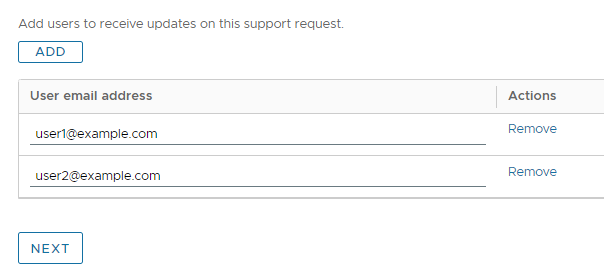
**附註:**依預設,系統會自動包含要求提交者的電子郵件地址 (即您的電子郵件地址)。系統會使用與您登入 Horizon Universal Console 時所用帳戶相關聯的電子郵件。
當主控台顯示下一步且您已將所需人員新增到關注清單時,請按下一步以繼續進行下一個步驟。
步驟 4 - 連絡人喜好設定
此步驟最初顯示如下:
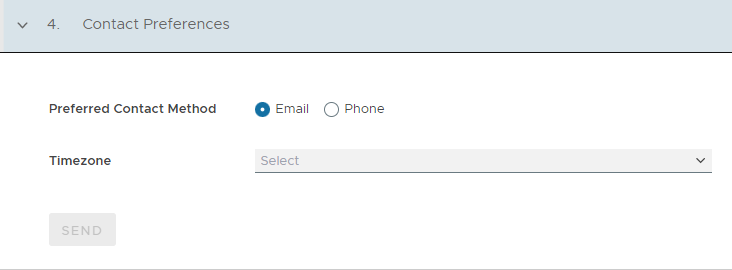
指定您偏好的連絡方法,以供指派的支援客服人員就此要求與您連絡時採用。選取電話時,請提供連絡電話號碼。
| 電子郵件連絡方法 | 電話連絡方法 |
|---|---|
![此螢幕擷取畫面顯示已選取 [電子郵件連絡方法]。](images/GUID-24999275-2874-428E-9D89-38B3ADC87C4A-low.png) |
![此螢幕擷取畫面顯示已選取 [電話連絡方法]。](images/GUID-E603D5B2-47A9-42B9-BE1F-ED6E30E7ED4F-low.png) |
支援團隊的其中一項目標是,讓您能夠在上班時間獲得支援。為實現此目標,支援代理程式會推斷您所選時區的一般上班時間。此時區選擇有助於在支援團隊與您的團隊之間促進更有效率的溝通。
當主控台顯示傳送時,您可以按一下傳送,以提交支援要求。
傳送要求
在 UI 中完成這些步驟並準備好提交要求時,請按一下傳送。
![此螢幕擷取畫面顯示已完成的 UI,其中的綠色箭頭指向 [傳送] 按鈕。](images/GUID-CBE14DBD-1BE7-4257-A9E3-3396411AC5B2-low.png "此螢幕擷取畫面顯示已完成的 UI,其中的綠色箭頭指向 [傳送] 按鈕。")
按一下傳送時,會將支援要求傳送給支援團隊。
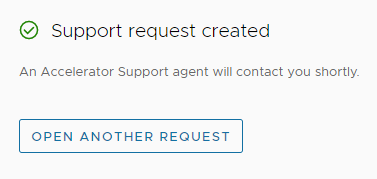
主控台會顯示確認訊息,告知您已建立要求並已進入支援管道。
後續運作方式
系統會將您的支援要求通知 Horizon Accelerator 支援團隊。
同時,系統會傳送電子郵件至 Horizon Accelerator 支援團隊的地址,並將您的電子郵件地址以及您在關注清單步驟中輸入的地址列為副本收件者。
當團隊接獲您提交的支援要求的系統通知時,團隊將隨即與您連絡,並開始處理您的要求。
您會先看到的通知是一封確認電子郵件,其中在收件人列中包含 VHA Accelerator 支援團隊的地址,在副本列中包含您的電子郵件地址以及您在關注清單步驟中輸入的電子郵件地址。
**附註:**如果您在 15 分鐘內尚未收到這封確認電子郵件,可以重新提交要求。
電子郵件的寄件者將會是 Horizon Cloud 支援團隊。
電子郵件的主旨行會包含字串「Support ticket created」,而郵件內文則會包含您所指定的資訊。
此頁面對您有幫助嗎?