本說明文件頁面說明在 Horizon Universal Console 中新增 Horizon Edge 的工作流程步驟,適用於以下使用案例:您已擁有 Horizon Plus 訂閱,並且完成登入 Horizon Universal Console 及選取 Horizon Cloud 區域的步驟,現在需要將 Horizon 8 網繭連線至 Horizon Control Plane。
簡介
部署 Horizon 8 Edge 包含將 Horizon Edge Gateway 應用裝置部署至目標虛擬化平台,將該應用裝置與 Horizon Cloud Control Plane 配對,並設定 Horizon 8 網繭的 Horizon Connection Server 詳細資料,以完成 Horizon 8 Edge 的組態。
**附註:**請將每個 Horizon 8 網繭分別作為獨立的 Horizon Edge 進行導入。
此端對端程序包含多個步驟。
-
您會在 Horizon Universal Console 中啟動此程序。
-
在此期間,您需要將 OVA 應用裝置部署到 vSphere 環境 (非同盟)。在部署 OVA 時,您必須在 [部署 OVF 範本] UI 欄位中,使用系統在此程序的第一部分中建立的配對代碼資訊。
**附註:**Horizon Edge Gateway OVA/OVF 部署僅適用於採用全方位 SDDC 架構或容量類型為私人資料中心的 Horizon 8 提供者。對於採用同盟架構的 Horizon 8 提供者,請參閱使用 Horizon Cloud 設定 Horizon 8 同盟部署中針對您特定容量類型所述的程序。
-
在應用裝置啟動後,返回 Horizon Universal Console 驗證配對狀態是否成功,並在該主控台中完成其餘步驟,以新增 Horizon 8 網繭的詳細資料。
開始之前
-
請觀看這些 Tech Zone 影片:
Tech Zone 製作了以下影片,示範部署 Horizon Edge Gateway 應用裝置的關鍵最佳實務。
-
確認您或 IT 團隊已完成以下列出的項目。
- 檢閱部署 Horizon 8 Edge 的需求檢查清單,並確保已符合這些需求。
- 檢閱 Horizon 8 Edge 部署頁面中連結頁面所描述的準備項目,並確保這些項目已完成。
- 決定您要用於已部署 Horizon Edge Gateway 應用裝置的完整網域名稱 (FQDN)。UI 精靈會要求您輸入該 FQDN。
- 如果此 Horizon Edge 中涉及的 Horizon Connection Server 具有自我簽署憑證,請確保您知道憑證指紋以執行精靈的驗證步驟。
啟動 [新增 Horizon Edge] 精靈
您使用主控台的新增 Horizon Edge 精靈部署 Horizon Edge。
主控台中的新增 Horizon Edge 精靈可從不同的進入點取得。至於要從主控台中的哪個進入點來執行此步驟,通常取決於您的環境是綠地,還是具有現有的 Horizon Edge。
- 如果您剛完成 Horizon Plus 說明文件中所述的步驟,環境中將不會有任何現有的 Horizon Edge,且主控台會顯示歡迎畫面。在這種情況下,您可以按一下開始以啟動主控台的新增 Horizon Edge 精靈。
- 如果您的環境中已經有至少一個 Horizon Edge,Horizon Universal Console 的 [容量] 頁面會顯示一個方格,列出現有的 Horizon Edge。在此情境下,您需導覽至容量頁面,並從該處開始新增另一個 Horizon Edge。
啟動 [新增 Horizon Edge] 精靈
-
請依照下列方式啟動主控台的新增 Horizon Edge 精靈:如果您的環境目前沒有 Horizon Edge,請從 [歡迎使用] 畫面啟動精靈;如果您目前有 Horizon Edge,則從 [容量] 頁面啟動精靈。
主控台顯示在其步驟 1 中啟動的新增 Horizon Edge 精靈。
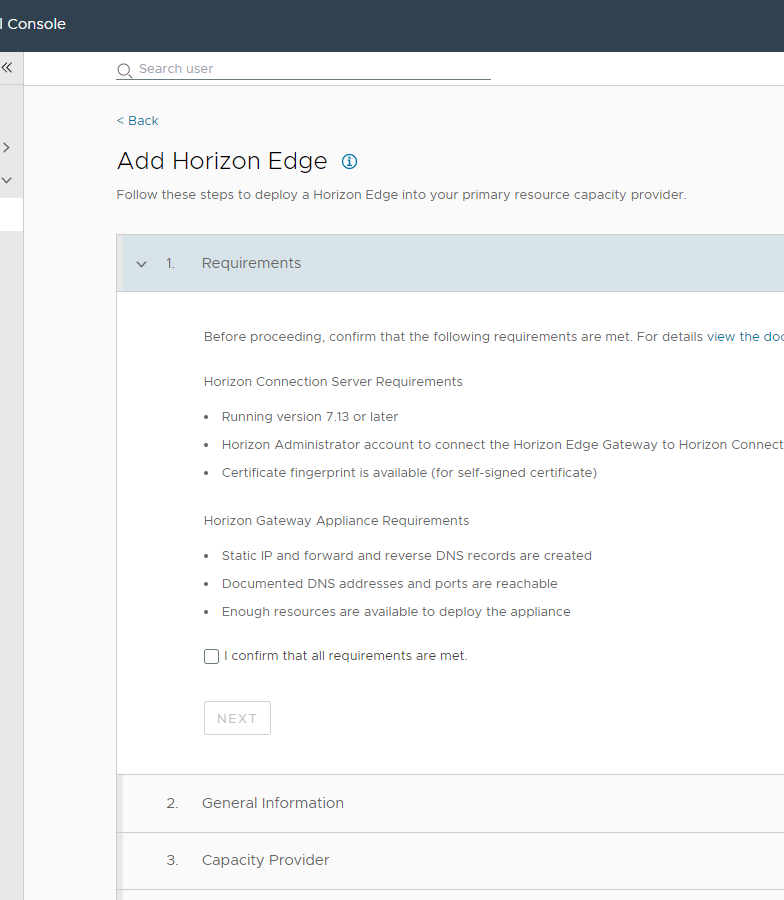
在此階段,精靈步驟與新增並部署 Horizon 8 Edge 頁面中記錄的步驟相同。
-
請依照新增並部署 Horizon 8 Edge 頁面中所述的程序完成這些步驟。
將 OVA 部署至 vSphere 環境時的要點
在您使用部署 OVF 範本工具將 OVA 部署至您的環境時,請牢記以下要點。這些要點對成功完成端對端部署至關重要。
**附註:**Horizon Edge Gateway OVA/OVF 部署僅適用於採用全方位 SDDC 架構或容量類型為私人資料中心的 Horizon 8 提供者。對於採用同盟架構的 Horizon 8 提供者,請參閱使用 Horizon Cloud 設定 Horizon 8 同盟部署中針對您特定容量類型所述的程序。
重要:
- 在部署與配對 Horizon Edge Gateway 步驟中,您會看到標示為配對代碼的欄位。此配對代碼對成功完成端對端程序非常重要。在您將應用裝置部署至 vSphere 環境時,您必須在部署 OVF 範本 UI 中使用此配對代碼。
- 從精靈步驟中複製配對代碼時,您必須使用複製圖示,因為主控台不會顯示完整的配對代碼字串。此代碼字串比主控台顯示的更長,因此直接反白並複製顯示的字串,並無法取得完整的代碼字串。
- 在部署 OVF 範本 UI 的自訂範本步驟中,您必須在連線字串欄位中,輸入您在上一個步驟中,從新增 Horizon Edge 精靈複製的配對代碼字串。
- 即使在撰寫本文時,畫面上的文字可能會顯示連線字串欄位為選填,但請注意,輸入配對代碼是成功部署 Horizon Edge Gateway 應用裝置的關鍵。
如需使用部署 OVF 範本 UI 部署 Horizon Edge Gateway 應用裝置的逐步說明,請參閱 Tech Zone 影片:從 OVA 部署 Horizon Edge Appliance。
如需參考部署 OVF 範本 UI 的部分螢幕擷取畫面以說明這些重點,請參閱新增並部署 Horizon 8 Edge。
結果
如果一切順利,主控台將關閉精靈 UI,並顯示新增的 Horizon Edge 的詳細資料頁面。
**附註:**根據網路流量狀況,系統可能需要一分鐘才能完成詳細資料頁面中連線狀態指標的更新。
如果您之後想要編輯 Horizon Edge 的詳細資料或將其刪除,請導覽至容量頁面,從清單中選取該 Horizon Edge,並使用適當的動作 (編輯或刪除)。
此頁面對您有幫助嗎?