以下程序說明如何為使用 Horizon 8 網繭作為資源提供者的 Horizon Edge 設定 Fault Tolerance 功能,該網繭位於 vSphere 環境中 (內部部署或全方位 SDDC 部署)。
此程序需要您在 vSphere 基礎結構內,使用 vSphere Client 在 Horizon Edge Gateway 應用裝置上設定 Fault Tolerance 功能。
先決條件
- 使用 10 Gbps 乙太網路 (10GbE) 進行 WAN 傳輸。
- 部署 Horizon Edge。請參閱部署 Horizon Edge 以搭配 Horizon 8 部署與 Horizon Cloud Control Plane 使用。
程序
-
使用 vSphere Client,導覽至 Horizon Edge Gateway 應用裝置虛擬機器,然後選取 Fault Tolerance > 開啟 Fault Tolerance。
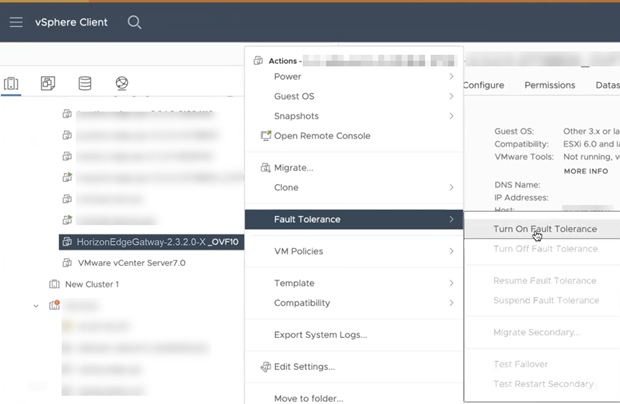
-
如果出現有關虛擬機器不支援 CPU 熱插拔的錯誤,請關閉虛擬機器,然後在 [編輯設定] 對話方塊中,選取虛擬硬體索引標籤以編輯虛擬機器組態,如下所示。
-
停用 CPU 熱插拔。
展開 CPU 節點,然後在 [CPU 熱插拔] 區段中,取消選取啟用 CPU 熱新增核取方塊以將其停用。
![此螢幕擷取畫面顯示取消選取 [啟用 CPU 熱新增] 核取方塊。](images/GUID-E61B3F46-FF24-4432-8559-82ED8BF5D605-low.png "此螢幕擷取畫面顯示取消選取 [啟用 CPU 熱新增] 核取方塊。")
-
停用記憶體熱插拔。
展開 [記憶體] 節點,然後在 [記憶體熱插拔] 區段中,取消選取啟用核取方塊。
-
選取 CD/DVD 光碟機 1 的主機裝置。
在 [CD/DVD 光碟機 1] 區段的下拉式功能表中,選取主機裝置。
-
按一下確定。
-
-
-
為虛擬機器啟用 Fault Tolerance 功能,方法是選擇次要資料存放區並按下一步,選取次要主機並按下一步,然後檢閱所選內容並按一下完成。
注意:
選取與部署虛擬機器時所選資料存放區不同的資料存放區。選取同一個資料存放區會導致錯誤。
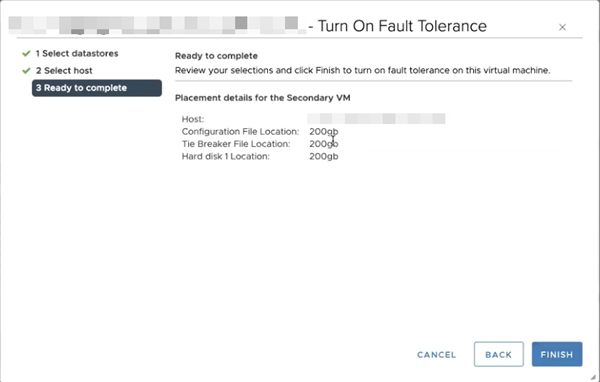
已成功在 Horizon Edge 虛擬機器上啟用 Fault Tolerance。
-
使用 vSphere Client 驗證 Fault Tolerance 是否已套用至叢集中的各主機。
-
在左側窗格中,選取部署了主要虛擬機器的主機,在右側窗格中選取了虛擬機器的情況下,確認 Horizon 8 Edge 虛擬機器顯示為主要虛擬機器。
該名稱在圓括弧中包含「primary」。例如,該名稱可能顯示為「Example-2.3.2.0-XXX_OVF10 (primary)」。
-
在左側窗格中,選取部署了次要虛擬機器的主機,在右側窗格中選取了虛擬機器的情況下,確認 Horizon 8 Edge 虛擬機器顯示為次要虛擬機器。
該名稱與主要虛擬機器相同,但在圓括弧中包含「secondary」一詞。例如,「Example-2.3.2.0-XXX_OVF10 (secondary)」。
-
-
開啟虛擬機器的電源,為其啟用 SSH,然後等待直到所有網繭和所有服務啟動。
如需啟用 SSH 的相關資訊,請參閱為 Horizon Edge 啟用 SSH 存取
結果
在正確設定了 Fault Tolerance 功能的情況下,如果主要主機無法使用,次要虛擬機器將接管主要主機。因此,將直接進行切換而不會發生任何停機,且所有服務繼續正常執行。
如果包含主要虛擬機器的主機自然發生故障,或者您在測試環境中強制發生故障,則以下行為適用。
- 在選取部署了主要虛擬機器的主機時,Horizon 8 Edge 虛擬機器現在顯示為次要虛擬機器。該名稱在圓括弧中包含「disconnected」和「secondary」。根據該程序中先前使用的範例,該名稱顯示為「Example-2.3.2.0-XXX_OVF10 (disconnected, secondary)」。
- 在選取部署了次要虛擬機器的主機時,Horizon 8 Edge 虛擬機器現在顯示為主要虛擬機器。該名稱在圓括弧中包含「primary」。根據該程序中先前使用的範例,該名稱顯示為「Example-2.3.2.0-XXX_OVF10 (primary)」。
此頁面對您有幫助嗎?