集區群組的詳細資料頁面是一個集中位置,您可以在此管理該集區群組。
如何存取集區群組的詳細資料頁面
-
登入 Horizon Universal Console。
-
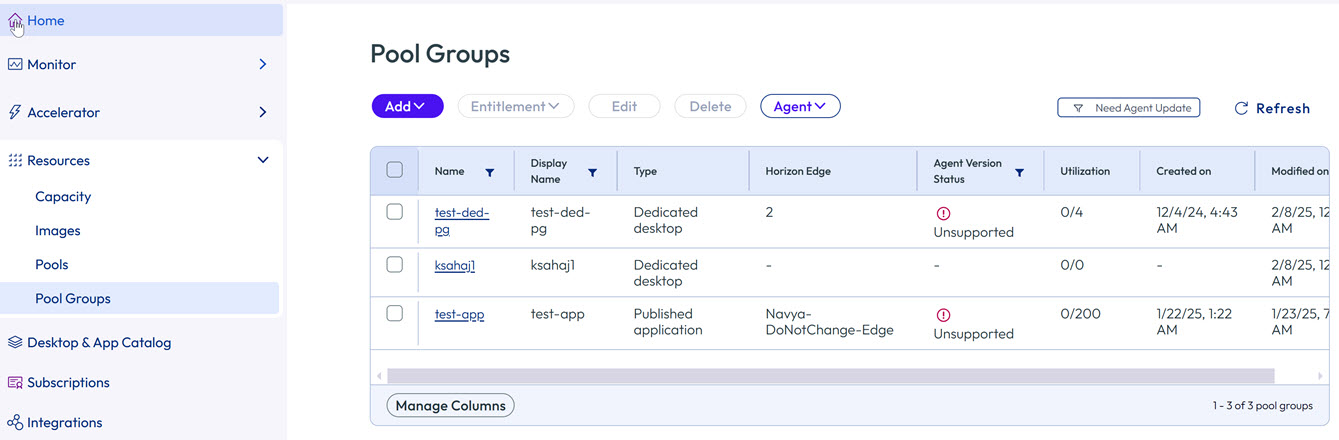
在首頁上,按一下集區群組。
-
按一下集區群組的名稱。
該集區群組的詳細資料頁面隨即開啟。
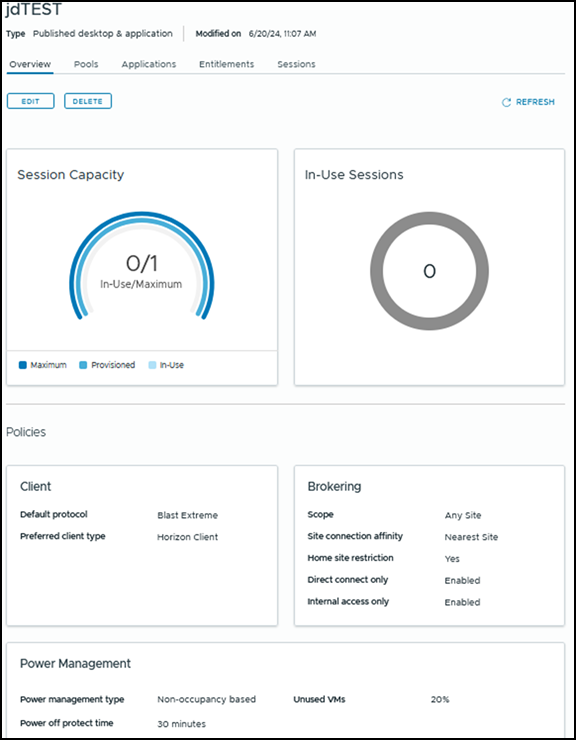
以下顯示一個已發佈應用程式集區群組的範例集區群組詳細資料頁面。
您可以在集區群組詳細資料頁面上執行的操作
您能在集區群組詳細資料頁面執行的操作會依多種因素而有所不同,特別取決於集區群組類型。
可用的索引標籤以及這些索引標籤中的資訊會隨集區群組類型而異。 例如,應用程式索引標籤僅適用於已發佈的應用程式和已發佈的桌面和應用程式集區群組類型。
以下清單說明您可在詳細資料頁面各個索引標籤上執行的一些動作。根據您的部署細節與集區類型,部分選項可能不適用:
- 按一下概觀以檢視詳細資料,例如工作階段容量、使用中工作階段、原則、電源管理和逾時處理。
- 按一下集區以檢視、新增或移除集區。
- 按一下應用程式或 App Volumes 應用程式 (視情況而定) 以檢視、新增或移除應用程式。
- 按一下虛擬機器 (視情況而定) 以對虛擬機器執行作業,例如匯出、檢視、指派與取消指派虛擬機器,以及重新安裝或重新配對代理程式。
- 若要檢視集區群組中的特定虛擬機器並對該虛擬機器執行其他作業,請按一下該虛擬機器的名稱以顯示該虛擬機器卡片。您也可以使用虛擬機器卡片搜尋功能來存取虛擬機器卡片。如需可在虛擬機器卡片中檢視並執行動作的詳細資料,請參閱使用 Horizon Cloud 虛擬機器卡片搜尋功能。
- 按一下權利以檢視每位使用者或使用者群組的權利清單,或將桌面和應用程式授權給這些使用者,或從集區群組中取消這些使用者的權利。
- 按一下工作階段以檢視工作階段清單。在工作階段索引標籤中,選取所需的核取方塊。若要結束工作階段,請按一下登出。若要在不結束工作階段的情況下關閉連線,請按一下中斷連線。
編輯或刪除集區群組
您也可以使用編輯與刪除選項來編輯或刪除集區群組。
當您選取一個集區群組並選取編輯時,系統會提供多個選項,如建立或編輯集區群組中所述。
**附註:**如需使用集區群組的直接連線與內部使用者選項的相關資訊,請參閱將集區群組用戶端設定為僅限直接連線。
當您選取一個集區群組並選取刪除時,系統會提示您選擇立即刪除或在作用中工作階段結束之後刪除。
請注意,該集區群組會在 UI 中保持顯示為待刪除狀態,直到其完全刪除為止。這可能需要一些時間,特別是在選取 [在作用中工作階段結束之後] 選項時。
此頁面對您有幫助嗎?