Horizon Cloud 會透過通知告知您需要留意的重要事件。
檢視通知
您可以使用 Omnissa Connect 檢視通知。但在處理通知時,請使用 Horizon Universal Console。
如果您在任何頁面的右上角按一下鈴鐺圖示中的檢視所有通知,系統會將您重新導向至 Omnissa Connect Console 的 [我的通知] 頁面。
[我的通知] 頁面會顯示您所有的通知,包括其他服務所產生的通知。
若您只想檢視 Horizon Cloud 通知並停留在 Horizon Universal Console 內,請按一下檢視 Horizon Cloud 通知,開啟 Horizon Universal Console 中的通知頁面。
通知頁面提供以下選項。
-
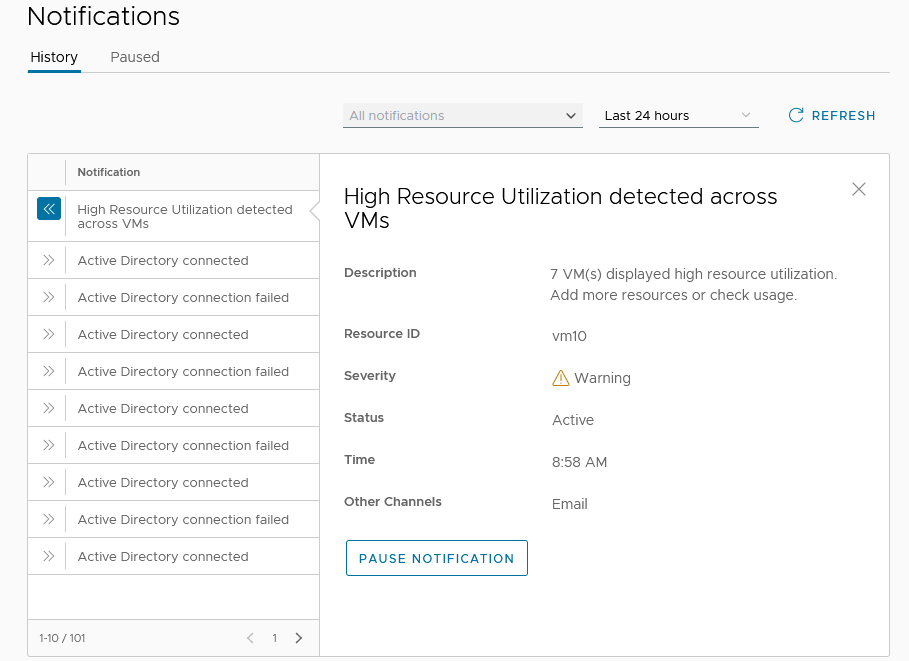
歷程記錄索引標籤會根據通知篩選器顯示通知清單。篩選器設定位於通知清單上方。您可以依類型和期間 (最多 90 天) 來篩選通知。
您可以按一下該項通知的左雙箭頭圖示,來檢視通知的詳細資料。下列資訊適用於 [通知詳細資料] 窗格。
-
詳細資料包括說明、資源識別碼、嚴重性、狀態、時間和其他通道 (目前由電子郵件通知組成)。
-
適用的狀態如下。
通知類型 說明 作用中 管理員尚未處理的通知 已關閉 管理員已確定無需進一步關注的通知
-
對於某些類型的高頻率通知 (例如 在虛擬機器之間偵測到資源使用量),可以使用暫停通知選項,藉以讓該通知類型在所有通道中暫停最長 72 小時。暫停通知選項可讓您在不重複收到警告的情況下處理原因。
對於這些通知類型,您會收到一封電子郵件。
您可以透過兩種方式暫停這些類型的通知。
- 從電子郵件訊息開始,按一下暫時暫停通知,系統會直接帶您前往 Horizon Universal Console 的 [通知歷程記錄] 頁面,在該頁面中您可以按一下暫停通知。
- 直接從 Horizon Universal Console 導覽至 [通知歷程記錄] 頁面,然後在該頁面中按一下暫停通知。
Active Directory 網域帳戶認證即將到期 - 通知
除了主控台中的應用程式內通知之外,如果下列其中一個服務帳戶認證即將到期或已到期,系統也會傳送電子郵件通知。
這些電子郵件表示您需要採取相應步驟,以確保 Horizon Cloud 環境中依賴服務帳戶的作業能持續不中斷地運作。
- 網域繫結
- 網域加入
- True SSO 註冊服務帳戶 - 主要和輔助
即將到期的 Azure 服務主體認證 - 通知
除了主控台中的應用程式內通知之外,當主要或次要提供者的服務主體即將到期或已經到期時,系統也會傳送電子郵件通知。觸發條件依據的是您在服務主體導入期間所提供的到期日。
請注意,如果您在 Horizon Cloud 中建立 Horizon Edge 時,未在 Edge 定義頁面的 [服務主體] 區段中指定到期日,則不會收到服務主體應用程式識別碼或應用程式金鑰的到期通知。
這些電子郵件訊息表示您需要採取相應步驟,以確保 Horizon Cloud 環境中依賴 Azure 服務主體的作業能持續不中斷地運作。
- 更新即將到期或已經到期的主要或次要提供者應用程式金鑰。
如果您收到通知,指出某個 Microsoft Azure 服務主體的應用程式金鑰即將到期或已經到期,請參閱更新即將到期的 Azure 服務主體認證所使用的應用程式金鑰。
管理電子郵件通知喜好設定
身為 Horizon 組織管理員,您可以為組織內的其他 Horizon 管理員與群組設定 Horizon Cloud 電子郵件通知的喜好設定。透過變更通知喜好設定,您可以控制所有與 Horizon 連結的電子郵件通知的收件者清單。
依預設,電子郵件通知會傳送給 Horizon 組織擁有者、組織管理員與組織成員。您可以透過將特定群組排除在外,來變更此預設設定,使其不再接收與 Horizon 相關的電子郵件通知。例如,您可以排除組織成員和組織管理員角色,使其不再接收電子郵件。
您無法將組織擁有者從電子郵件收件者清單中排除,因為此角色必須接收與 Horizon 連結的通知,才能有效監控與管理 Horizon 部署。
依照以下步驟控制組織內使用者和群組的電子郵件通知。
-
登入 Horizon Cloud。請參閱登入 Horizon Cloud。
-
在 Horizon Universal Console 首頁,於左側導覽窗格中按一下設定。
-
從通知設定動態磚中,按一下管理以開啟 [通知設定] 頁面。
-
在頁面的 [電子郵件收件者] 區段中,按一下編輯。
-
選取目標通知收件者的角色,然後按一下儲存
此頁面對您有幫助嗎?