Desde Horizon Universal Console, puede utilizar la interfaz de usuario Agregar Horizon Edge para agregar e implementar una instancia de Horizon 8.
Introducción
Siga el flujo de trabajo Agregar Horizon Edge de Horizon Universal Console para crear una instancia de Horizon Edge en Horizon Cloud que utilice un pod de Horizon 8 como proveedor de recursos y donde el pod se encuentre en un entorno de vSphere (una implementación local o basada íntegramente en SDDC). También puede configurar diferentes tipos de capacidad para una implementación federada en la plataforma de virtualización deseada. Solo se admite un pod de Horizon Connection Server en Horizon Edge.
Nota: Como opción de disponibilidad limitada (Limited Availability, LA), puede seleccionar Centro de datos privado (Nutanix) como tipo de capacidad de Horizon Edge. Para habilitar esta opción de Disponibilidad limitada (LA), póngase en contacto con Omnissa Customer Connect.
La implementación de una instancia de Horizon Edge implica implementar un dispositivo Horizon Edge Gateway en una infraestructura de vSphere, emparejar ese dispositivo con Horizon Control Plane y configurar los detalles de Horizon Connection Server del pod de Horizon 8 para la instancia de Horizon Edge.
Nota: Al implementar un dispositivo Horizon Edge Gateway en una infraestructura de vSphere, debe hacerlo mediante vSphere Client o vSphere Web Client. No implemente el dispositivo directamente en un host ESXi.
Nota: Horizon Edge Gateway es un componente administrado en la nube, y sus servicios y funcionalidades internos se actualizan y mantienen continuamente mediante Horizon Cloud. Los clientes recibirán automáticamente actualizaciones y mejoras en el nivel de los componentes sin necesidad de intervención manual por su parte. Aunque el cliente no actualice la versión, Edge Gateway seguirá funcionando según lo esperado y recibirá actualizaciones críticas desde la nube. La única parte de Edge Gateway que no está administrada en la nube es el sistema operativo del dispositivo virtual y la plataforma de Kubernetes subyacente. En el caso poco probable de que se publiquen revisiones de seguridad críticas para el sistema operativo del dispositivo virtual, los clientes deberán realizar la implementación de un nuevo dispositivo Edge Gateway con la versión actualizada del sistema operativo. Si no se publican estas revisiones, no será necesario actualizar el dispositivo virtual. En el caso de la plataforma Kubernetes, Omnissa actualiza periódicamente la versión de Kubernetes para garantizar que la plataforma se ejecute en una versión compatible de Kubernetes y para aprovechar las últimas funcionalidades. Sin embargo, se recomienda actualizar a la última versión de Edge Gateway para garantizar una experiencia segura y aprovechar los últimos parches y funciones del sistema operativo. El uso de una versión anterior de Edge Gateway (con más de un año de antigüedad) conlleva el riesgo de seguridad asociado. Para obtener información sobre la versión actual de Edge Gateway, consulte las Notas de la versión de Horizon Cloud.
Para obtener información sobre la versión actual, consulte la Matriz de interoperabilidad de productos de Omnissa y las Notas de la versión de Horizon Cloud.
Nota: Después de la implementación de una máquina virtual de Edge, no podrá cambiar su dirección IP. Intentarlo provocará un tiempo de inactividad de Edge Gateway, ya que el clúster de Kubernetes dejará de funcionar y deberá reiniciarse. No se puede cambiar la dirección IP de una máquina virtual de Edge implementada.
Este proceso integral tiene varios pasos. A continuación se muestra el flujo de trabajo general, cuyos pasos específicos se describen con más detalle más adelante en este tema.
-
Inicie este proceso con Horizon Universal Console. En la página Comenzar, seleccione Horizon 8 para abrir la página Implementar y configurar. Para conectar Horizon 8 a Horizon Universal Console, implemente su primera instancia de Horizon Edge y conecte su proveedor de identidad para habilitar la funcionalidad de servicio de asistencia, búsqueda de usuario y tarjeta de usuario de Horizon 8. Si decide no conectar el proveedor de identidad, el campo Buscar usuario de la consola se desactivará.
-
Implemente un dispositivo OVA en el entorno de vSphere. Debe utilizar la información de código de emparejamiento que el sistema crea en la primera parte del proceso en los campos de la interfaz de usuario Implementar plantilla OVF mientras implementa el OVA.
Nota: La implementación de OVA/OVF de una instancia de Horizon Edge Gateway solo está disponible para proveedores de Horizon 8 con una arquitectura basada íntegramente en SDDC o un tipo de capacidad de centro de datos privado. Para proveedores de Horizon 8 con una arquitectura federada, consulte el procedimiento para el tipo de capacidad específico descrito en Configurar implementaciones federadas de Horizon 8.
-
Vuelva a Horizon Universal Console para comprobar que el estado de emparejamiento es correcto y complete los pasos restantes de esta consola para agregar detalles del pod de Horizon 8.
Nota: El término pod de Horizon 8 hace referencia a un pod que ejecuta una versión de software de Horizon Connection Server que es una de las versiones compatibles con Horizon Cloud. Por ejemplo, si Horizon 8 2312 es una de las versiones compatibles, la expresión también se aplica a un pod que ejecute esa versión. Para conocer la interoperabilidad de versiones de productos de las versiones de Horizon y Horizon Cloud, consulte la Matriz de interoperabilidad de productos. Solo se admite una instancia de Horizon 8 por cada instancia de Horizon Edge.
Horizon Edge es una infraestructura de nube Thin Edge. Para las implementaciones de Horizon 8, el pod de Horizon 8 es el proveedor de capacidad para Horizon Edge.
Después de configurar el entorno con al menos un dominio de Active Directory y un proveedor de identidad, la consola hace que este flujo de trabajo de Agregar Horizon Edge esté disponible.
Requisitos
-
Compruebe que cumple los requisitos especificados en Lista de comprobación de requisitos para implementar una instancia de Horizon 8 Edge.
-
Revise y complete los puntos descritos en los enlaces incluidos en la página Implementaciones de Horizon 8 Edge.
-
Determine el nombre de dominio completo (FQDN) que utilizará para el dispositivo Horizon Edge Gateway implementado. El asistente de la interfaz de usuario le pide que introduzca ese FQDN.
-
Si la instancia de Horizon Connection Server implicada en esta instancia de Horizon Edge tiene un certificado autofirmado, asegúrese de conocer la huella digital del certificado para el paso de verificación del asistente.
-
Las conexiones TLS salientes de Horizon Edge Gateway a Horizon Cloud pueden generar errores si el certificado predeterminado representado por Horizon Cloud se sustituye por un certificado personalizado utilizando un proxy u otros medios. No se admite el reemplazo del certificado predeterminado por un certificado personalizado.
-
Nota: La implementación de OVA/OVF de una instancia de Horizon Edge Gateway solo está disponible para proveedores de Horizon 8 con una arquitectura basada íntegramente en SDDC o un tipo de capacidad de centro de datos privado. Para proveedores de Horizon 8 con una arquitectura federada, consulte el procedimiento para el tipo de capacidad específico descrito en Configurar implementaciones federadas de Horizon 8.
-
Consulte los siguientes vídeos de Tech Zone:
Procedimiento
-
En Horizon Universal Console, haga clic en Capacidad > Instancias de Horizon Edge en el panel de navegación de la izquierda y, a continuación, haga clic en Agregar en la página Capacidad. En el menú desplegable, seleccione Horizon 8.
Nota: La consola hace que el asistente de la interfaz Agregar Horizon Edge esté disponible en varios puntos de entrada. El punto de partida suele depender de si su entorno es totalmente nuevo o si ya existen implementaciones de Horizon Edge.
-
Aún no hay instancias de Horizon Edge: inicio desde la tarjeta de Horizon Edge de la consola
Si el entorno no tiene ninguna instancia de Horizon Edge, puede iniciar el asistente haciendo clic en INICIAR IMPLEMENTACIÓN.
-
No hay instancias de Horizon Edge: también puede iniciar desde la página Capacidad de la consola
Si aún no hay instancias de Horizon Edge implementadas en el entorno, la página Capacidad contiene texto y un menú Inicio. En este escenario, puede iniciar el asistente desplazándose hasta Capacidad y haciendo clic en Inicio > Horizon 8. De lo contrario, haga clic en Capacidad en Horizon Universal Console y, a continuación, seleccione Agregar en la pestaña Instancias de Horizon Edge de la página Capacidad.
-
Al menos hay una instancia de Horizon Edge: inicio desde la página Capacidad de la consola
Si al menos una instancia de Horizon Edge para Horizon 8 ya se creó e implementó en el entorno de Horizon Cloud, haga clic en Capacidad > Horizon Edges > Agregar > Horizon 8 en Horizon Universal Console para abrir el asistente Agregar Horizon Edge.
-
-
Revise y confirme que cumple los requisitos y haga clic en Siguiente.
-
En la página Información general, introduzca un valor para Nombre de Horizon Edge y una descripción general y, a continuación, haga clic en Siguiente.
-
En la página Proveedor de capacidad, seleccione el tipo de capacidad de nube en el que se implementará su instancia de Horizon Edge Gateway e introduzca una ubicación para esta instancia de Horizon Edge. Están disponibles los siguientes tipos de capacidad:
- Centro de datos privado (vSphere)
- Centro de datos privado (Nutanix) - Disponibilidad limitada (LA)
- Microsoft Azure
- Amazon Web Services (AWS)
- Google Cloud
- Oracle Cloud
- Alibaba Cloud
- Dell EMC Cloud
Si el tipo de capacidad seleccionado admite la federación, es posible que también se le solicite especificar un tipo de arquitectura. Según el tipo de capacidad que seleccione, estará disponible una de las siguientes tres opciones.
-
Si el tipo de capacidad es un centro de datos privado, no se mostrará ninguna configuración de tipo de arquitectura, como aparece en la interfaz de usuario.
-
Si el tipo de capacidad no admite la arquitectura federada, la configuración de tipo de arquitectura se mostrará en la interfaz de usuario con un valor predeterminado y no seleccionable de Todo en SDDC.
-
Si el tipo de capacidad admite la arquitectura federada, la configuración de tipo de arquitectura se mostrará en la interfaz de usuario con una opción seleccionable Federado o Todo en SDDC.
A continuación, seleccione el tipo de dispositivo adecuado. Los tipos de dispositivos disponibles que se muestran dependen de si selecciona la opción de arquitectura Federado o Todo en SDDC.
Si selecciona Federado como tipo de arquitectura y, en función del tipo de capacidad que especifique, estarán disponibles diferentes archivos del dispositivo Edge en la sección Descargar dispositivo Horizon Edge Gateway de la página.
Para obtener información sobre la especificación de instancias de Horizon Edge para federación, consulte Configurar implementaciones federadas de Horizon 8.
-
En la página Proveedor de capacidad, especifique una Ubicación para esta implementación, que suele ser la ubicación geográfica más cercana a la ubicación del proveedor de capacidad.
-
En la página Sitio, seleccione el sitio en el menú desplegable. Para obtener más información sobre sitios, utilice la pestaña Sitios en la página Capacidad.
-
En la página FQDN de Horizon Edge Gateway, seleccione el tipo de implementación, introduzca el FQDN que se utilizará para el dispositivo Horizon Edge Gateway, habilite la opción Supervisión de agente y, a continuación, haga clic en Siguiente para continuar con la página Descargar dispositivo Horizon Edge Gateway.
Nota: El tipo de implementación Máquina virtual única es el predeterminado para todos los tipos de proveedores de capacidad. El tipo de implementación Modo de clúster solo se admite para el tipo de proveedor de capacidad vSphere.
Nota: Tan pronto como tenga la dirección IP del dispositivo cuando se implemente en su entorno, debe registrar un registro de DNS en el servidor DNS para asignar la dirección IP a este FQDN de Horizon Edge Gateway que introduzca aquí.
Para las instancias de Horizon 8 Edge que están configuradas con arquitectura federada, no se pueden configurar los rangos de CIDR para los clústeres de Kubernetes en el dispositivo Horizon 8 Edge de forma predeterminada. Si quiere volver a configurar y reiniciar el clúster de k8s para las configuraciones de CIDR deseadas, póngase en contacto con el equipo de soporte en Omnissa Customer Connect.
Después de introducir el FQDN, el sistema comienza a guardar la información que introdujo en las páginas del asistente de la interfaz hasta este punto. El sistema incorpora un registro de Horizon Edge en los registros del sistema.
Nota: Aparecerá un mensaje en pantalla indicando que se ha iniciado el proceso de creación. Este mensaje hace referencia a la creación del registro del sistema para esta instancia de Horizon Edge. La implementación integral sigue estando incompleta hasta que descargue el archivo binario del dispositivo Horizon Edge Gateway, utilice ese archivo binario para implementar el dispositivo Horizon Edge Gateway en el entorno de centro de datos privado, complete el emparejamiento de ese dispositivo con el Horizon Cloud Control Plane y proporcione los detalles de Horizon Connection Server.
Nota: La supervisión de agentes se aplica al tipo View Edge. La supervisión de CS y el resto de datos se seguirán enviando a Workspace ONE, independientemente de la opción de supervisión de agente que haya seleccionado. La supervisión de agente permite que los agentes de Horizon envíen datos, como el uso de la máquina virtual y la información de errores, a Workspace ONE Intelligent Hub. Se recomienda mantener esta opción habilitada para la instancia de Edge. La desactivación de los datos de supervisión de agente afectará a las funciones de Horizon Cloud y la capacidad de servicio, y no se recomienda.
-
En la página Descargar dispositivo Horizon Edge Gateway, vuelva a consultar la información, seleccione Descargar para obtener el archivo binario del dispositivo Horizon Edge Gateway y, a continuación, haga clic en Siguiente. Siga las instrucciones que se muestran en la interfaz de usuario y, a continuación, haga clic en Guardar y cerrar.
Nota: Descargue la versión más reciente de la imagen de disco de Horizon Edge Gateway. Le recomendamos que utilice la versión más reciente del dispositivo Edge Gateway. Consulte información sobre versiones en la Matriz de interoperabilidad de productos de Omnissa.
Guarde el archivo binario descargado en una ubicación desde la que lo implementará en la plataforma de virtualización deseada. Para obtener información sobre cómo implementar sus instancias de Edge federadas, consulte Configurar implementaciones federadas de Horizon 8.
Nota: El tamaño del archivo binario es de aproximadamente 3,2 GB.
Si va a implementar el dispositivo Horizon Edge Gateway en modo federado, consulte Configurar implementaciones federadas de Horizon 8 (la parte correspondiente al tipo de capacidad que haya especificado).
-
En la página Implementar y emparejar Horizon Edge Gateway, siga las instrucciones que aparecen en pantalla. Si se le solicita, copie el código de emparejamiento generado por el sistema en la interfaz de usuario y guárdelo en una ubicación en la que pueda copiarlo y pegarlo como sea necesario al implementar el dispositivo con la interfaz de usuario de Implementar plantilla OVF.
Utilice el icono de copia proporcionado para copiar el código de emparejamiento porque la consola no muestra la cadena de código de emparejamiento completa. La cadena de código es más larga que la que se muestra en la consola. El código de emparejamiento es necesario para que el proceso de extremo a extremo se realice correctamente. Debe utilizar este código de emparejamiento en la interfaz de usuario de Implementar plantilla OVF cuando implemente el dispositivo.
-
Este paso solo se aplica si va a implementar en un entorno de centro de datos privado, en función de la selección de arquitectura basada íntegramente en SDDC. Si alternativamente utiliza una arquitectura federada para la implementación, consulte Configurar implementaciones federadas de Horizon 8 (la parte correspondiente al tipo de capacidad que haya especificado) y, a continuación, vuelva al siguiente paso de este proceso.
Lea las instrucciones en pantalla sobre la implementación del dispositivo en su entorno de centro de datos privado y, a continuación, realice los pasos especificados. Mantenga el asistente de la interfaz Agregar Horizon Edge abierto en el navegador mientras completa estos pasos, ya que volverá a esta página para comprobar si el emparejamiento se realizó correctamente.
Para ver la ilustración paso a paso de la implementación del dispositivo Horizon Edge Gateway mediante la interfaz de usuario de Implementar plantilla OVF, consulte el vídeo de Tech Zone Implementar el dispositivo de Horizon Edge desde el archivo OVA.
Nota: En el campo Código de emparejamiento, debe introducir la cadena que copió en Código de emparejamiento anteriormente. Es necesario introducir el código de emparejamiento correcto en el campo Código de emparejamiento para que la implementación del dispositivo Horizon Edge Gateway se realice correctamente.
Esta imagen que aparece a continuación muestra la ubicación del campo Código de emparejamiento en el que pegará la cadena del Código de emparejamiento que copió del asistente Agregar Horizon Edge de Horizon Universal Console.
El paso Listo para completar de la interfaz de usuario de la herramienta de OVF mostrará las propiedades que introdujo en el paso Personalizar plantilla.
Compruebe que la cadena de código de emparejamiento completa que copió de Horizon Universal Console se refleje en este conjunto de propiedades.
Nota: Red de pod y Red de servicio son valores internos utilizados por el clúster de Kubernetes interno del dispositivo. Deje esos valores en sus valores predeterminados.
-
Después de implementar el OVF, encienda el dispositivo.
Cuando vea el dispositivo encendido y en ejecución, vuelva a la interfaz Agregar Horizon Edge y haga clic en Actualizar para actualizar el valor de Estado de emparejamiento.
Nota: El sistema puede tardar varios minutos en comunicar el estado del dispositivo implementado al plano de control de nube.
Si introdujo el código de emparejamiento copiado correcto en la interfaz de usuario de implementación de OVA, encendió el dispositivo, cumplió los requisitos de registro de DNS y todos los requisitos indicados en la parte superior de esta página de documentación, el sistema debe reflejar un emparejamiento correcto. Al actualizar, el Estado de emparejamiento que se muestra debe cambiar a Emparejamiento correcto.
Si el emparejamiento no se realiza correctamente, consulte el artículo de la base de conocimientos Solución de problemas de conectividad de Horizon 8 Edge para obtener información sobre la ejecución de una herramienta de diagnóstico y la solución de problemas por los que la instancia de Edge no está en un estado de Emparejamiento correcto.
-
Haga clic en Siguiente para avanzar a la página Connection Server.
-
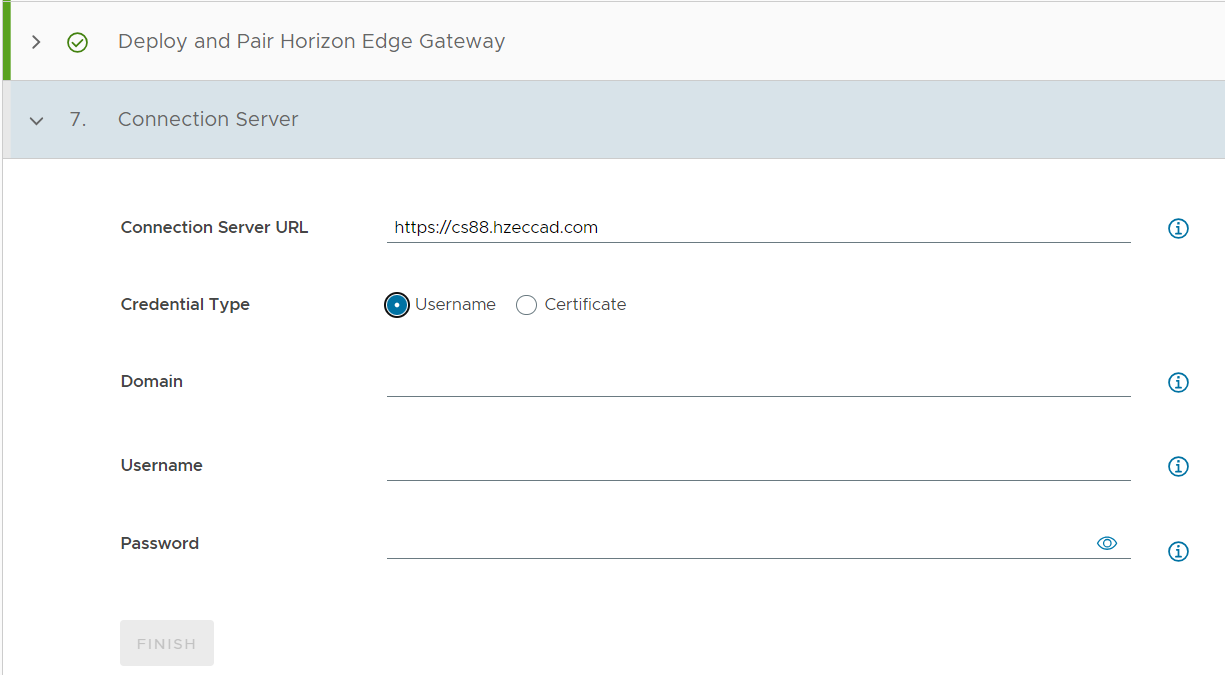
Complete los campos relacionados con Horizon Connection Server, tal como se describe en la interfaz de usuario y a continuación.
La página le solicita la URL del servidor de conexión y el Tipo de credencial para la autenticación.
-
Para el valor de Dominio de Horizon 8 Edge, especifique el nombre de Dominio de DNS correspondiente a la ubicación de la cuenta de usuario. No use el nombre NetBIOS.
-
Si selecciona el tipo de credencial de Nombre de usuario, introduzca el Dominio, el Nombre de usuario y la Contraseña de la cuenta de Horizon 8 que debe utilizarse para conectarse a Horizon Connection Server.
Nota: No se admite el FQDN del equilibrador de carga para la URL de Connection Server. Proporcione el FQDN de un solo servidor de conexión individual. No se admite el emparejamiento de un dispositivo Horizon Edge Gateway con un FQDN de equilibrador de carga.
La siguiente tabla describe los roles compatibles con esta cuenta y las capacidades de la nube que están disponibles en función de los roles asignados a la cuenta. Para obtener más información sobre estos roles, consulte la versión del producto adecuada del tema Roles de administrador predefinidos en la documentación de Horizon.
Roles Capacidades de Horizon Cloud Administrador Permite todas las capacidades de Horizon Cloud. Horizon Cloud Permite que se apliquen y administren las licencias de suscripción. -
Si selecciona el tipo de credencial Certificado, cargue el certificado en formato PKCS12 o PFX e introduzca la contraseña si el certificado está protegido con contraseña.
Nota: Para utilizar este método de autenticación, la autenticación de certificados debe estar habilitada en Horizon Connection Server. Para obtener información relacionada, consulte Configuración global relacionada con la seguridad para Horizon Console en la publicación de Seguridad de Horizon en la documentación de Horizon.
-
-
Haga clic en Finalizar.
Si el sistema detecta que Horizon Connection Server tiene un certificado autofirmado, aparece un mensaje pidiéndole que confirme los detalles del certificado. Si la URL de Horizon Connection Server de entrada no coincide con ninguno de los nombres de host del certificado en Connection Server, observará un mensaje para confirmarlo. Revise y confirme según considere necesario.
Si todo se realiza correctamente, la consola cierra la interfaz de usuario del asistente y muestra la página de detalles de esta instancia de Horizon Edge recién agregada.
Nota: Según el tráfico de red, el sistema puede tardar un minuto en completar la actualización de los indicadores de estado de conectividad en la página de detalles.
¿Qué hacer a continuación?
Asegúrese de haber registrado un registro de DNS en el servidor DNS para asignar la dirección IP del dispositivo implementado al FQDN de Horizon Edge Gateway que especificó en este procedimiento.
Para evitar tiempo de inactividad debido a la caducidad de las credenciales de certificado de Horizon Connection Server para las instancias de Horizon 8 Edge, busque las notificaciones y realice las acciones adecuadas en relación a la próxima caducidad del certificado de Horizon Connection Server para las instancias de Horizon 8 Edge. Horizon Cloud muestra este tipo de notificación en Horizon Universal Console, y si el usuario es un administrador registrado en Cloud Services, también conocido como plataforma Cloud Services (CSP), el sistema también le enviará esta información por correo electrónico.
La acción que se debe realizar al recibir estas notificaciones es renovar o actualizar el certificado antes de que caduque. Si no se renueva el certificado antes de que caduque, se experimentarán interrupciones en el acceso de los usuarios finales y las operaciones administrativas.
Para obtener información sobre cómo supervisar su implementación, consulte Supervisar su entorno.
¿Le resultó útil esta página?